Instalación de MyQ Roger en un dispositivo multifunción (MFD) de HP
-
Inicie sesión en http://hpcommandcenter.com y vaya a la pestaña Soluciones.
-
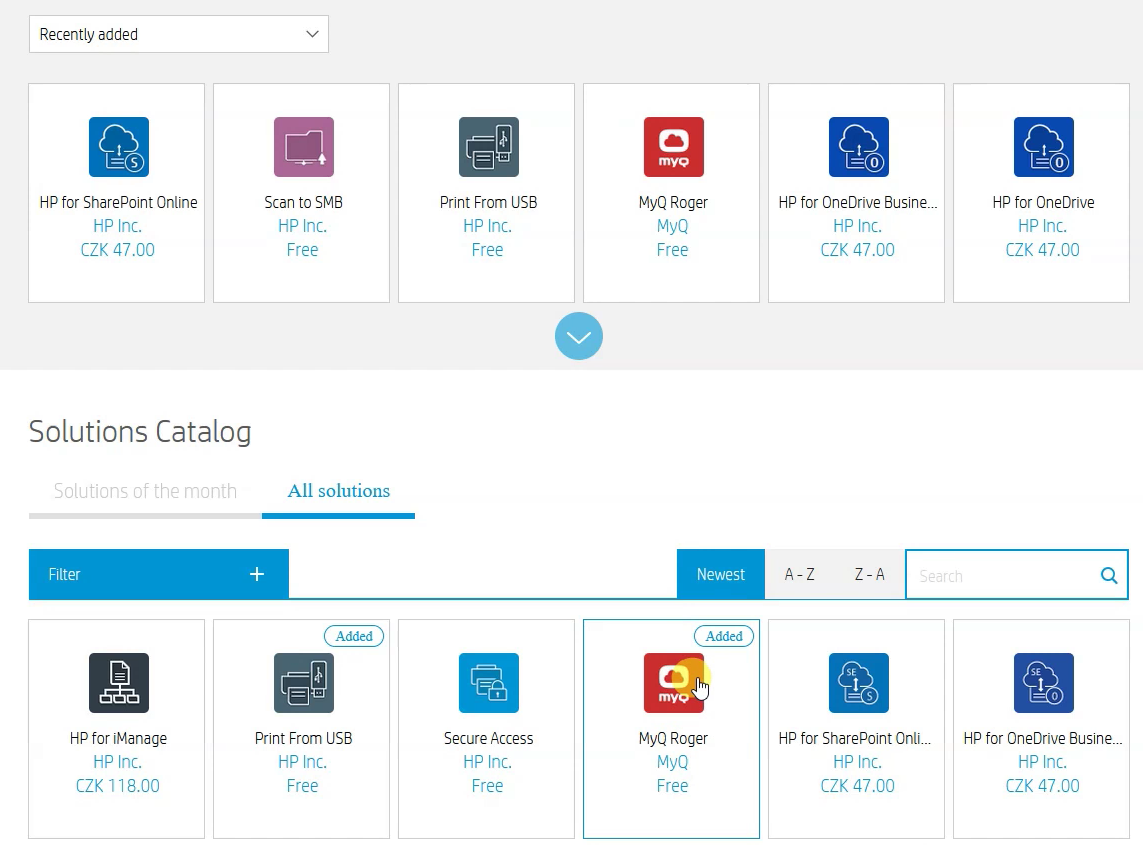
Haga clic en Todas las soluciones y busque MyQ Roger en la barra de búsqueda.
-
Seleccione la aplicación MyQ Roger y añádala a su cartera de soluciones.
-
Vaya a la pestaña Cuentas y seleccione su cuenta.
-
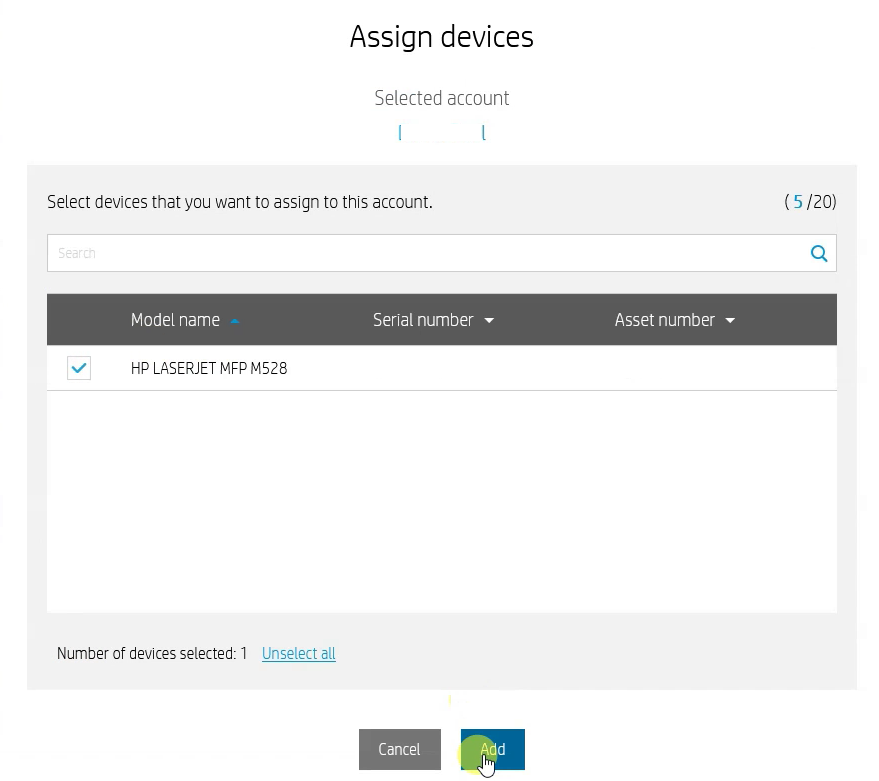
Haga clic en Asignar dispositivo para añadir su dispositivo a la cuenta seleccionada. En la ventana emergente, seleccione el dispositivo y haga clic en Añadir.
-
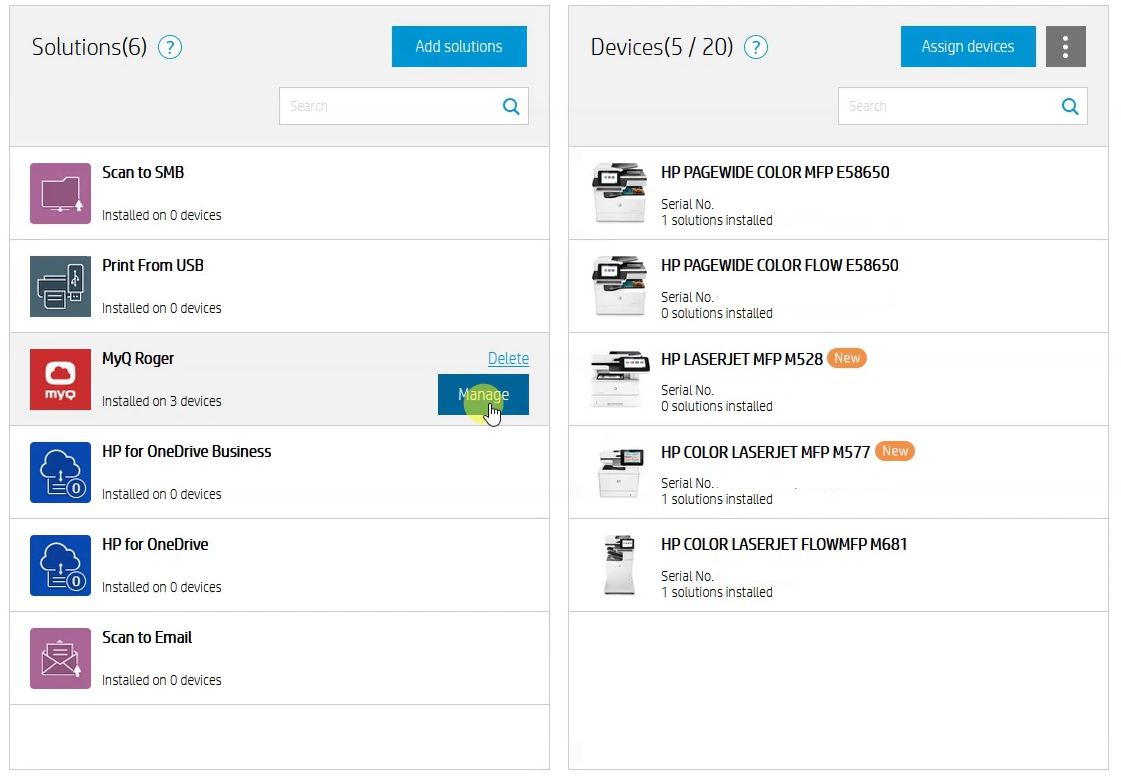
En la columna izquierda, en Soluciones, seleccione MyQ Roger y haga clic en Administrar.
-
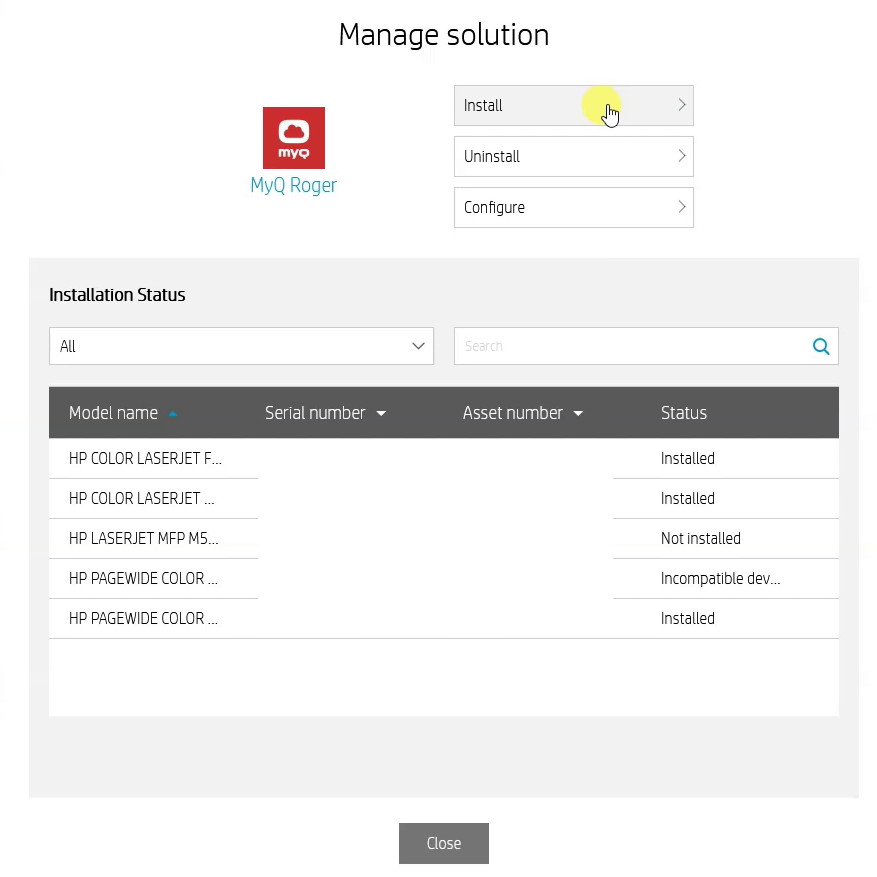
En la ventana emergente, espere a que se cargue la lista de dispositivos y, a continuación, haga clic en Instalar.
-
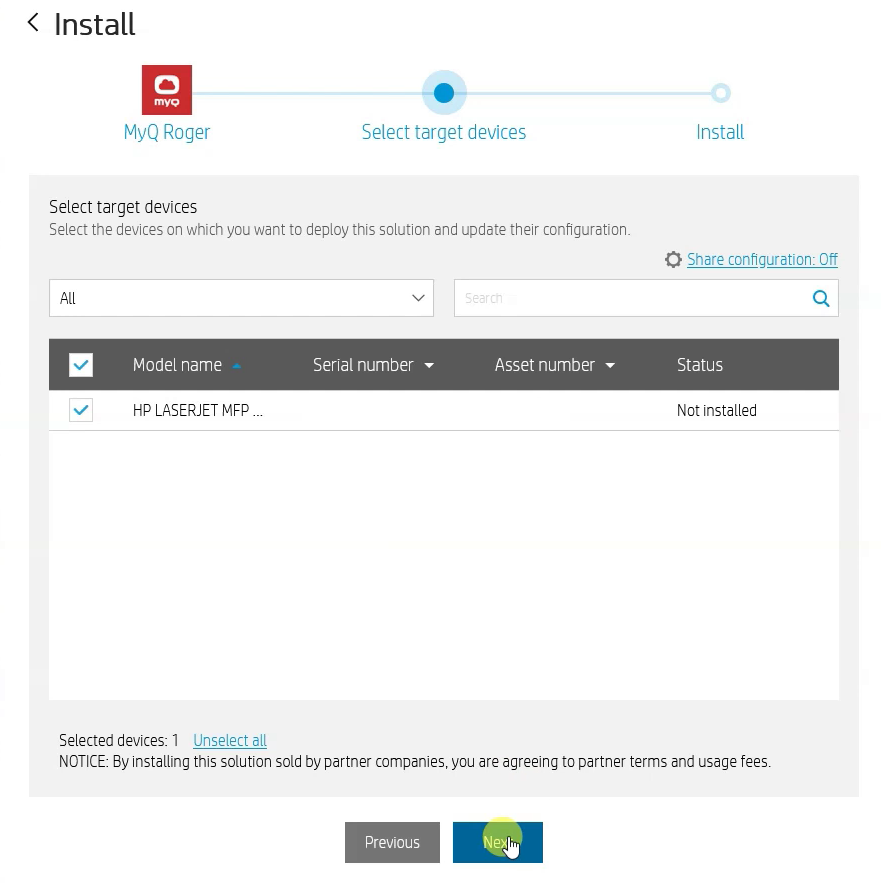
Seleccione el dispositivo en el que desea instalar MyQ Roger y haga clic en Siguiente.
-
Seleccione si desea instalar la aplicación ahora (recomendado) o programarla para más tarde (hasta 72 horas) y haga clic en Instalar.
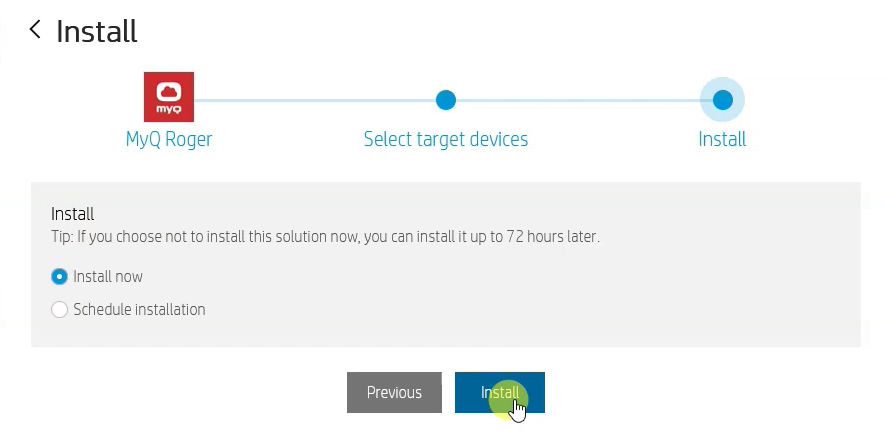
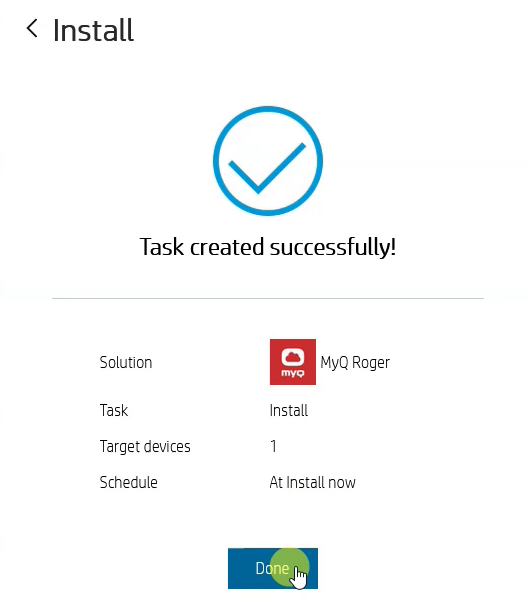
Se crea una nueva tarea y la aplicación se instala en segundo plano. -
Haga clic en Hecho.