
La aplicación móvil MyQ Roger se puede utilizar tanto en dispositivos iOS como Android, incluidos los dispositivos Chromebook, y se puede descargar gratuitamente en la App Store y en Google Play.
Después de descargar e instalar la aplicación,
-
Toque el icono de la aplicación MyQ Roger para abrirla.
-
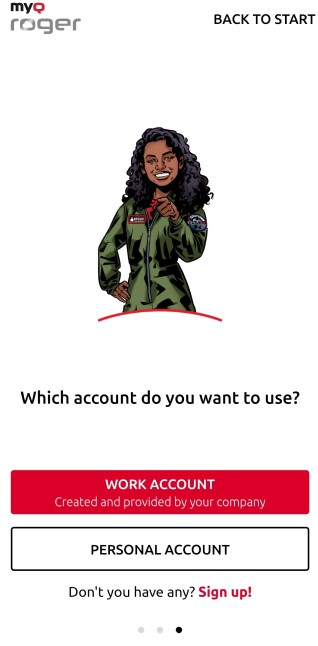
Siga la mini guía de bienvenida y, a continuación, elija la cuenta que desea utilizar entre las opciones CUENTA DE TRABAJO o CUENTA PERSONAL.
-
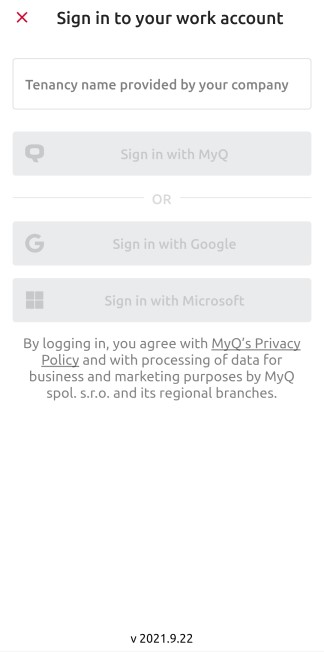
Al elegir CUENTA DE TRABAJO, puede iniciar sesión en el inquilino de MyQ Roger creado y proporcionado por su empresa, con múltiples opciones de inicio de sesión.
-
En el campo Nombre del inquilino proporcionado por su empresa, escriba el nombre de su inquilino.
A continuación, elija una de las opciones de inicio de sesión disponibles:-
Iniciar sesión con MyQ
-
Iniciar sesión con Google
-
Iniciar sesión con Microsoft
-
Iniciar sesión con MyQ
-
Escriba sus credenciales de MyQ Roger
-
Nombre de usuario/dirección de correo electrónico
Tu nombre de usuario o dirección de correo electrónico de MyQ Roger. -
Contraseña
Tu contraseña de MyQ Roger.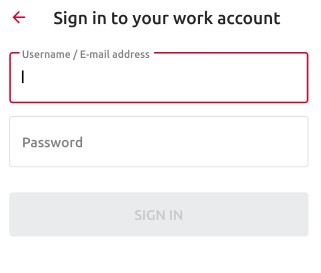
-
-
Pulsa INICIAR SESIÓN.
Inicie sesión con Google
Se le redirigirá para que inicie sesión en su cuenta de Google.
Iniciar sesión con Microsoft
Se le redirigirá para que inicie sesión en su cuenta de Microsoft.
Iniciar sesión en la cuenta personal
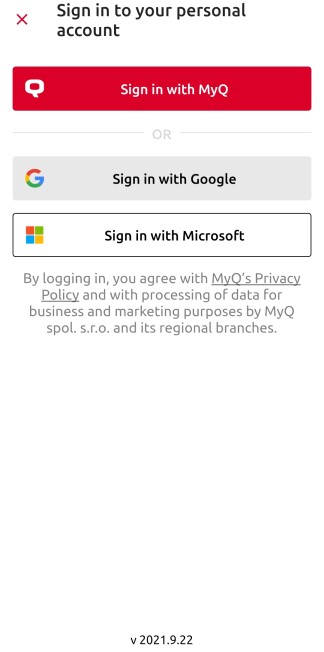
Al seleccionar CUENTA PERSONAL, puede utilizar una cuenta personal de MyQ, Google o Microsoft para utilizar la aplicación.
-
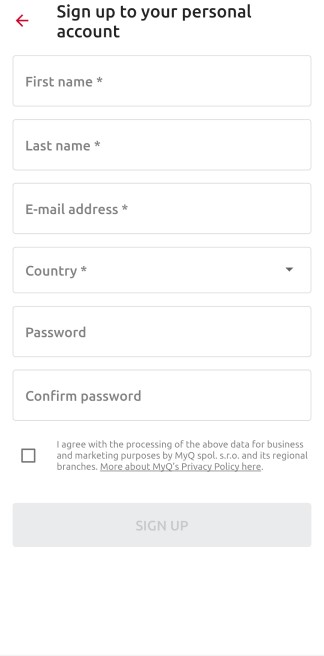
Si no tiene una cuenta relacionada con MyQ Roger, puede pulsar ¡Registrarse! y crear una nueva cuenta personal en MyQ, Google o Microsoft.
-
Rellene los campos obligatorios: nombre, apellidos, dirección de correo electrónico, país, contraseña y confirme la contraseña.
-
Marque la casilla para indicar que acepta que MyQ Roger procese sus datos y pulse REGISTRARSE.
-
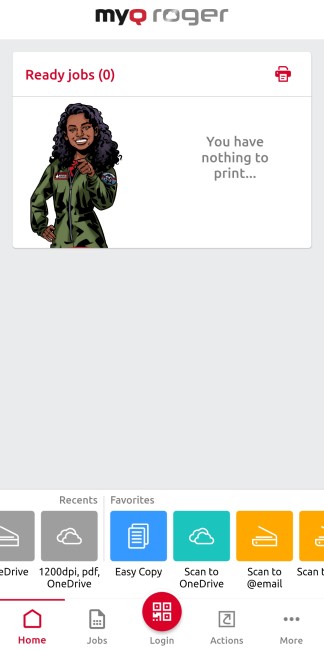
Una vez que haya iniciado sesión en la aplicación, simplemente utilice el botón Iniciar sesión situado en la parte inferior central de la pantalla para escanear el código QR que se muestra en el dispositivo multifunción (MFD) y conectar el dispositivo especificado.
-
Si desea añadir una nueva impresora a su inquilino, siga las instrucciones de instalación anteriores para instalar el paquete de terminal en el dispositivo de impresión.
-
Una vez instalado, abra la aplicación móvil MyQ Roger y utilice el botón Iniciar sesión situado en la parte inferior central de la pantalla para escanear el código QR que aparece en el dispositivo multifunción (MFD).
De esta manera, se establece la conexión entre su inquilino MyQ Roger, su MFD y su teléfono inteligente. Después de elegir la región y escanear el código QR, verá la notificación «Impresora emparejada correctamente» en su móvil y la pantalla de inicio de sesión de MyQ Roger en su MFD.
Hay más escenarios posibles al escanear el código QR en la impresora, que también dependen de los permisos del usuario:
-
La impresora aún no se ha registrado con ningún inquilino:
-
Si el usuario tiene permisos estándar (imprimir, escanear, etc.), no puede emparejar el dispositivo. El proceso falla y se muestra un mensaje de error en el teléfono móvil.
-
Si el usuario tiene permisos de administrador (emparejamiento de dispositivos), podrá emparejar el dispositivo con un inquilino. Se creará un nuevo registro de la impresora bajo el inquilino y la impresora se activará inmediatamente. Se mostrará un nuevo código QR y cualquier usuario de ese inquilino podrá iniciar sesión.
-
-
La impresora está registrada (emparejada con el mismo inquilino que el usuario):
-
El usuario (con permisos estándar y/o de administrador) ha iniciado sesión en la impresora y puede controlarla a través de su teléfono móvil.
-
-
La impresora está registrada con un inquilino diferente:
-
Dado que la impresora está emparejada con un inquilino diferente, no se puede utilizar y se muestra un mensaje de error en el teléfono móvil.
-
No es posible abrir la pantalla de registro (con el código QR) en un dispositivo una vez que se ha emparejado con un inquilino. El administrador debe liberar el emparejamiento en el servidor o realizar una nueva reinstalación de la aplicación integrada (eliminarla del dispositivo y volver a instalarla).