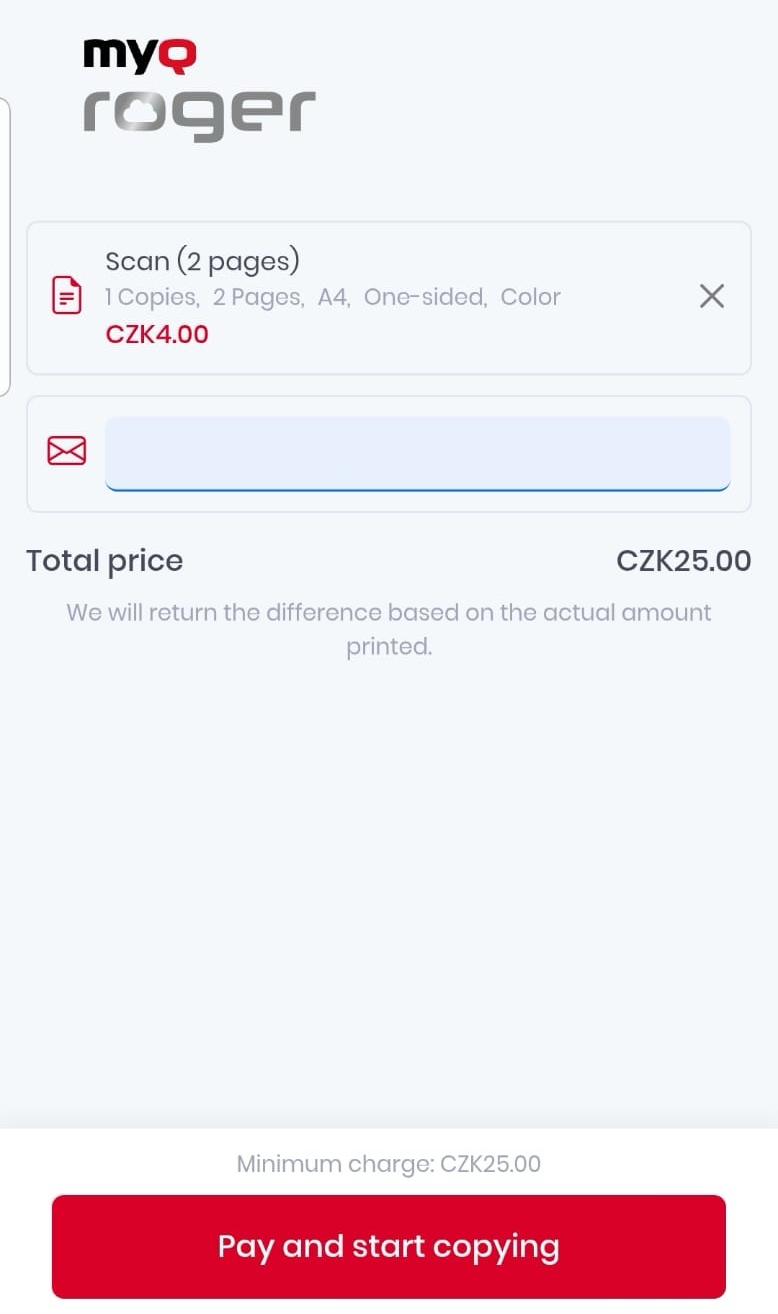
En esta sección se explica la experiencia de los usuarios cuando utilizan PrintSharing. Comprender la perspectiva del usuario te ayuda a ofrecer una mejor asistencia y a establecer expectativas adecuadas. El proceso completo no debería llevar más de unos minutos. Una vez completado el pago con éxito, los trabajos de impresión se liberan en cuestión de segundos.
Cómo utilizar PrintSharing
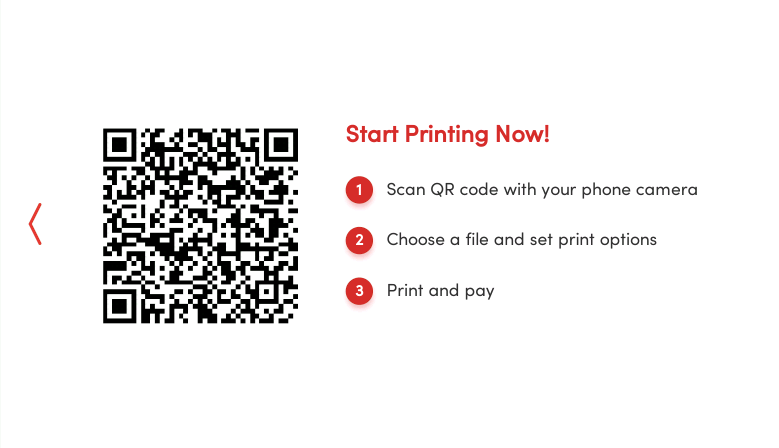
Cuando el administrador de Roger configura PrintSharing como método de inicio de sesión predeterminado, aparecerá esta pantalla en el dispositivo.
Pasos
-
Escanea el código QR que aparece en la pantalla de la impresora. MyQ Roger se abrirá en tu dispositivo móvil y se conectará automáticamente al servidor MyQ de Roger en unos segundos.
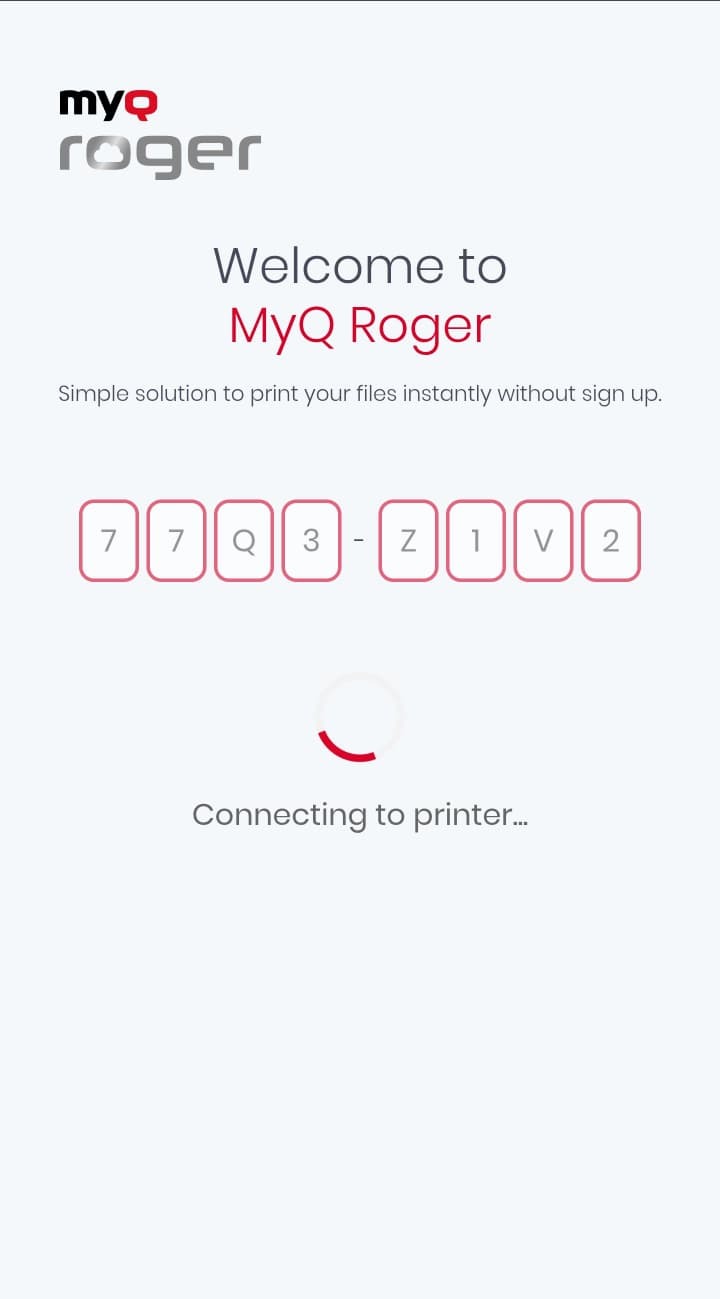
Si la aplicación Roger no está instalada en el dispositivo utilizado para escanear el código QR, los siguientes pasos se realizan en el navegador web predeterminado. PrintSharing en el navegador web solo admite la impresión de archivos PDF.
-
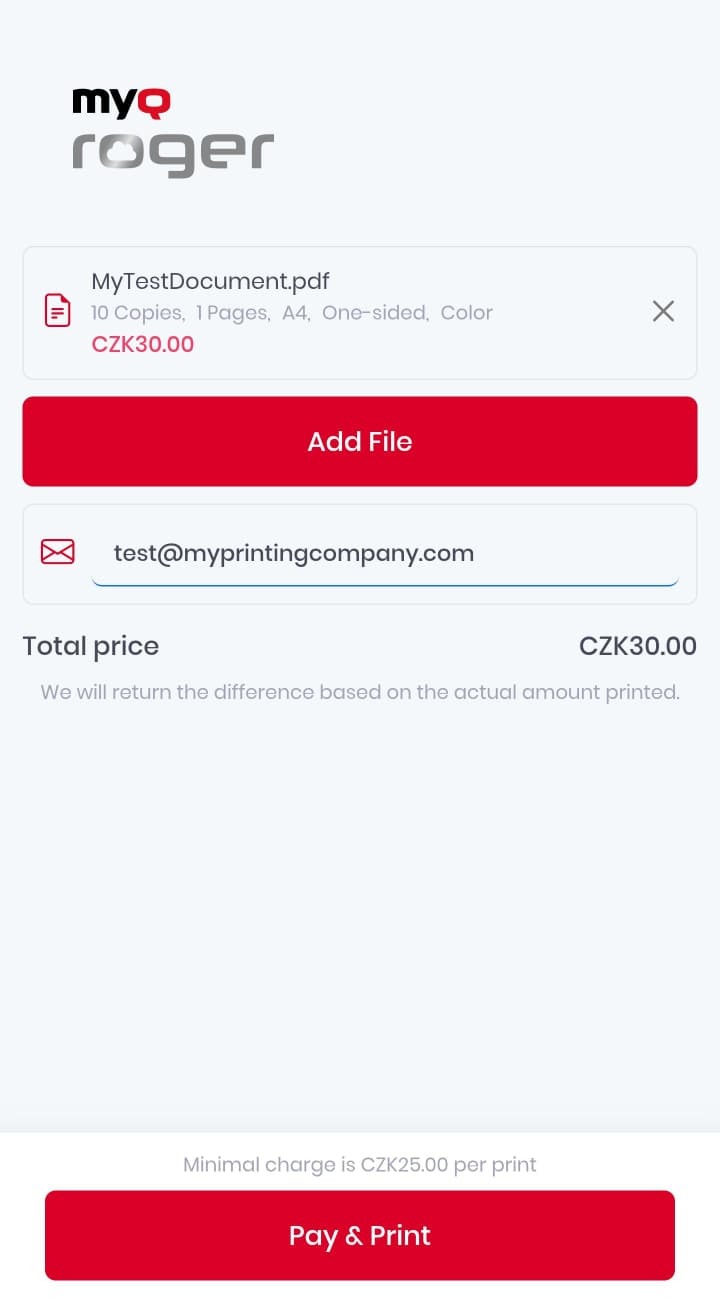
Selecciona los archivos que deseas imprimir desde el dispositivo móvil, introduce la dirección de correo electrónico a la que quieres que se envíe el recibo y pulsa «Añadir archivo».
-
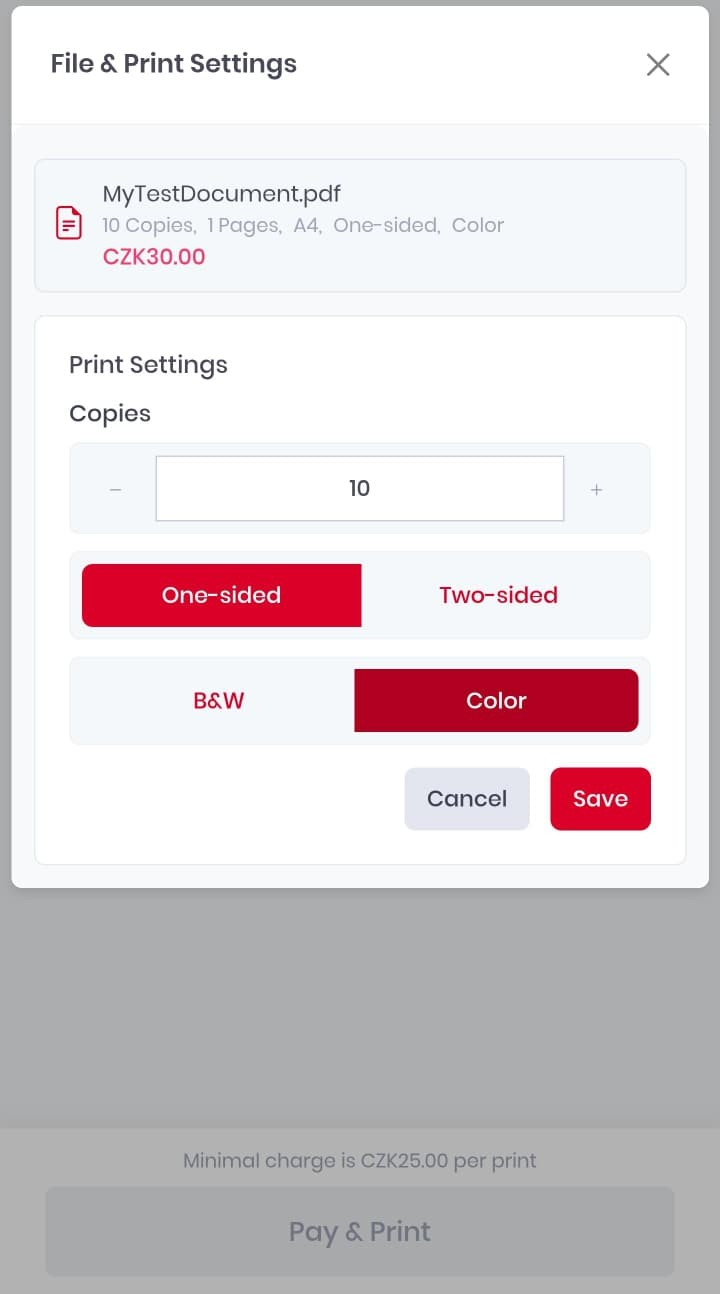
Selecciona un archivo y personaliza la configuración de impresión (número de copias, impresión a una o dos caras y modo de color).
-
Pulsa «Guardar» para guardar el trabajo de impresión y volver a la pantalla de inicio.
-
Cuando hayas añadido y configurado todos los documentos, pulsa «Pagar e imprimir» en la pantalla de inicio.
-
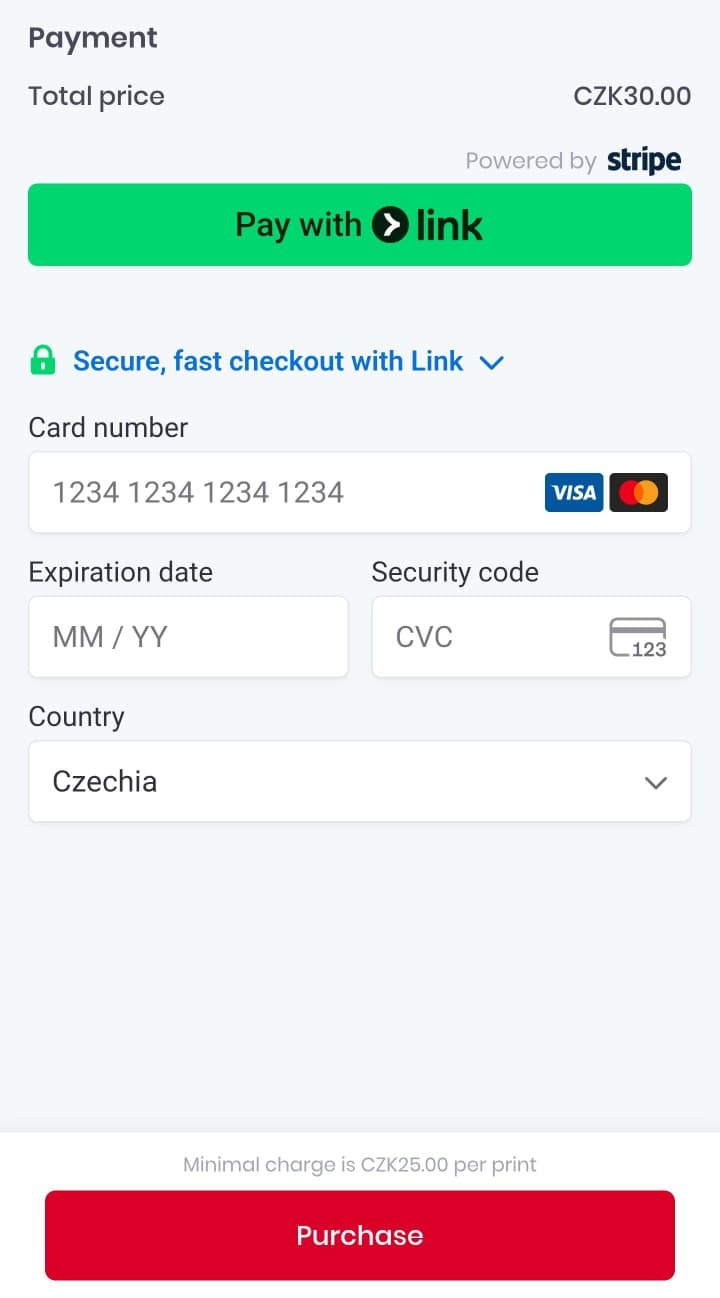
Realiza el pago mediante Stripe.
-
Una vez realizado el pago, aparecerá el siguiente mensaje.
Tus documentos comenzarán a imprimirse en unos segundos.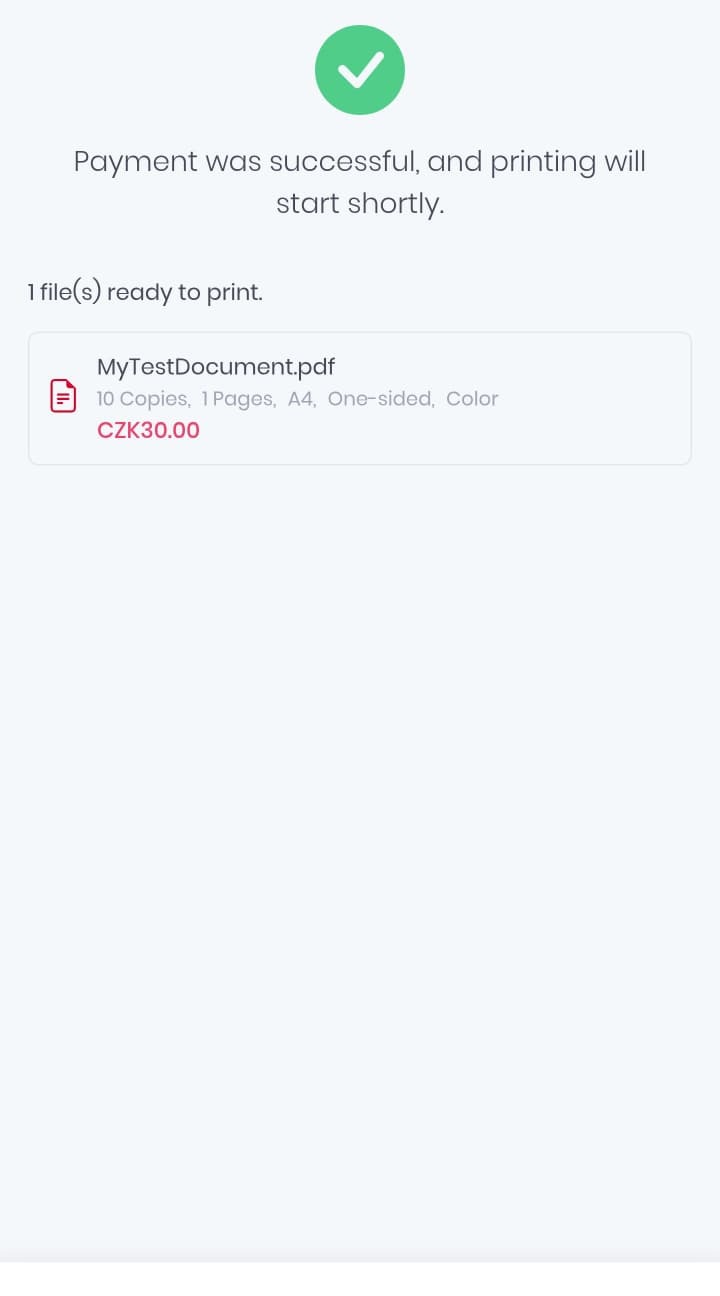
-
Una vez impresos los documentos, se enviará el recibo a la dirección de correo electrónico que hayas introducido.
-
Para cerrar sesión inmediatamente, pulsa el icono «Cerrar sesión». Si no, tu sesión finalizará tras 5 minutos de inactividad.
Una vez finalizada la sesión, los trabajos de impresión que hayas cargado se eliminarán del servidor. No se guarda ninguna de tus datos en la impresora.
Copiar documentos
Si un invitado accede a PrintSharing desde un dispositivo HP que funciona con Roger Server2.21+, también verá la opción «Copiar documento». Copiar documentos consiste simplemente en una combinación de escanear y luego imprimir los documentos, y funciona de la siguiente manera:
-
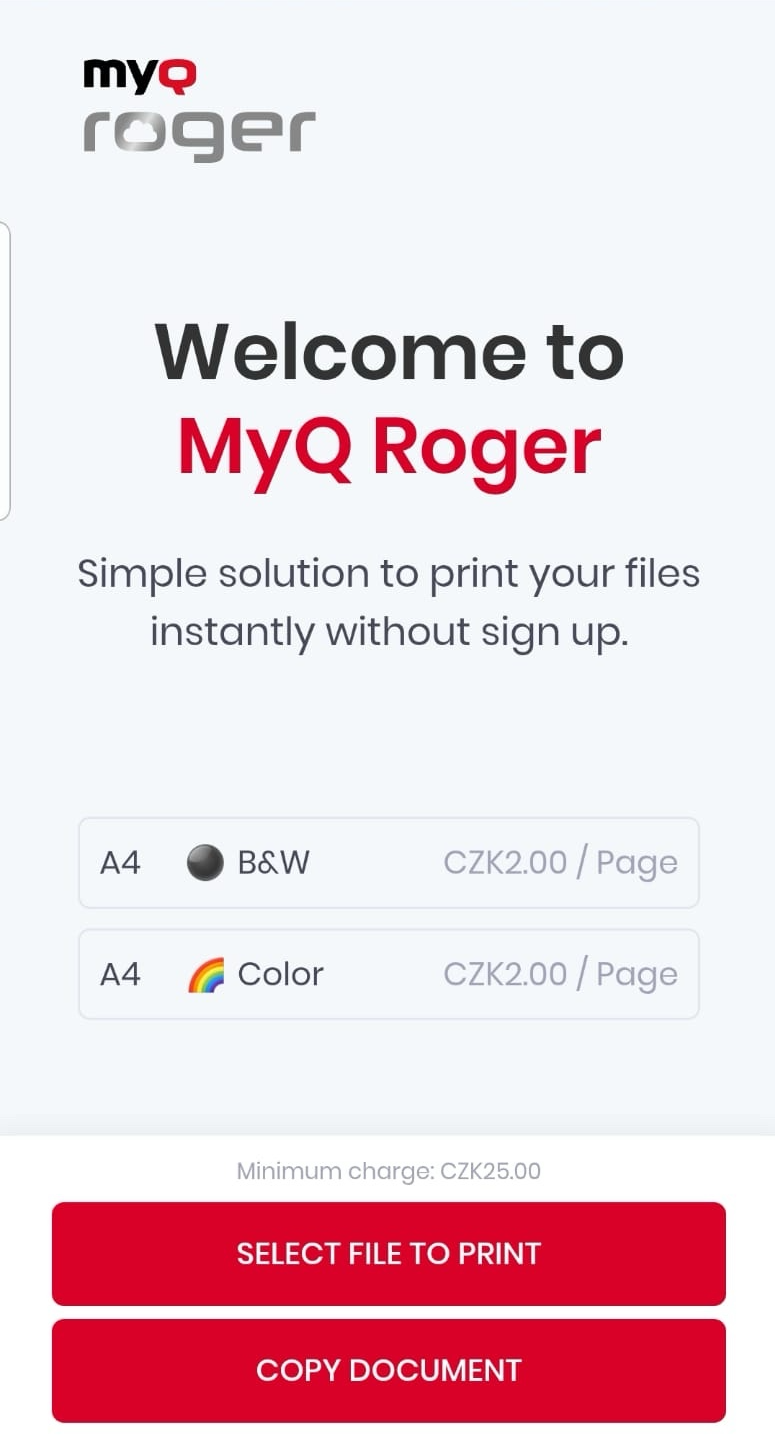
Selecciona «Copiar documento» en la pantalla de bienvenida de PrintSharing.
-
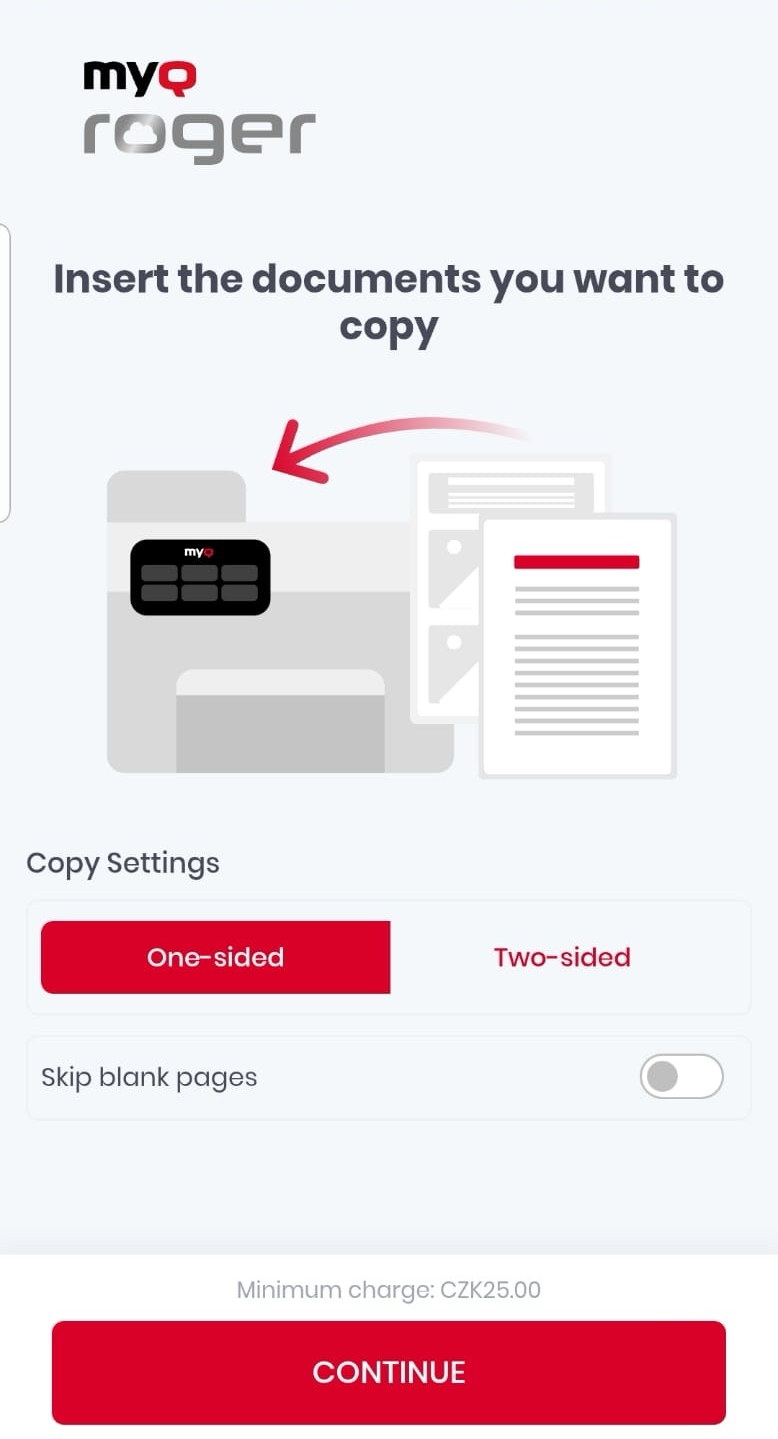
Introduzca los documentos que desea copiar en el dispositivo, seleccione «Copia a una cara» o «Copia a dos caras» y active o desactive la opción «Omitir páginas en blanco».
-
Aparecerá la pantalla «Escaneando...» mientras se escanean las páginas que se van a copiar.
-
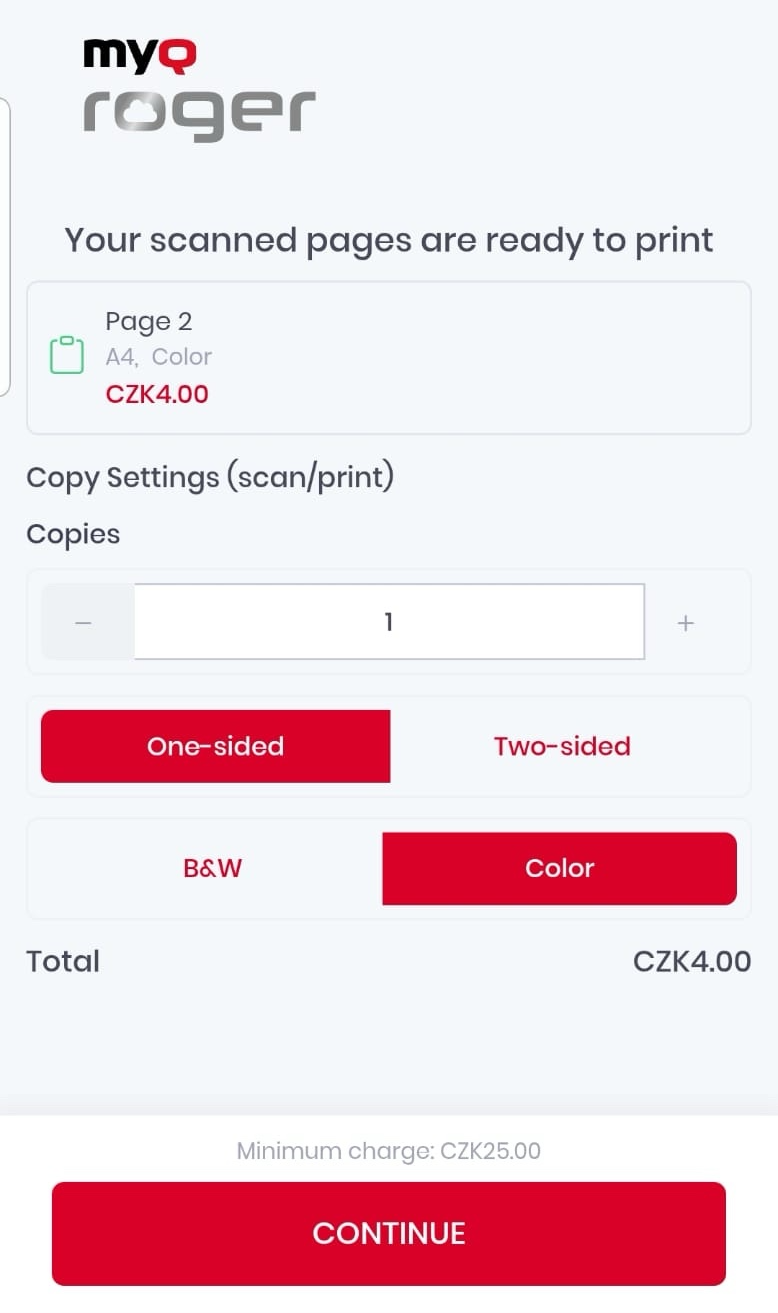
Las páginas escaneadas están listas para imprimirse; los usuarios pueden:
-
Seleccionar el número total de copias que se van a imprimir
-
Elegir si las páginas impresas deben ser a una cara o a doble cara
-
Elegir si las páginas impresas deben ser en blanco y negro o en color
-
Ver el precio total con las opciones seleccionadas
-
-
Los usuarios introducen su dirección de correo electrónico, seleccionan «Pagar» y «Empezar a copiar» para iniciar la impresión de las páginas escaneadas.