
En esta sección se describe cómo conectar una cuenta de Stripe a MyQ Roger como pasarela de pago. PrintSharing utiliza Stripe Connect para procesar los pagos de los invitados. Esta configuración permite que los pagos de los invitados se transfieran directamente a tu cuenta de Stripe, lo que te da un control total sobre tus ingresos al tiempo que gestiona automáticamente la comisión de la plataforma MyQ. Como comerciante registrado, gestionas los recibos de los clientes, los reembolsos y las disputas de pago directamente a través de tu cuenta de Stripe.
Es necesario dar de alta una cuenta en Stripe si vas a utilizar el modo de impresión de pago. No necesitas Stripe Connect para utilizar el modo de impresión gratuita.
Roger admite dos formas de conectar Stripe:
-
Integración de Stripe: Roger crea una nueva cuenta de Stripe Express en tu nombre. Elige esta opción si aún no tienes una cuenta de Stripe.
-
Cuenta de Stripe existente: conecta tu cuenta de Stripe Standard existente a Roger a través de OAuth. Elige esta opción si ya tienes una cuenta de Stripe que deseas vincular a Roger.
Antes de empezar
En primer lugar, comprueba que tu país sea compatible con Stripe. A continuación, dependiendo del método de conexión que elijas, necesitarás:
Para la alta en Stripe:
-
Datos de la empresa (razón social, dirección, NIF)
-
Datos bancarios para recibir los pagos
-
Datos de contacto de tu empresa
-
Entre 15 y 30 minutos aproximadamente para completar el proceso
Para vincular una cuenta existente:
-
Una cuenta Stripe Standard ya existente y configurada para tu empresa
-
Acceso para iniciar sesión en esa cuenta de Stripe durante el paso de autorización
Cada cuenta de Stripe incluye un entorno de prueba que puedes utilizar para validar tu integración antes de empezar a trabajar con transacciones reales.
Para obtener más información, consulta la documentación de Stripe:
-
https://stripe.com/en-cz/global
(no se admiten ubicaciones de la red ampliada).
Opción 1: Registro en Stripe
Utiliza esta opción si aún no tienes una cuenta de Stripe.
-
Ve a Roger > PrintSharing > Configuración y selecciona la pestaña «Stripe Connect & Receipt».
-
Haz clic en «Abrir registro en Stripe». Se te redirigirá a la plataforma segura de registro de Stripe.
-
Rellena el formulario y proporciona la información de tu empresa. Esta varía en función de tu ubicación, pero suele incluir:
-
Datos de la empresa: razón social, tipo (particular, empresa, organización sin ánimo de lucro) y sector
-
Datos de contacto: número de teléfono y dirección de correo electrónico para recibir notificaciones de la cuenta
-
Dirección de la empresa: ubicación física donde opera tu empresa
-
Datos fiscales: NIF
-
Datos bancarios: IBAN de la cuenta en la que desea recibir los pagos de los huéspedes
-
Proceso de verificación de la cuenta
Cuando termines de rellenar todos los campos obligatorios del formulario de alta de Stripe y lo envíes, se te redirigirá de nuevo a Roger. Verás un mensaje de éxito: «Alta en Stripe Connect completada».
Importante: Esto NO significa que tu cuenta esté activa de inmediato.
Una vez que hayas completado el formulario:
-
Stripe revisa tu información: Stripe verifica los datos de tu empresa, lo que puede tardar entre varias horas y varios días.
-
Roger comprueba el estado de la cuenta: el servidor de Roger consulta continuamente a Stripe para comprobar si tu cuenta está totalmente verificada y activa.
-
Activación automática: una vez que Stripe apruebe tu cuenta, Roger redirigirá automáticamente los pagos directamente a tu cuenta de Stripe.
Durante el periodo de verificación (estado «PENDING»):
-
Tu servicio de PrintSharing sigue operativo
-
Puedes seguir probando y utilizando PrintSharing con normalidad
Una vez completada la verificación (estado «CONECTADO»):
-
Los pagos se transfieren automáticamente directamente a tu cuenta de Stripe
-
Verás los ingresos totales (menos la comisión de la plataforma MyQ y las comisiones de procesamiento de Stripe)
-
Gestionas los pagos, los reembolsos y las disputas a través de tu propio panel de control de Stripe
Opción 2: Conectar una cuenta de Stripe ya existente
Utiliza esta opción si ya tienes una cuenta Stripe Standard que deseas conectar a Roger.
-
Ve a Roger > PrintSharing > Configuración y selecciona la pestaña «Stripe Connect & Receipt».
-
Selecciona «Conectar cuenta existente». Se te redirigirá a la pantalla de autorización de Stripe.
-
Inicia sesión en tu cuenta existente de Stripe y aprueba la solicitud de conexión.
-
Stripe te redirigirá de nuevo a Roger. Roger procesará automáticamente la autorización y vinculará tu cuenta.
-
Verás una confirmación de que tu cuenta de Stripe está conectada.
Tu cuenta existente de Stripe ya está conectada y operativa en Roger. Como tu cuenta ya está configurada en Stripe, no se requiere ningún periodo de verificación adicional.
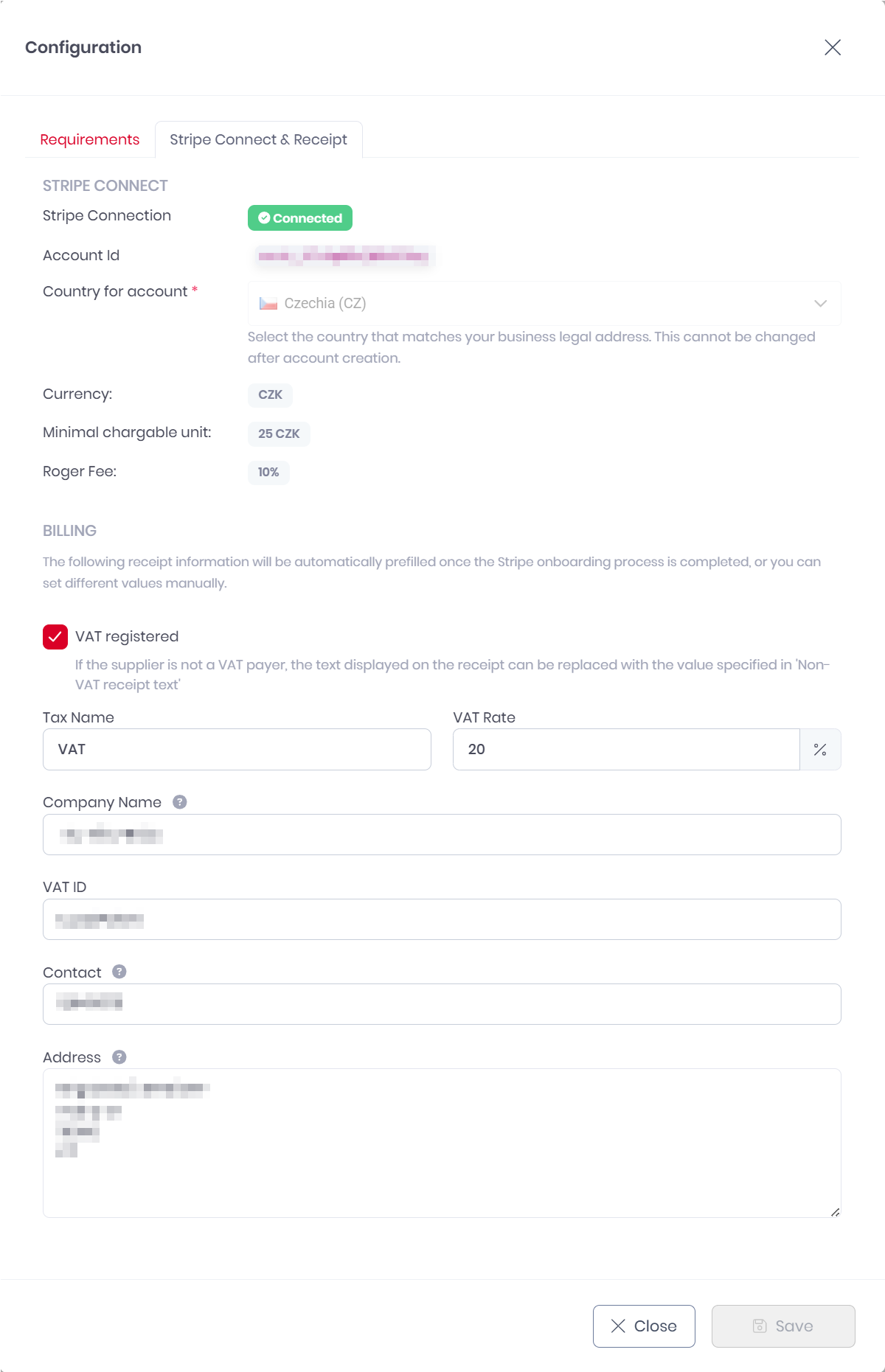
Revisa los datos de facturación
Tras conectar o dar de alta una cuenta de Stripe, revisa tus datos de facturación. Estos aparecen en todos los recibos de los huéspedes.
Roger importa automáticamente la información de tu negocio desde tu cuenta de Stripe, pero puedes editar cualquier campo para personalizar cómo se muestra tu negocio a los huéspedes. Por ejemplo, utiliza un nombre orientado al cliente («Downtown Hotel») en lugar del nombre de tu entidad jurídica, o especifica una dirección concreta de la ubicación.
Para revisar y editar los datos de facturación:
-
Ve a Roger > PrintSharing > Configuración.
-
Selecciona la pestaña «Stripe Connect y recibos».
-
En FACTURACIÓN, revisa y actualiza los siguientes campos:
-
Registrado a efectos del IVA: selecciona esta opción si tu organización está registrada como contribuyente del IVA.
-
Nombre del impuesto: Escribe una etiqueta para tu impuesto. Por ejemplo, «Impuesto sobre las ventas» o «IVA».
-
Tipo impositivo %Nombre del impuesto%: Introduce el tipo impositivo aplicable en forma de porcentaje.
-
Nombre de la empresa: el nombre de tu empresa tal y como debe aparecer en los recibos.
-
N.º de IVA (solo empresas de la UE): Introduce tu número de identificación a efectos del IVA para la declaración fiscal.
-
Contacto: Indica una dirección de correo electrónico, un número de teléfono o una página web para las consultas de los clientes.
-
Dirección: La dirección de tu empresa (importada desde Stripe, editable).
-
-
Haz clic en «Guardar»
Revisa el importe mínimo facturable
Al procesar pagos, cada moneda tiene un importe mínimo que se puede cobrar a los clientes. Estos umbrales existen porque los costes de procesamiento de las transacciones hacen que los pagos muy pequeños resulten poco prácticos, y algunas monedas tienen denominaciones que no admiten importes fraccionarios.
Minimum Chargeable Amounts: La tabla siguiente muestra las 21 divisas más comunes. Para consultar una lista de los importes mínimos facturables de todas las divisas admitidas, consulta «Importes mínimos facturables».
|
Código de moneda |
Nombre de la moneda |
Importe mínimo facturable |
|---|---|---|
|
AUD |
Dólar australiano |
2 AUD |
|
BRL |
Real brasileño |
6 BRL |
|
CAD |
Dólar canadiense |
2 CAD |
|
CHF |
Franco suizo |
1 CHF |
|
CNY |
Yuan chino |
10 CNY |
|
CZK |
Corona checa |
25 CZK |
|
DKK |
Corona danesa |
8 DKK |
|
EUR |
Euro |
1 EUR |
|
GBP |
Libra esterlina |
1 GBP |
|
HKD |
Dólar de Hong Kong |
8 HKD |
|
INR |
Rupia india |
100 INR |
|
JPY |
Yen japonés |
150 JPY |
|
KRW |
Won surcoreano |
1500 KRW |
|
MXN |
Peso mexicano |
20 MXN |
|
NOK |
Corona noruega |
10 NOK |
|
NZD |
Dólar neozelandés |
2 NZD |
|
SEK |
Corona sueca |
11 SEK |
|
SGD |
Dólar de Singapur |
2 SGD |
|
TWD |
Nuevo dólar taiwanés |
40 TWD |
|
USD |
Dólar estadounidense |
1 USD |
|
ZAR |
Rand sudafricano |
20 ZAR |