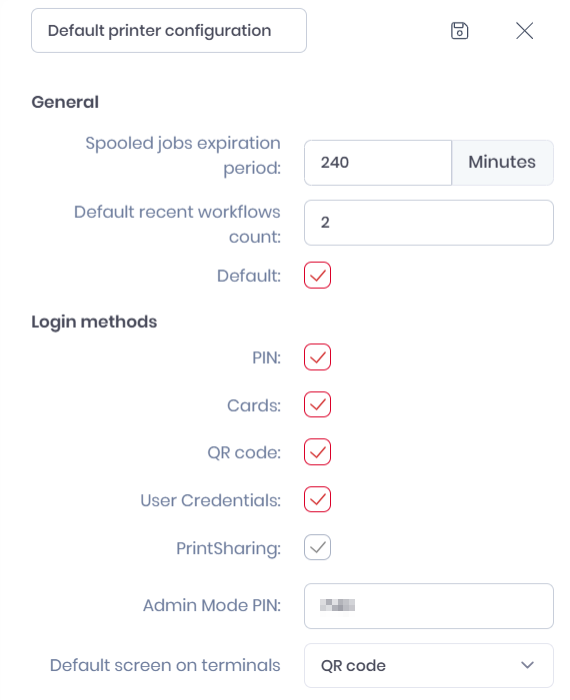
Geräteadministratoren können mit einer Admin-PIN auf das Systemmenü zugreifen. Diese PIN wird automatisch generiert, wenn das Gerät eine Verbindung zu einem Mandanten herstellt, und kann jederzeit geändert werden.
Suchen und Ändern der Admin-PIN
So finden oder ändern Sie die Admin-PIN in MyQ-Server:
-
Navigieren Sie zu Druckerkonfigurationen > Aktionen > Bearbeiten.
-
Wählen Sie die Registerkarte „Anmelden“.
-
Suchen Sie das Feld „PIN“ unter „Admin-Modus“.
Auf den Admin-Modus zugreifen
Die Methode für den Zugriff auf das Terminal-Panel hängt vom Gerätestatus und den für Ihren Mandanten aktivierten Anmeldemethoden ab.
Option 1: Gerät noch nicht gekoppelt
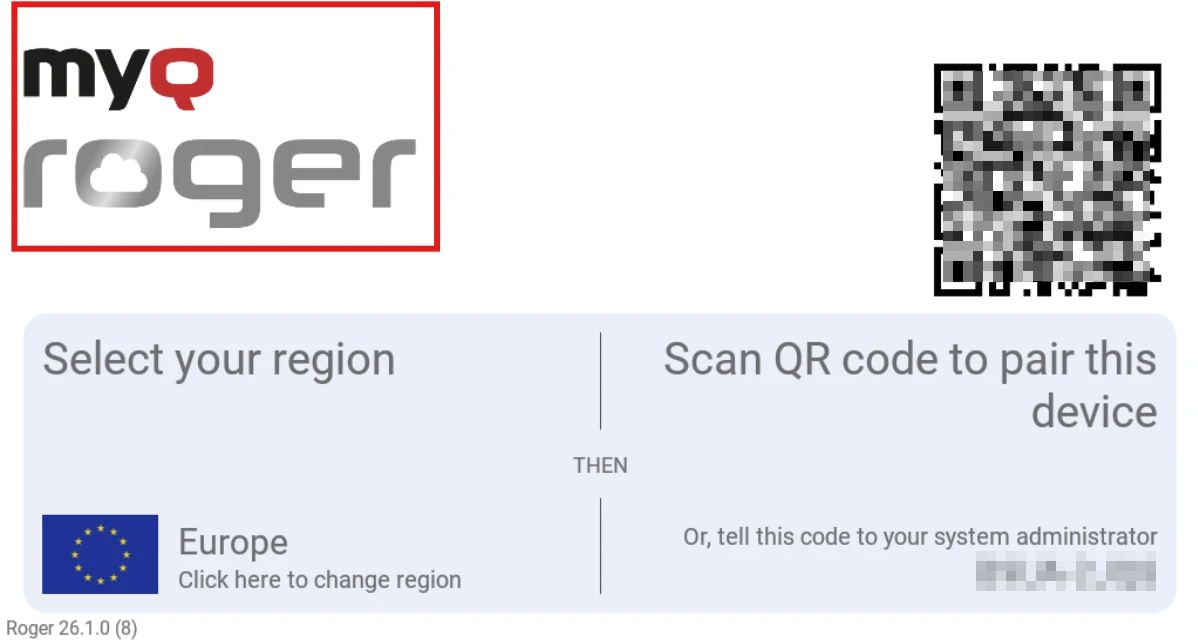
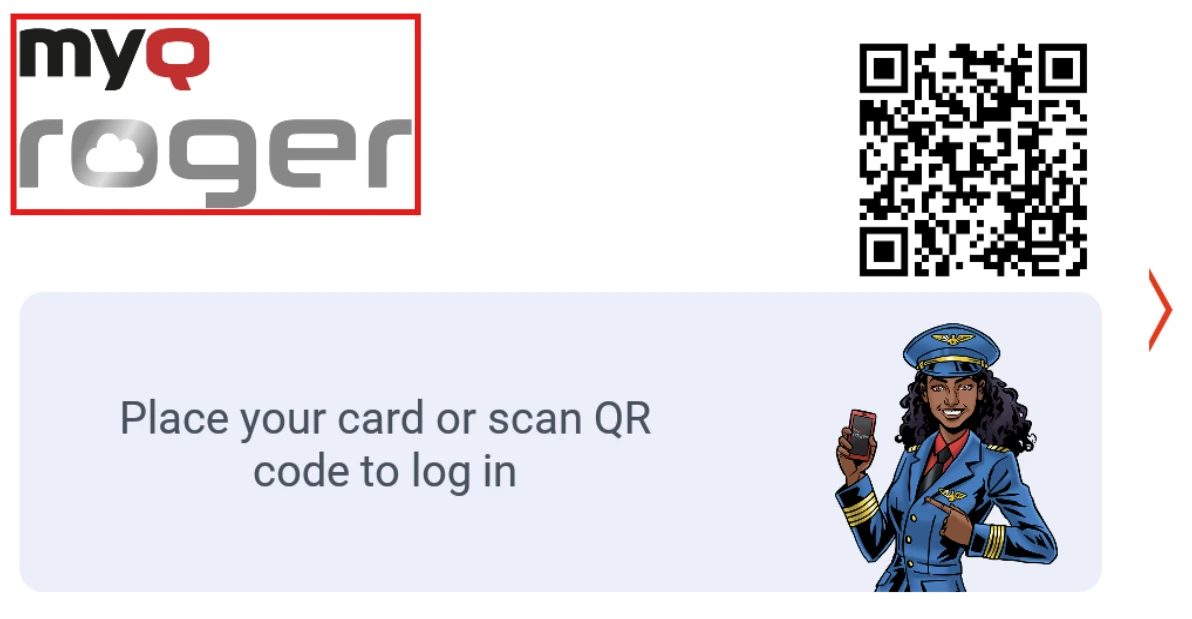
Wenn das Terminal noch nicht mit einem Mandanten gekoppelt wurde, drücken Sie lange auf das MyQ Roger-Logo auf dem Registrierungsbildschirm, um auf das Admin-Panel zuzugreifen.
Option 2: Gerät bereits gekoppelt
Bei gekoppelten Geräten befolgen Sie eine der folgenden Methoden, je nach den für Sie aktivierten Anmeldemethoden.
Methode A: PIN- oder Benutzeranmeldedaten aktiviert
-
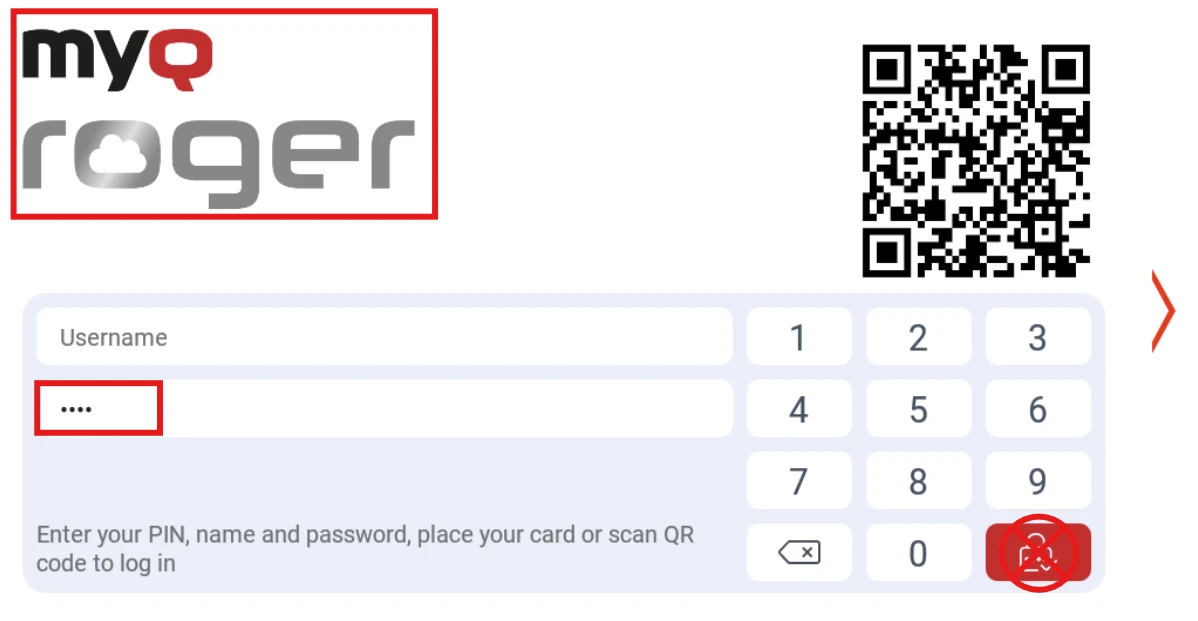
Geben Sie die Admin-PIN in das PIN-Feld ein (drücken Sie nicht die Anmeldeschaltfläche).
-
Drücken Sie lange auf das MyQ Roger-Logo in der oberen linken Ecke.
Das Gerät wird entsperrt und zeigt die Systemeinstellungen an.
Methode B: PIN und Anmeldedaten deaktiviert
Verwenden Sie diese Methode, wenn nur die Anmeldung per QR-Code oder Karte aktiviert ist.
-
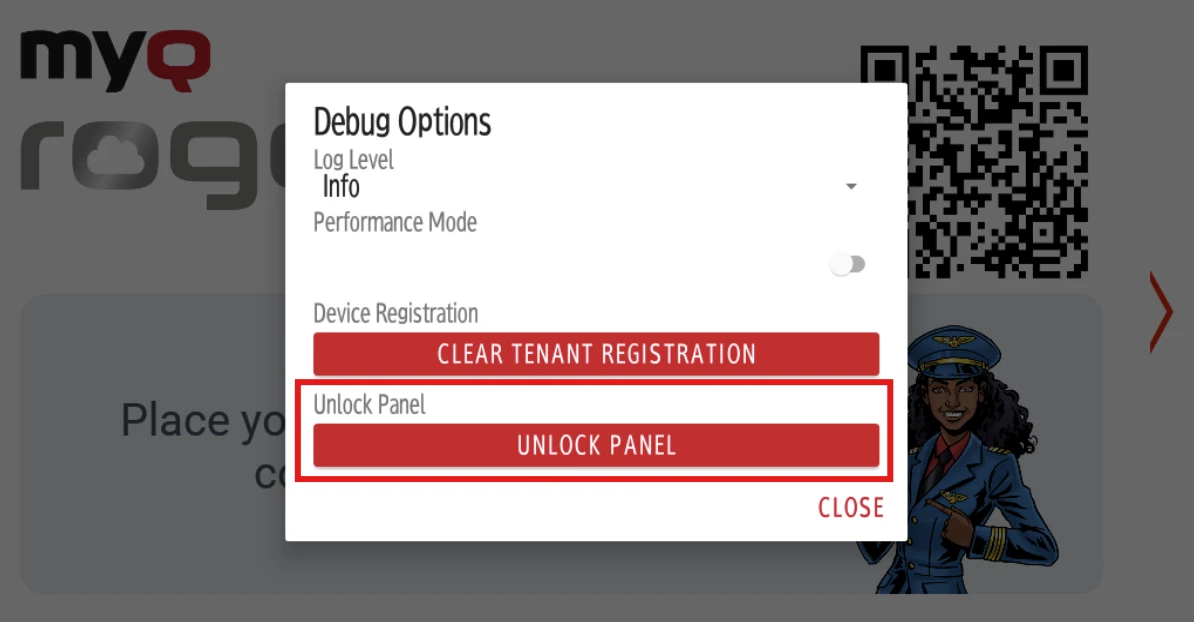
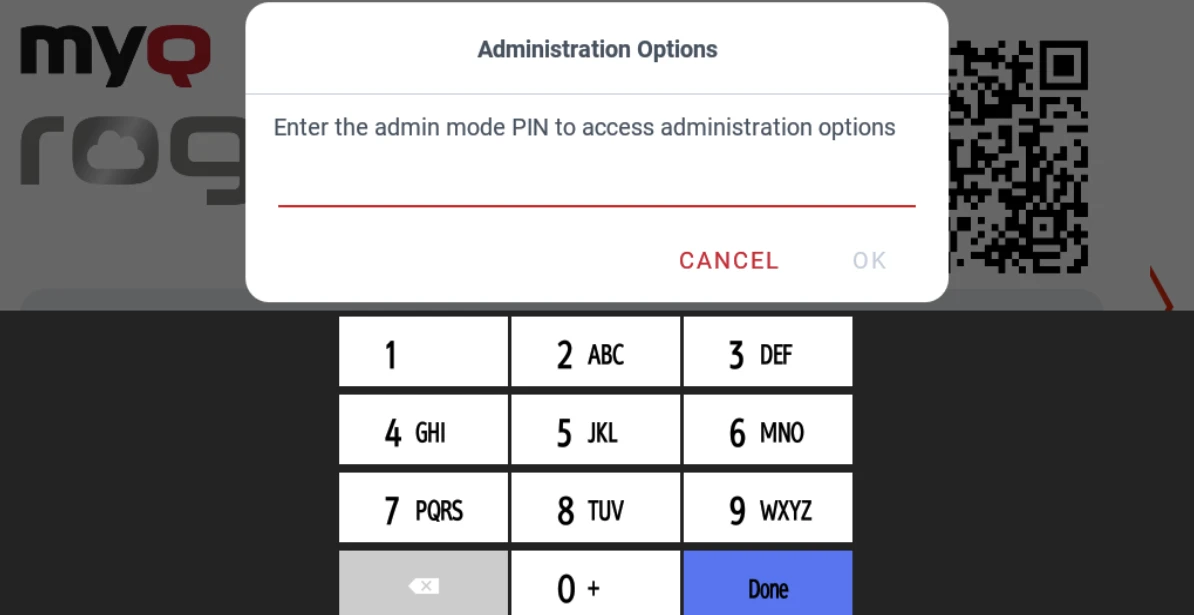
Drücken Sie lange auf das MyQ Roger-Logo, um das Dialogfeld „Verwaltungsoptionen“ zu öffnen.
-
Geben Sie die Admin-PIN ein, wenn Sie dazu aufgefordert werden.
-
Scrollen Sie nach unten und tippen Sie auf „Panel entsperren“.
Das Gerät wird entsperrt und zeigt die Systemeinstellungen an.
Verfügbare Optionen
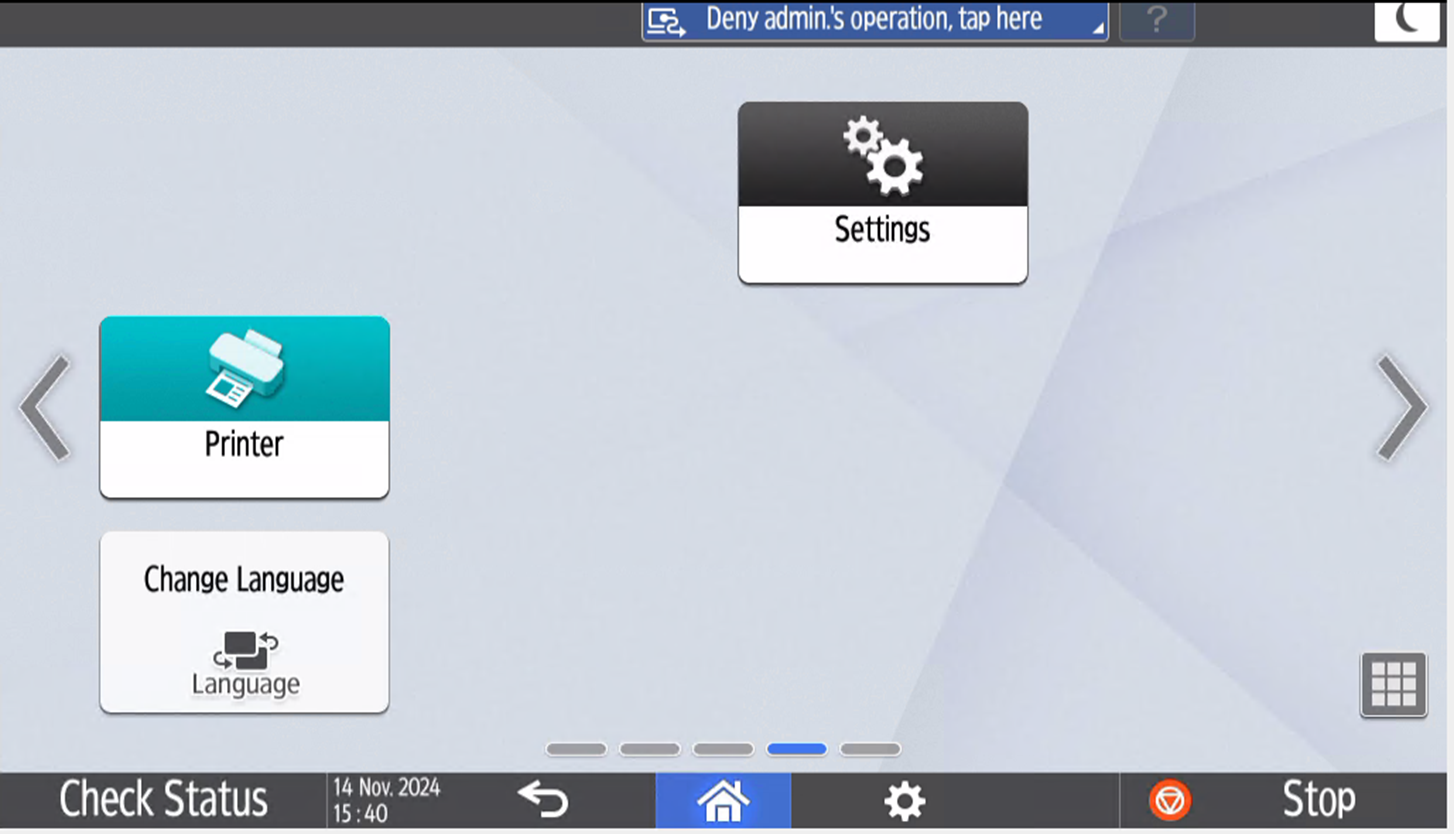
Nach dem Entsperren stehen folgende Optionen zur Verfügung:
-
Einstellungen
Greifen Sie auf die Systemeinstellungen des Geräts zu. -
Drucker
Konfigurieren Sie druckerspezifische Optionen. -
Sprache
Ändern Sie die Anzeigesprache.
Je nach Build-Typ sind möglicherweise zusätzliche Debug-Optionen verfügbar:
-
Protokollstufe
Passen Sie die Ausführlichkeit der Protokollierung an (Info, Debug usw.). -
Leistungsmodus
Aktivieren/Deaktivieren Sie Leistungsoptimierungen. -
Mandantenregistrierung löschen
Entfernen Sie das Gerät aus dem aktuellen Mandanten. -
Panel entsperren
Greifen Sie auf das zugrunde liegende Geräte-Panel zu.