
Após instalar o MyQ Roger em seus dispositivos HP por meio do HP Command Center, você pode usar a opção “Configurar” para emparelhar remotamente os dispositivos com sua instância do MyQ Roger. Use essa opção para registrar vários dispositivos sem precisar configurar cada um individualmente no painel.
A configuração remota só pode ser aplicada a dispositivos que já tenham o MyQ Roger instalado por meio do HP Command Center. Você deve concluir a instalação antes de usar a opção “Configurar”.
Pré-requisitos
-
O MyQ Roger está instalado nos dispositivos de destino por meio do HP Command Center.
-
Você possui uma conta no HP Command Center com acesso ao conjunto de dispositivos/conta relevante.
-
Você tem um locatário do MyQ Roger configurado e sabe o nome do locatário.
-
Sua função de usuário no MyQ Roger possui a permissão “Emparelhar provedor com impressora”.
Mais informações
Acessando o Assistente de Configuração
-
Faça login no HP Command Center.
-
Vá para a guia “Contas” e selecione sua conta.
-
No painel Soluções, localize o MyQ Roger e clique em Gerenciar.
-
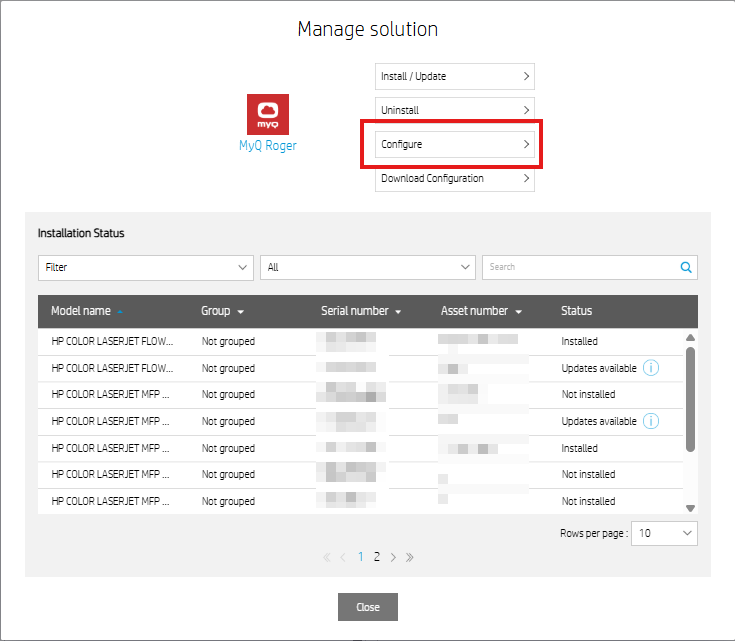
Na janela pop-up “Gerenciar solução”, clique em “Configurar”.
O assistente de configuração é aberto.
Definindo a configuração
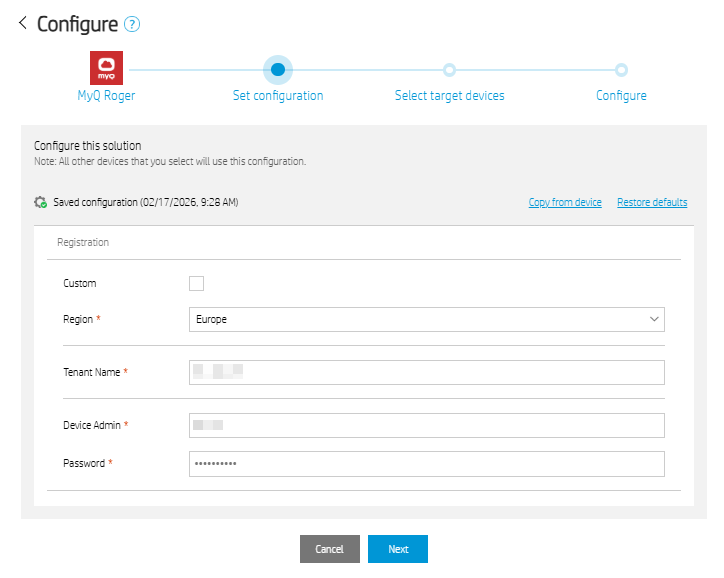
Na etapa “Definir configuração”, insira os valores para conectar seus dispositivos ao seu locatário do MyQ Roger e clique em “Avançar”.
-
Personalizado (Opcional)
Deixe desmarcada para ambientes de produção padrão. Quando selecionada, essa opção permite que você especifique uma sequência de caracteres personalizada para a região (usada para ambientes não padrão). -
Região
Selecione a região que corresponde à sua implantação do MyQ Roger. -
Nome
do locatário: insira o nome do seu locatário do MyQ Roger. -
Administrador
do dispositivo: Digite o nome de usuário de uma conta do MyQ Roger. -
Senha
: insira a senha da conta do administrador de dispositivos.
Importante!
A função do usuário Administrador do dispositivo deve incluir a permissão “Emparelhar provedor com impressora”. Você pode verificar ou atribuir essa permissão no MyQ Roger Server em Organização > Funções. Se as credenciais estiverem incorretas ou o usuário não tiver essa permissão, o registro do dispositivo falhará.
Seleção dos dispositivos de destino
-
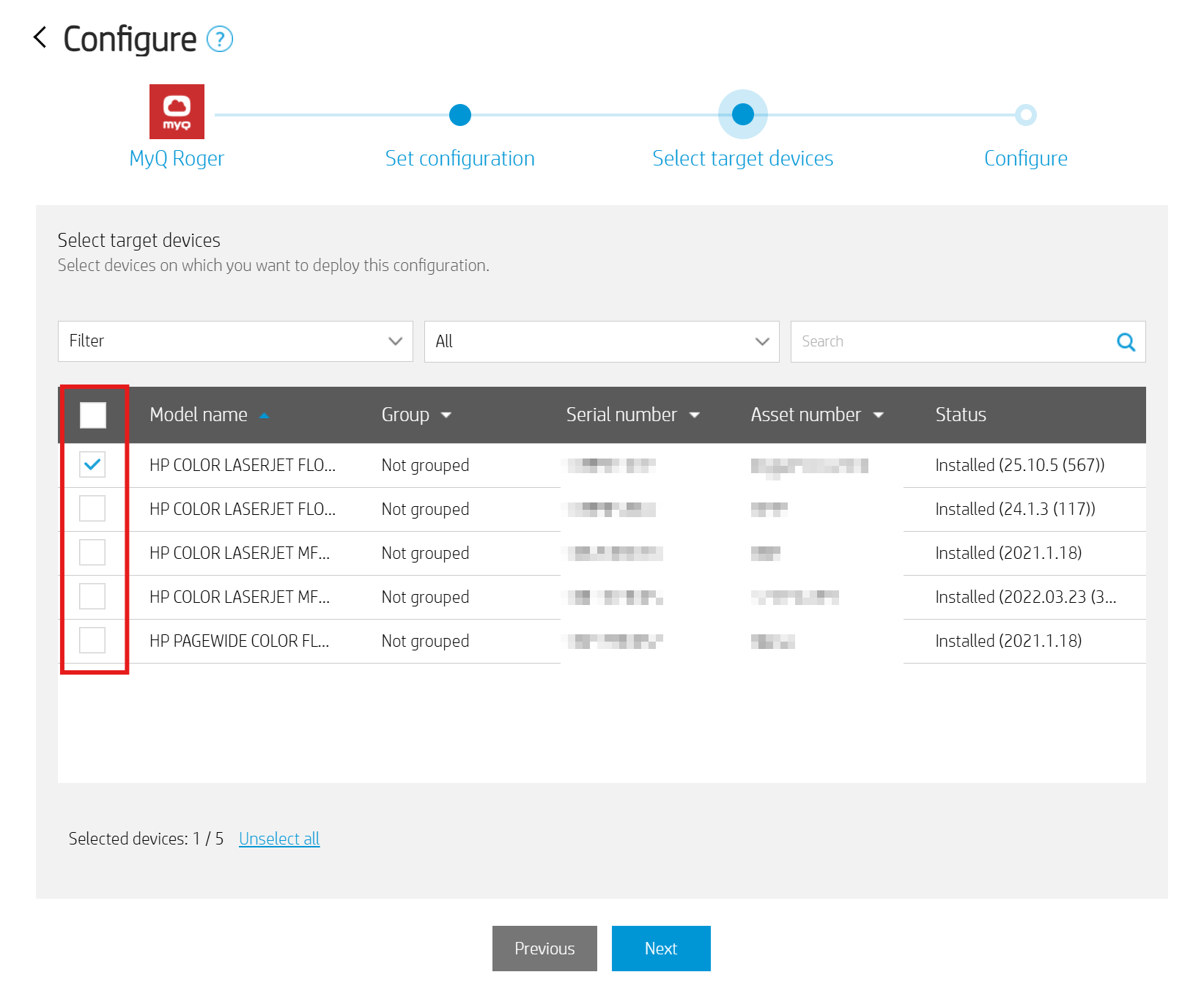
Selecione os dispositivos aos quais deseja aplicar a configuração.
-
Clique em “Avançar” para continuar.
Aplicando a configuração
-
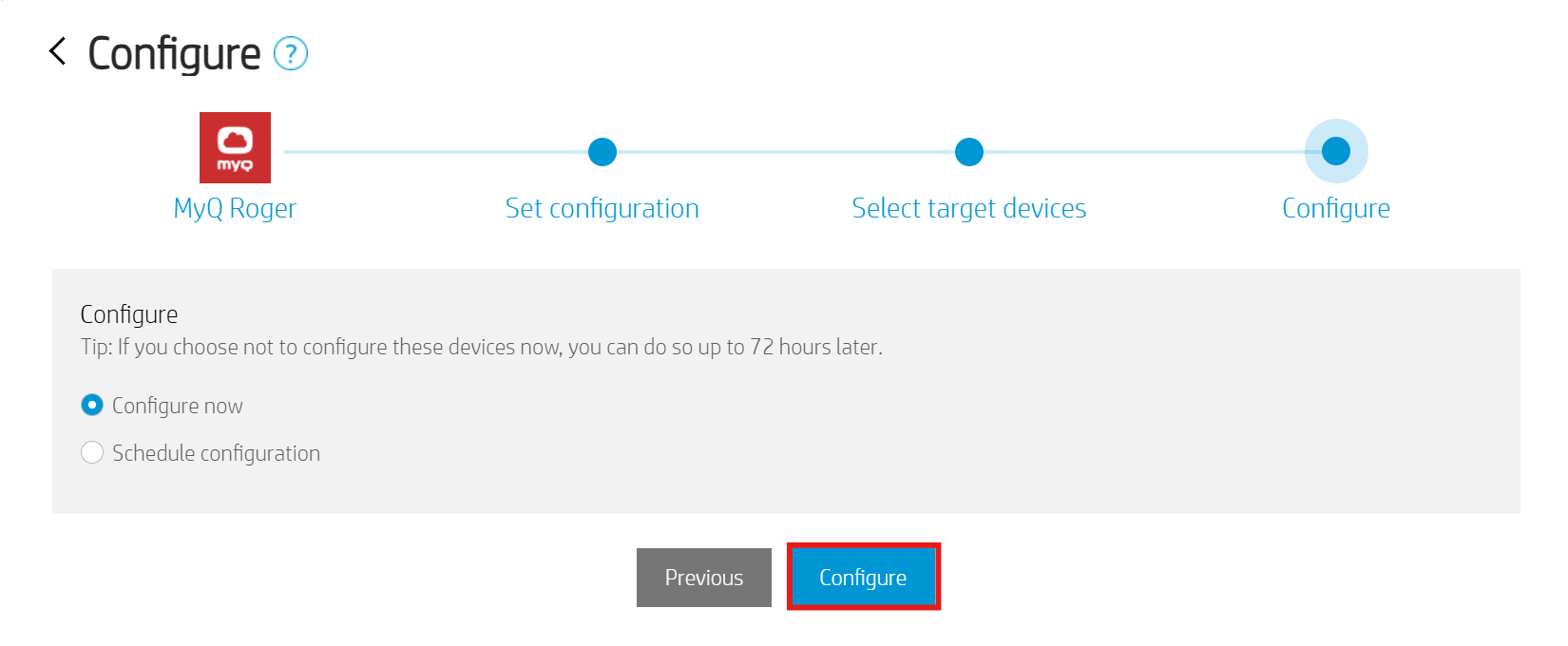
Selecione “Configurar agora” ou, opcionalmente, agende a atualização da configuração para ser executada posteriormente.
-
Clique em “Configurar”.
O HP Command Center cria uma tarefa de configuração. Você pode acompanhar o andamento dela na seção “Histórico de tarefas” da página da sua conta. Assim que a tarefa de configuração for concluída com sucesso, os dispositivos de destino tentarão automaticamente se registrar no seu locatário do MyQ Roger em segundo plano.
Após a conclusão da tarefa, você pode verificar se os dispositivos aparecem em sua instância do MyQ Roger em Supervisão > Impressoras.
Atualizando uma configuração existente
Você pode executar novamente o fluxo de trabalho de configuração a qualquer momento para alterar os detalhes de registro dos seus dispositivos. A nova configuração substituirá a anterior nos dispositivos selecionados.
Ao abrir o assistente de configuração, ele exibe a “Configuração salva” com a data em que foi aplicada pela última vez. Você também pode usar os links “Copiar do dispositivo” ou “Restaurar padrões” para redefinir os valores.