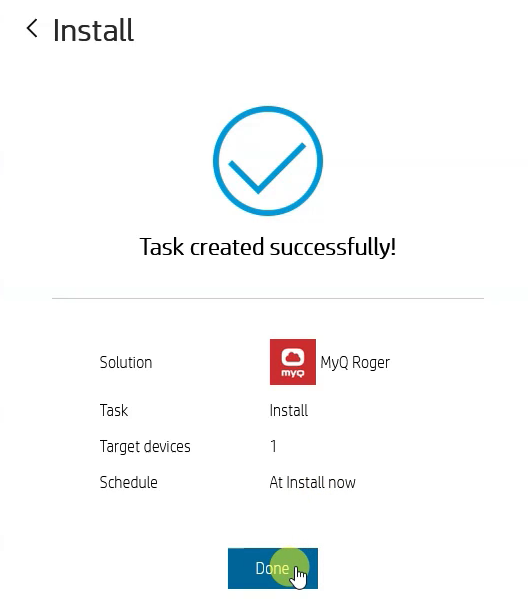
Instalação do MyQ Roger em um dispositivo multifuncional (MFD) da HP
-
Faça login em http://hpcommandcenter.com e acesse a guia “Soluções”.
-
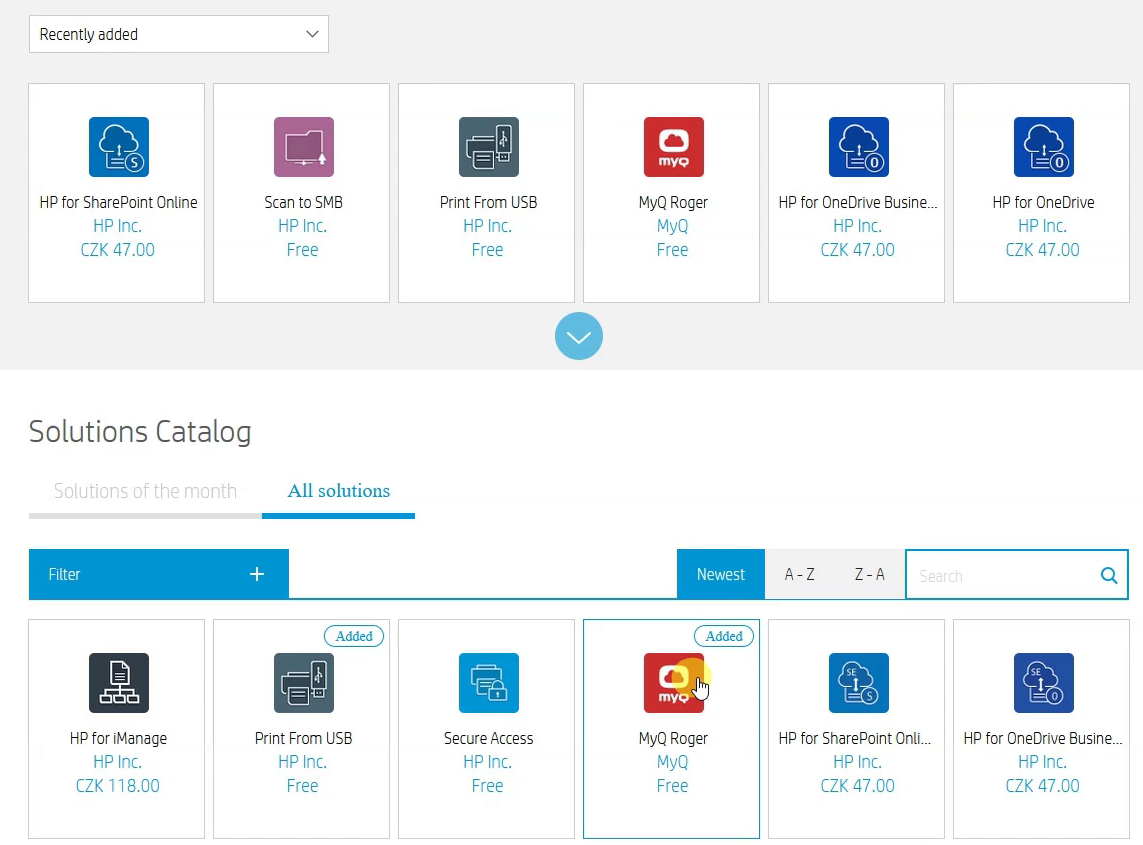
Clique em “Todas as soluções” e procure por “MyQ Roger” na barra de pesquisa.
-
Selecione o aplicativo MyQ Roger e adicione-o ao seu portfólio de soluções.
-
Acesse a aba “Contas” e selecione sua conta.
-
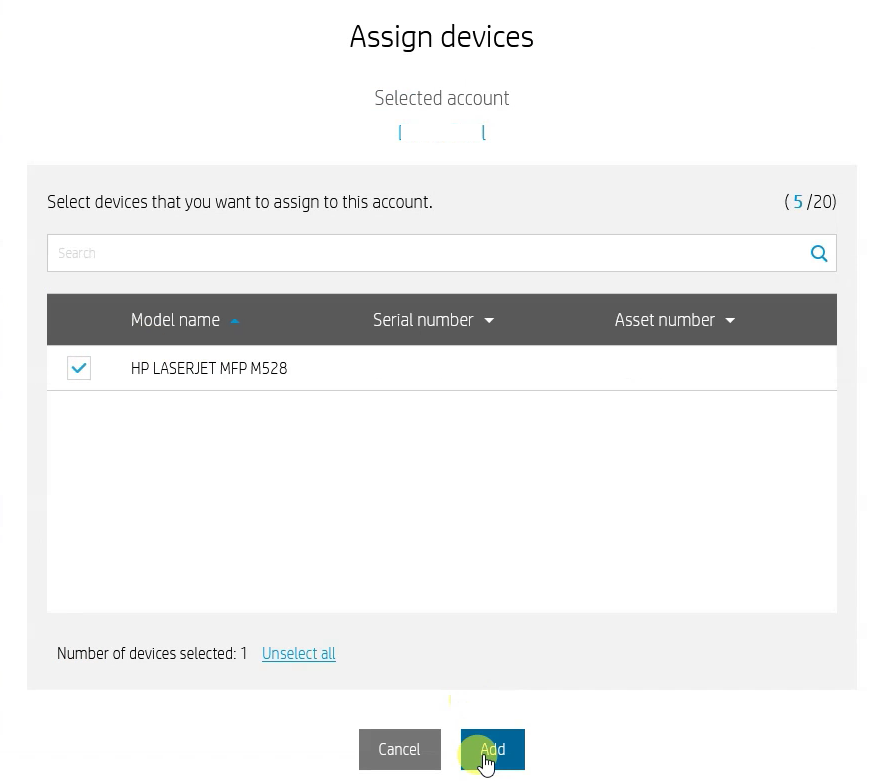
Clique em “Atribuir dispositivo” para adicionar seu dispositivo à conta selecionada. Na janela pop-up, selecione o dispositivo e clique em “Adicionar”.
-
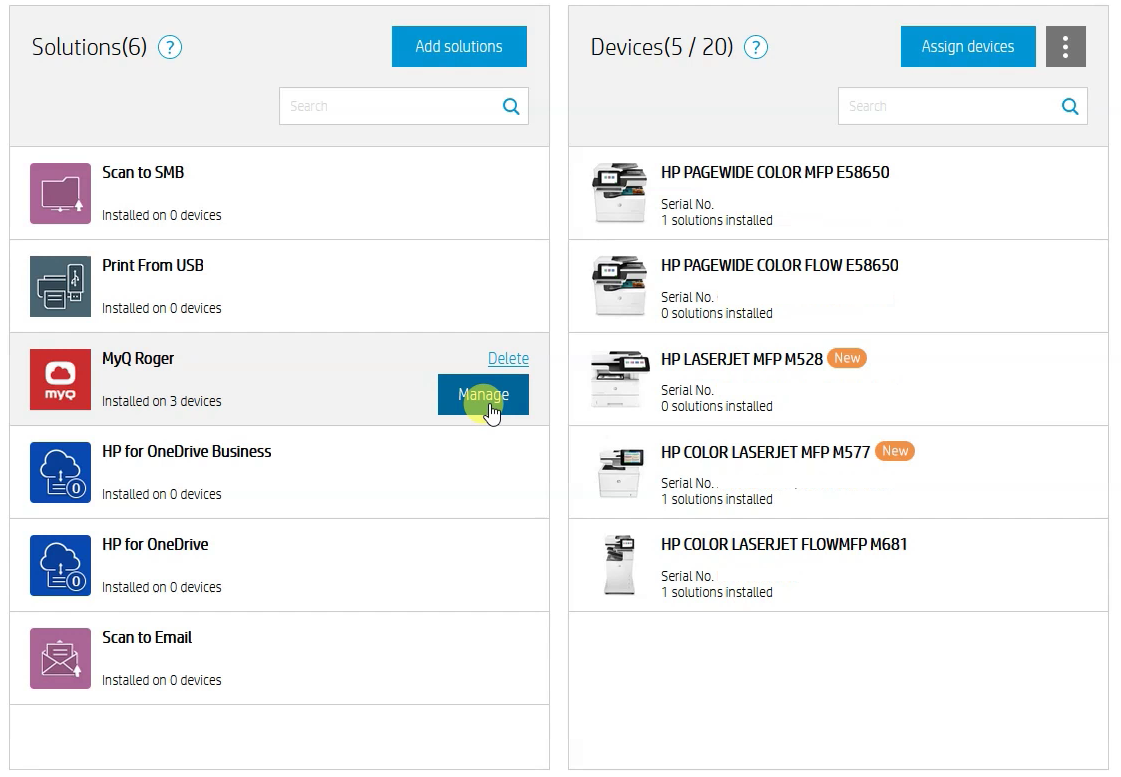
Na coluna à esquerda, em “Soluções”, selecione “MyQ Roger” e clique em “Gerenciar”.
-
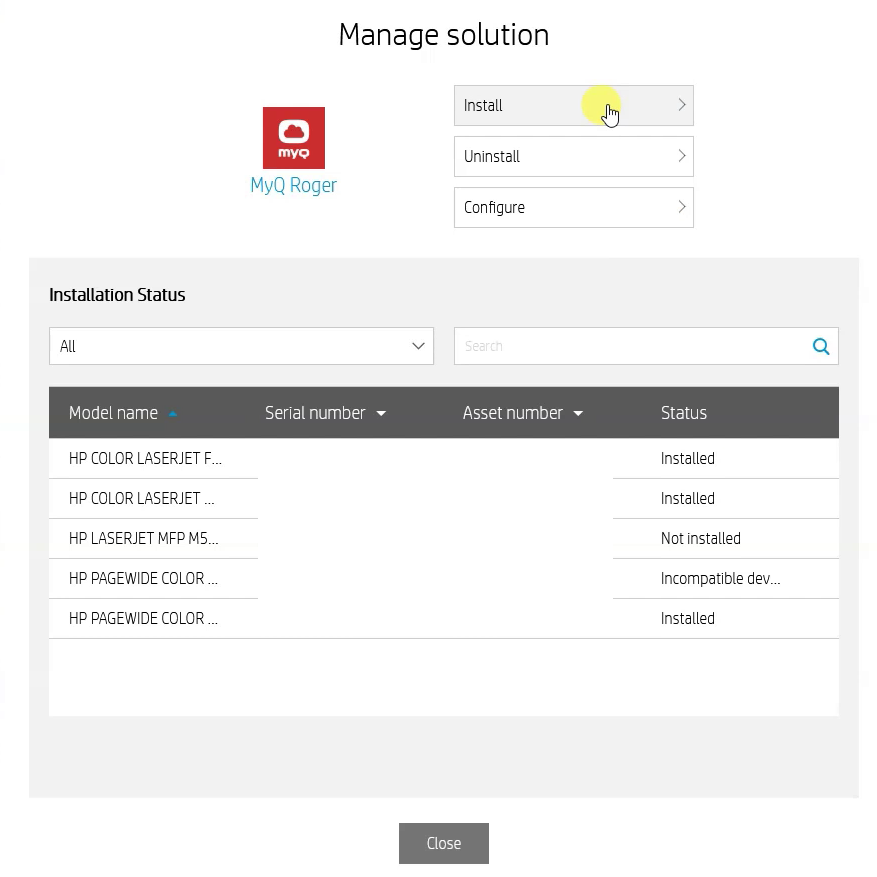
Na janela pop-up, aguarde o carregamento da lista de dispositivos e, em seguida, clique em “Instalar”.
-
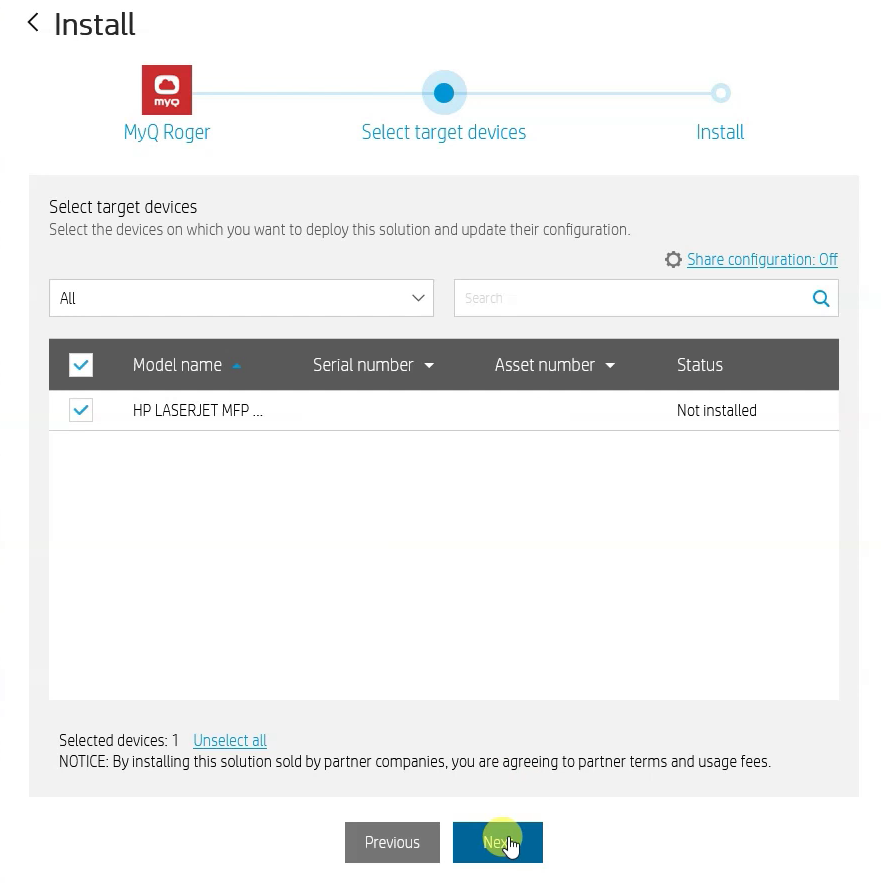
Selecione o dispositivo no qual deseja instalar o MyQ Roger e clique em “Avançar”.
-
Escolha se deseja instalar o aplicativo agora (recomendado) ou agendar para mais tarde (até 72 horas) e clique em “Instalar”.
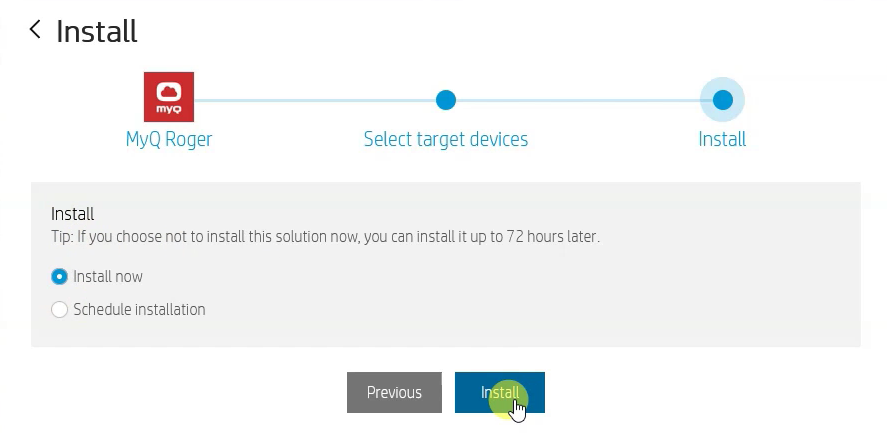
Uma nova tarefa é criada, e o aplicativo está sendo instalado em segundo plano. -
Clique em “Concluído”.