
O aplicativo móvel MyQ Roger pode ser usado tanto em dispositivos iOS quanto Android, incluindo dispositivos Chromebook, e está disponível para download gratuito na App Store e no Google Play.
Após o download e a instalação do aplicativo,
-
Toque no ícone do aplicativo MyQ Roger para abri-lo.
-
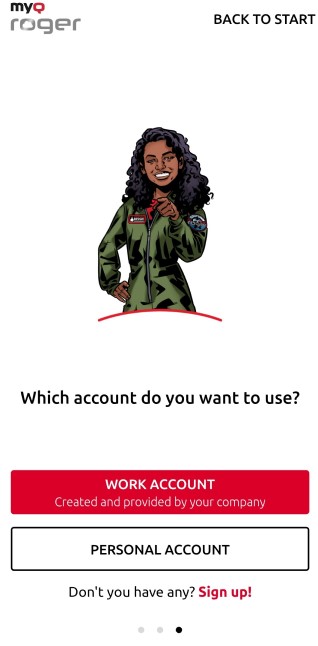
Siga o mini-guia de boas-vindas e, em seguida, escolha a conta que deseja usar entre as opções CONTA DE TRABALHO ou CONTA PESSOAL.
-
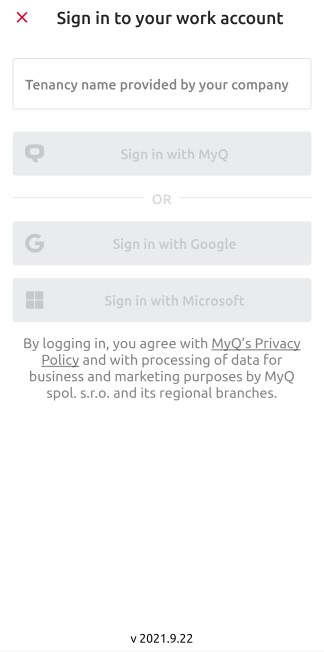
Ao escolher CONTA DE TRABALHO, você pode fazer login no tenant do MyQ Roger criado e fornecido pela sua empresa, com várias opções de login.
-
No campo “Nome do tenant fornecido pela sua empresa”, digite o nome do seu tenant.
Em seguida, escolha uma das opções de login disponíveis:-
Entrar com o MyQ
-
Entrar com o Google
-
Entrar com a Microsoft
-
Entrar com o MyQ
-
Digite suas credenciais do MyQ Roger
-
Nome de usuário / Endereço de e-mail
Seu nome de usuário ou endereço de e-mail do MyQ Roger. -
Senha
Sua senha do MyQ Roger.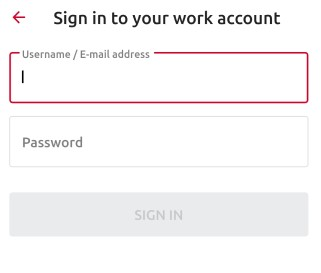
-
-
Toque em ENTRAR.
Faça login com o Google
Você será redirecionado para fazer login na sua conta do Google.
Entrar com a Microsoft
Você será redirecionado para fazer login na sua conta do Microsoft.
Entrar na conta pessoal
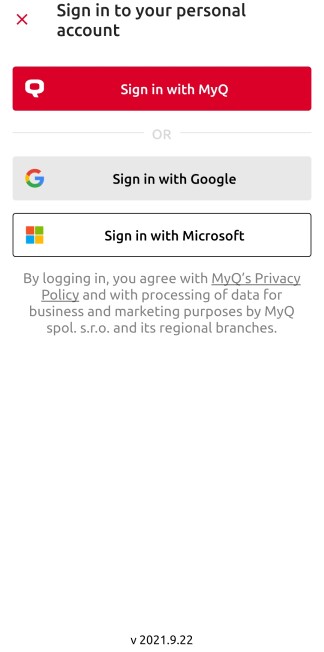
Ao escolher CONTA PESSOAL, você pode usar uma conta pessoal do MyQ, do Google ou da Microsoft para utilizar o aplicativo.
-
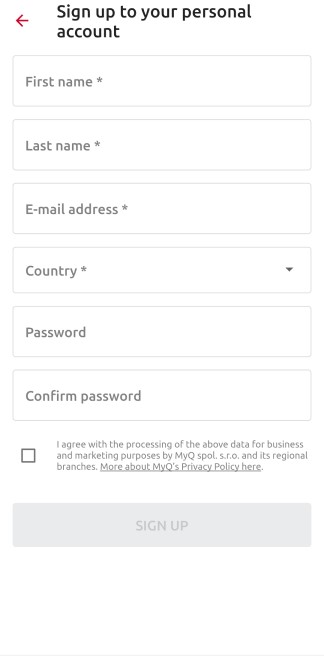
Se você não tiver uma conta vinculada ao MyQ Roger, toque em “Cadastre-se!” e crie uma nova conta pessoal no MyQ, no Google ou na Microsoft.
-
Preencha os campos obrigatórios: Nome, Sobrenome, Endereço de e-mail, País, Senha e Confirmar senha.
-
Marque a caixa de seleção indicando que concorda com o processamento de seus dados pelo MyQ Roger e toque em “CADASTRAR-SE”.
-
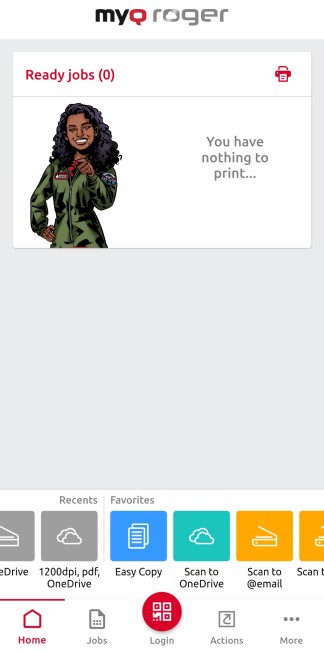
Depois de fazer login no aplicativo, basta usar o botão “Login”, localizado na parte inferior central da tela, para escanear o código QR exibido no Dispositivo Multifuncional (MFD) e conectar o dispositivo especificado.
-
Se desejar adicionar uma nova impressora ao seu locatário, siga as instruções de instalação acima para instalar o pacote do terminal no dispositivo de impressão.
-
Após a instalação, abra o aplicativo móvel MyQ Roger e use o botão “Login”, localizado na parte inferior central da tela, para escanear o código QR exibido no dispositivo multifuncional (MFD).
Dessa forma, a conexão entre seu locatário do MyQ Roger, seu MFD e seu smartphone é estabelecida. Após escolher a região e escanear o código QR, você verá a notificação “Impressora emparelhada com sucesso” no seu celular e a tela de login do MyQ Roger no seu MFD.
Existem outros cenários possíveis ao escanear o código QR na impressora, que também dependem das permissões do usuário:
-
A impressora ainda não foi registrada em nenhum tenant:
-
Se o usuário tiver permissões padrão (imprimir, digitalizar etc.), ele não poderá emparelhar o dispositivo. A operação falhará e uma mensagem de erro será exibida no celular.
-
Se o usuário tiver permissões de administrador (emparelhamento de dispositivos), ele poderá emparelhar o dispositivo com um locatário. Um novo registro da impressora é criado sob o locatário, e a impressora fica ativa imediatamente. Um novo código QR é exibido, e qualquer usuário desse locatário poderá fazer login.
-
-
A impressora está registrada (emparelhada com o mesmo locatário do usuário):
-
O usuário (com permissões padrão e/ou de administrador) está conectado à impressora e pode controlá-la por meio de seu celular.
-
-
A impressora está registrada em um locatário diferente:
-
Como a impressora está emparelhada com um locatário diferente, ela não pode ser usada, e uma mensagem de erro é exibida no celular.
-
Não é possível exibir a tela de registro (com o código QR) em um dispositivo depois que ele já tiver sido emparelhado com um locatário. O administrador deve liberar o emparelhamento no servidor ou fazer uma nova reinstalação do aplicativo incorporado (excluí-lo do dispositivo e, em seguida, reinstalá-lo).