
Ao entrar em contato com o Suporte do MyQ para investigar quaisquer problemas com o MyQ Roger, você deve especificar:
-
O nome do seu locatário no MyQ Roger. O nome do locatário pode ser encontrado:
-
No aplicativo móvel do MyQ Roger, vá para Mais > Perfil > Nome do locatário.
-
No MyQ Roger Client (MRC), ele fica visível na parte superior central.
-
No terminal, toque no logotipo do MyQ Roger na tela de login.
-
-
O nome de usuário (e-mail) no qual o problema ocorreu.
-
A hora exata em que o problema ocorreu.
-
Uma descrição detalhada do problema.
-
Logs de quaisquer produtos MyQ Roger que você utilize atualmente.
Logs do terminal HP do MyQ Roger
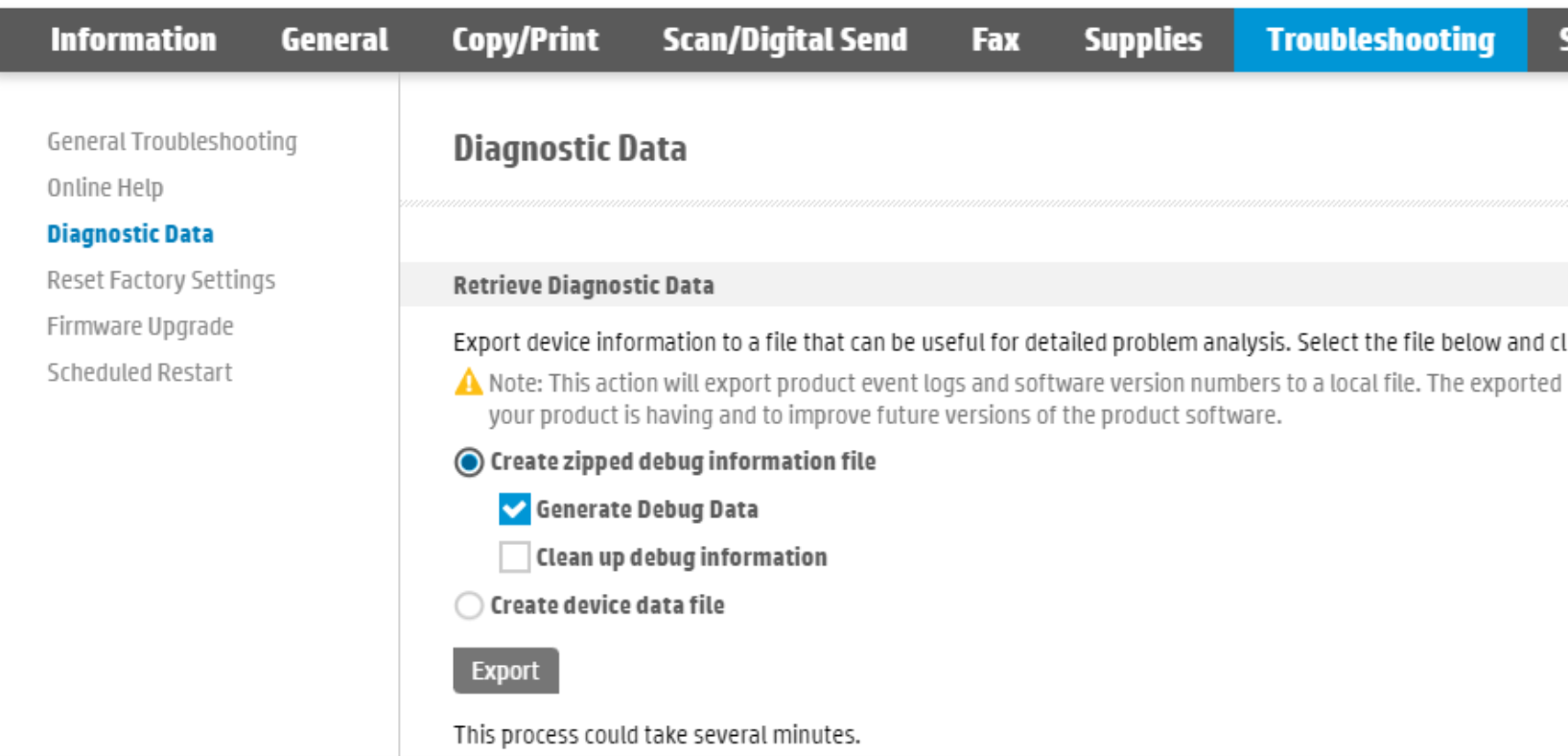
Para obter os logs de um dispositivo HP, acesse a interface de usuário da Web do dispositivo, em “Solução de problemas” > “Dados de diagnóstico”.
-
Selecione “Criar arquivo compactado de informações de depuração” e “Gerar dados de depuração” e clique em “Exportar”.
O processo pode levar alguns minutos e, quando terminar, você poderá selecionar onde salvar o arquivo exportado. -
Feito isso, selecione “Criar arquivo de dados do dispositivo” e clique em “Exportar”.
-
Em seguida, selecione onde salvar o arquivo exportado.
Outra maneira de obter registros de um dispositivo HP é baixá-los do HP Command Center. Consulte o guia da HP para obter instruções. Se você não tiver acesso ao HP Command Center, entre em contato com seu parceiro HP.
Seja qual for a forma de obtê-los, anexe os arquivos de logs exportados ao seu ticket de suporte.
Interface do usuário do Roger
-
Faça login na interface do usuário da Web do Roger como um usuário com função de administrador (é necessária a permissão “Impressoras / Gerenciar impressoras”).
-
Abra “Impressoras” e localize a impressora da qual deseja baixar os registros.
-
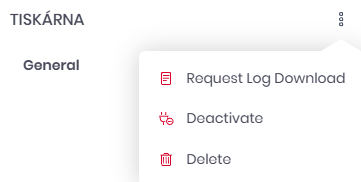
Abra os detalhes da impressora e, no menu com três pontos, selecione “Solicitar download de log”.
-
Quando o download do log estiver concluído, o arquivo ficará armazenado no servidor do Roger.
-
Baixe-o no mesmo menu de três pontos, selecionando “Baixar Log”.
-
-
O arquivo está criptografado e não pode ser aberto diretamente. Envie-o ao Suporte MyQ junto com seu ticket.
Logs do MyQ Roger Client
O local padrão dos logs do MyQ Roger Client fica nos dois diretórios a seguir:
-
C:\ProgramData\MyQ\Desktop Client\logs -
%userprofile%\AppData\Local\MyQ\Desktop Client\logs
Armazene todos os arquivos e pastas de ambos os diretórios em um arquivo .zip e anexe-o ao seu ticket de suporte.