
O aplicativo MyQ Roger pode ser instalado em dispositivos multifuncionais (MFDs) da HP como um aplicativo padrão.
Recomenda-se o uso do firmware mais recente (para a versão mais recente do MyQ Roger, é necessário o FS 5.7 ou mais recente).
Antes de instalar o aplicativo MyQ Roger no seu dispositivo, é necessário:
Modificar as configurações do servidor de hora
-
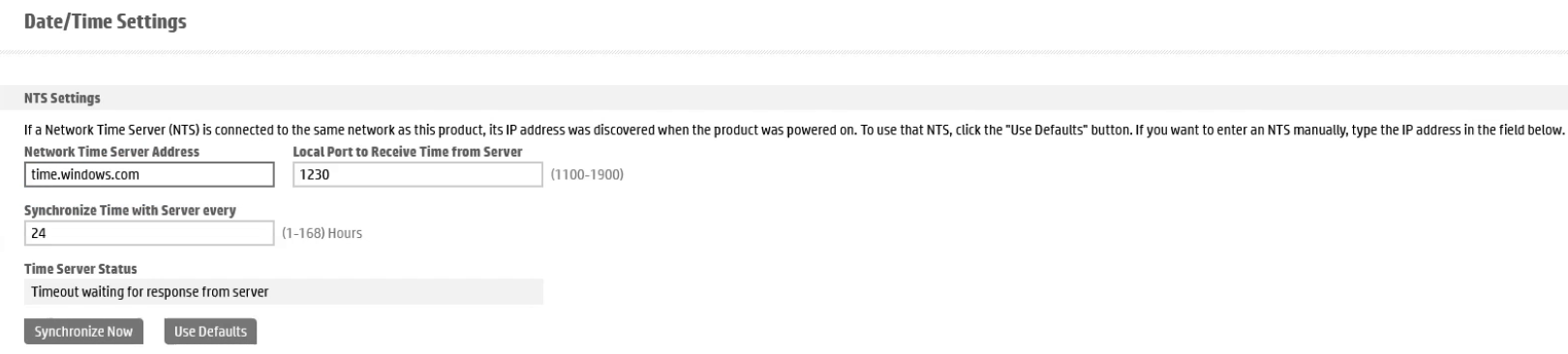
Acesse a interface de usuário da web do dispositivo, em Geral, Configurações de Data/Hora > Configurações NTS e, no campo Endereço do Servidor de Tempo de Rede, digite
time.windows.com.
Você também pode alterar as demais configurações nesse local, de acordo com suas preferências. -
Quando terminar, clique em “Sincronizar agora” e, em seguida, clique em “Aplicar”.
Ativar os Serviços da Web
-
Acesse a guia “Serviços da Web da HP” e verifique se o “Status dos Serviços da Web” está definido como “Ativar”.
Se estiver desativado, ative-o e salve as configurações.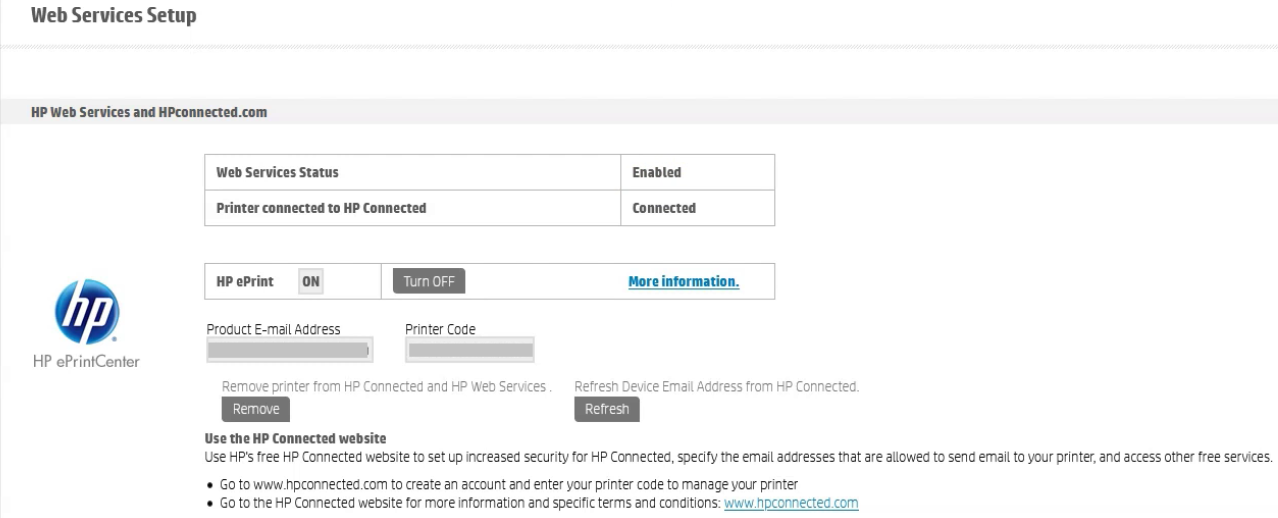
-
Dependendo do modelo do dispositivo, você deve ativar a plataforma JetAdvantage Link ou a plataforma HP Workpath.
Ativar a plataforma JetAdvantage Link
-
Vá para a guia “Segurança”, role para baixo até a seção “Plataforma HP JetAdvantage Link” e certifique-se de que a plataforma HP JetAdvantage Link esteja definida como “Ativada”.
-
Se estiver desativada, ative-a e clique em “Aplicar” para salvar suas configurações.
O dispositivo precisa ser reiniciado para que as alterações entrem em vigor.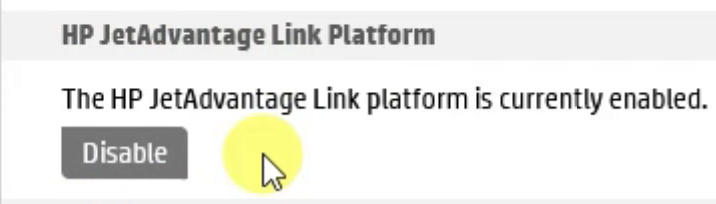
Ativar a plataforma HP Workpath
-
Vá para a guia Segurança, role para baixo até a seção Plataforma HP Workpath e certifique-se de que a plataforma HP Workpath esteja definida como Ativada.
-
Se estiver desativada, ative-a e clique em “Aplicar” para salvar suas configurações.
O dispositivo precisa ser reiniciado para que as alterações tenham efeito.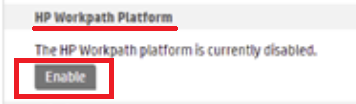
-
Assim que o dispositivo for reiniciado, acesse o painel do dispositivo e clique no aplicativo HP Command Center.
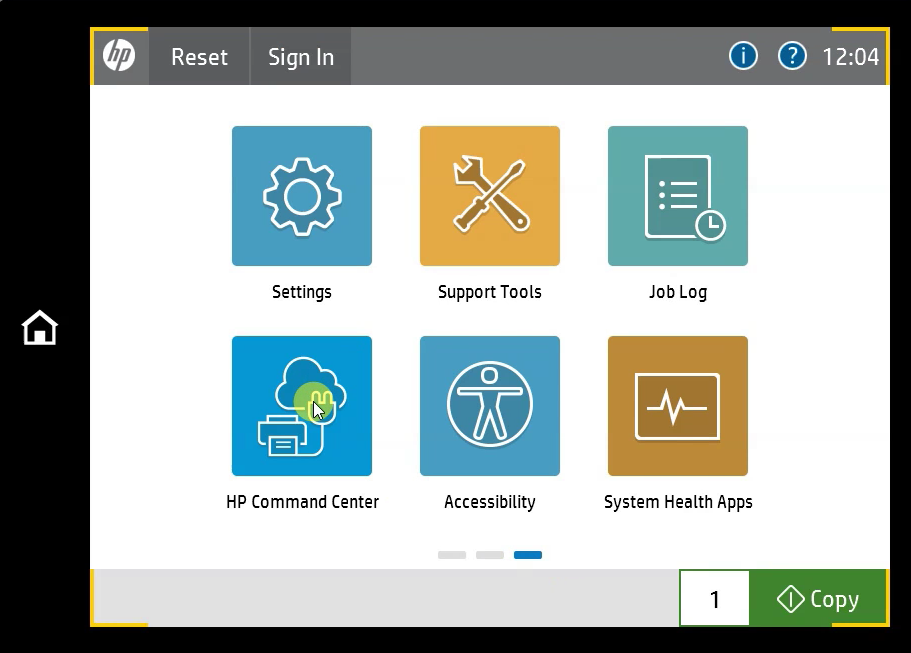
-
Clique em “Continuar” na janela pop-up.
Assim que a tela carregar, você verá o link que precisa seguir (ou um código QR) para registrar seu dispositivo no HP Command Center, bem como um código exclusivo para verificação.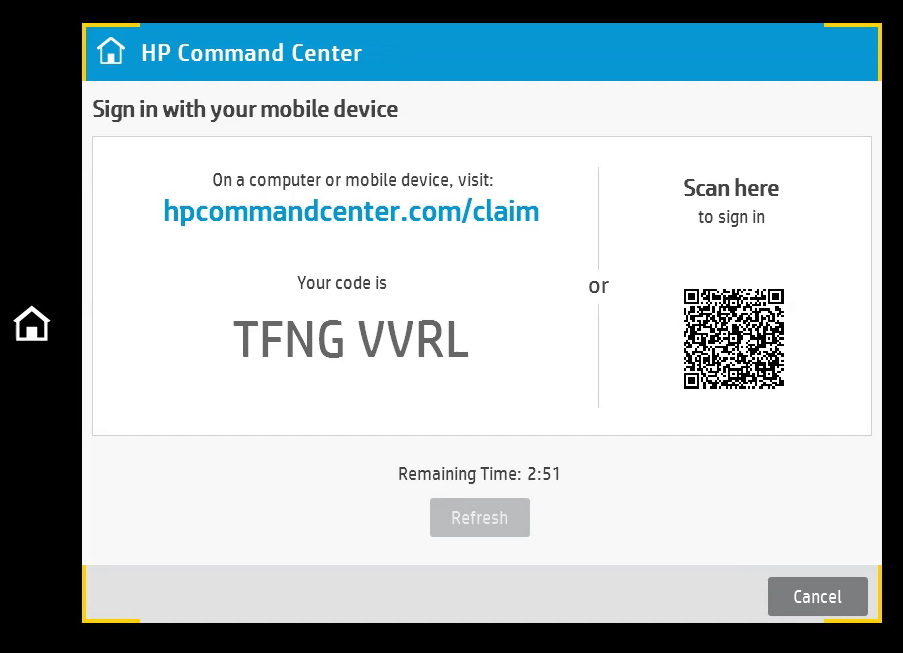
-
Acesse hpcommandcenter.com/claim em um navegador ou escaneie o código QR com seu celular.
Esteja ciente de que o processo tem prazo limitado; após 4 minutos, a sessão expira. -
Faça login, digite o código de verificação e clique em “Verificar”.
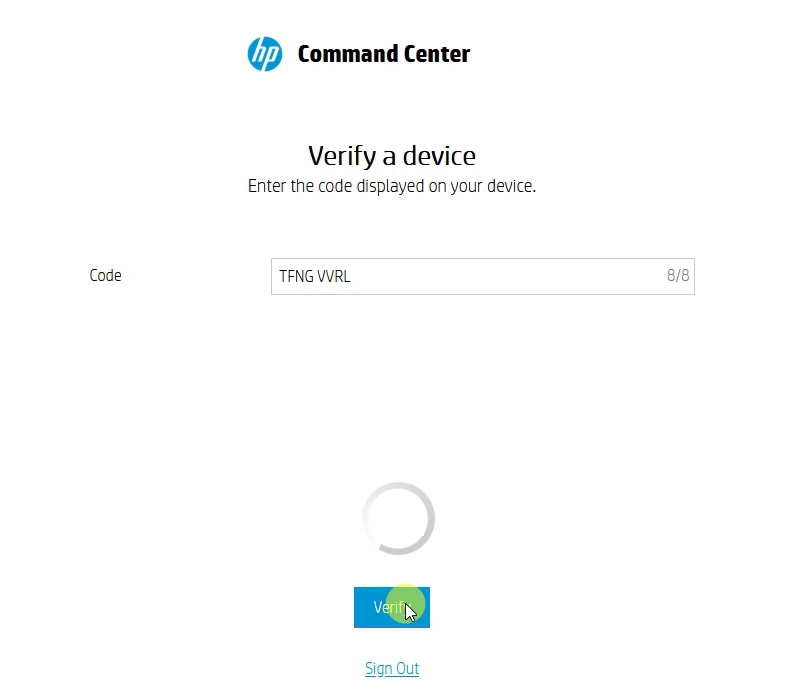
Seu dispositivo agora está registrado e verificado no HP Command Center, e você pode prosseguir com a instalação do MyQ Roger.