
O aplicativo móvel MyQ Roger pode ser usado tanto em dispositivos iOS quanto Android, incluindo dispositivos Chromebook, e está disponível para download gratuito na App Store e no Google Play.
Em dispositivos Android, abra o aplicativo Google Play Store, procure por MyQ Roger > Cloud Print & Scan,
-
selecione MyQ Roger > Cloud Print & Scan e toque em Instalar.
-
Em dispositivos iOS, abra o aplicativo App Store, clique em “Pesquisar” no canto inferior direito e procure por “MyQ Roger > Cloud Print & Scan”, selecione “MyQ Roger > Cloud Print & Scan” e toque em “Obter”.
Para uma visão geral detalhada do aplicativo móvel MyQ Roger, consulte o guia de instalação e uso do aplicativo móvel MyQ Roger e os guias específicos para cada marca do MyQ Roger.
Autenticação do usuário
No aplicativo móvel MyQ Roger,
-
Siga o mini-guia de boas-vindas.
-
Escolha em qual região deseja salvar seus dados (data center europeu ou data center americano).
-
Digite o nome do seu locatário no campo “Nome do locatário”.
-
Escolha a conta que deseja usar para fazer login.
Ao selecionar CONTA DE TRABALHO, você pode fazer login no locatário do MyQ Roger, com várias opções de login:
-
Fazer login com o MyQ – Digite suas credenciais do MyQ Roger e toque em LOGIN.
-
Nome de usuário / Endereço de e-mail — Seu nome de usuário ou endereço de e-mail do MyQ Roger.
-
Senha — Sua senha do MyQ Roger.
-
-
Entrar com a Apple — Você será redirecionado para fazer login na sua conta da Apple.
-
Entrar com o Google – Você será redirecionado para fazer login na sua conta do Google.
-
Entrar com a Microsoft - Você será redirecionado para fazer login na sua conta da Microsoft.
Ao escolher CONTA PESSOAL, você pode usar uma conta pessoal do MyQ, da Apple, do Google ou da Microsoft para utilizar o aplicativo móvel MyQ Roger.
-
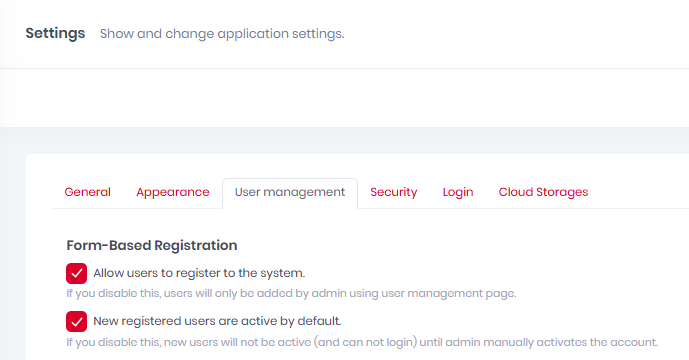
Para que os usuários possam usar uma conta pessoal, provedores externos ou se cadastrar, o administrador deve habilitar a configuração “Permitir que os usuários se cadastrem no sistema”, disponível no servidor web do MyQ Roger, em Administração > Configurações > Gerenciamento de usuários.
-
Se a configuração “Novos usuários registrados estão ativos por padrão” estiver desativada, qualquer conta de usuário recém-registrada não ficará ativa até que o administrador a ative manualmente.
Se um usuário registrar uma conta diretamente usando autenticação externa (Apple, Google, Microsoft):
-
O processo de cadastro gera um nome de usuário, que o usuário pode alterar posteriormente.
-
Se o nome ou sobrenome não for fornecido ou gerado pelo provedor externo, a conta do usuário será criada como Guest_{caracteresaleatórios}.
-
Após o cadastro, a conta precisa ser ativada pelo administrador (se a ativação automática estiver desativada).
Atualmente, a autenticação externa não está disponível para usuários com uma conta já existente.