
Instalação do terminal MyQ Roger em dispositivos multifuncionais (MFDs)
A instalação do terminal MyQ Roger em seus dispositivos multifuncionais (MFDs) varia de marca para marca.
Para obter instruções detalhadas, consulte os guias do MyQ Roger específicos para cada marca.
Conectando o terminal MyQ Roger ao servidor MyQ Roger
Depois de configurar seu tenant do MyQ Roger e instalar o MyQ Roger em seus MFDs, é necessário estabelecer uma conexão entre seu tenant, seu MFD e seu smartphone.
Isso pode ser feito por meio do aplicativo móvel do MyQ Roger (recomendado) ou usando o código do seu dispositivo no servidor web do MyQ Roger.
Pelo aplicativo móvel do MyQ Roger (recomendado)
-
Faça login no aplicativo móvel do MyQ Roger com suas credenciais do MyQ Roger.
-
Depois de fazer login no aplicativo, basta usar o botão “Login”, localizado na parte inferior central da tela, para escanear o código QR exibido no equipamento multifuncional.
Dessa forma, a conexão entre seu locatário MyQ Roger, sua impressora multifuncional (MFD) e seu smartphone é estabelecida.
Você verá a notificação “Impressora emparelhada com sucesso” no seu celular e a tela de login do MyQ Roger no seu MFD. Essa ação precisa ser realizada apenas uma vez e, assim que for concluída com sucesso, o dispositivo fica emparelhado com a sua conta e exibe um código QR dinâmico para que os usuários façam o login.
Existem outros cenários possíveis ao escanear o código QR na impressora, que também dependem das permissões do usuário:
-
A impressora ainda não foi registrada em nenhum locatário:
-
Se o usuário tiver permissões padrão (imprimir, digitalizar etc.), ele não poderá emparelhar o dispositivo. A operação falhará e uma mensagem de erro será exibida no celular.
-
Se o usuário tiver permissões de administrador (emparelhamento de dispositivos), ele poderá emparelhar o dispositivo com um locatário. Um novo registro da impressora é criado no locatário, e a impressora fica ativa imediatamente. Um novo código QR é exibido e qualquer usuário desse locatário pode fazer login.
-
-
A impressora está registrada (emparelhada com o mesmo locatário que o usuário):
-
O usuário (com permissões padrão e/ou de administrador) está conectado à impressora e pode controlá-la por meio de seu celular.
-
-
A impressora está registrada em um locatário diferente:
-
Como a impressora está emparelhada com um locatário diferente, ela não pode ser usada, e uma mensagem de erro é exibida no celular.
-
-
O usuário não consegue fazer login:
-
Verifique se o locatário correto do MyQ Roger está sendo usado.
-
Verifique se a conta do usuário está bloqueada.
-
Verifique se a conta do usuário está desativada.
-
Não é possível abrir a tela de registro (com o código QR) em um dispositivo depois que ele já foi emparelhado com um locatário. O administrador deve liberar o emparelhamento no servidor ou fazer uma nova reinstalação do aplicativo integrado (excluí-lo do dispositivo e reinstalá-lo).
Você também pode fazer login via NFC, se o dispositivo já tiver sido emparelhado pelo administrador e se o seu celular for compatível com NFC.
Para emparelhar o dispositivo,
-
Toque no botão “Login” e, em seguida, toque no botão de informações
ao lado da opção “Login via NFC”.
-
Toque em “Emparelhar nova etiqueta”. Aproxime o celular da impressora e toque em “Gravar na etiqueta NFC”.
Quando terminar, escaneie o código QR na impressora para concluir o emparelhamento do dispositivo.
Para fazer login via NFC,
-
Toque no botão “Login” e selecione “Login via NFC”.
-
Aproxime seu celular da etiqueta NFC no MFD.
Assim que seu celular ler a etiqueta, você estará conectado ao MFD.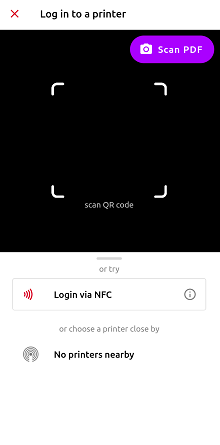
Outra opção é fazer login em um MFD emparelhado via Bluetooth, caso o dispositivo esteja conectado a um leitor BLE.
Qualquer leitor Elatec com suporte a BLE pode ser usado, e o leitor precisa ser configurado especificamente (entre em contato com a MyQ para a configuração).
-
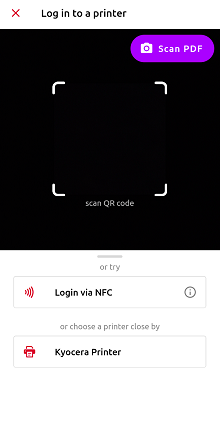
Assim que o leitor BLE estiver configurado, toque no botão “Login” no aplicativo móvel MyQ Roger e selecione uma das impressoras emparelhadas na lista.
-
Se não houver impressoras na lista, selecione “Descobrir impressoras via Bluetooth”. Assim que um dispositivo desconhecido aparecer na lista, toque nele e escaneie o código QR para emparelhá-lo.
A configuração do MyQ Roger está concluída e você já pode começar a usá-lo.
Para uma visão geral detalhada do aplicativo móvel MyQ Roger, consulte o guia de instalação e uso do aplicativo móvel MyQ Roger e os guias específicos da marca para o MyQ Roger.
Por meio do código do dispositivo no servidor web do MyQ Roger
No servidor web do MyQ Roger, acesse Supervisão > Impressoras.
Para registrar, emparelhar e fazer login remotamente em um dispositivo,
-
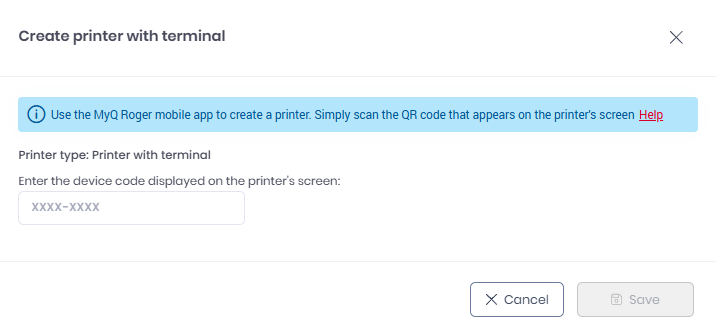
Clique no botão “Criar impressora com terminal”.
-
Digite o código do dispositivo exibido na tela da impressora e clique em +Criar.
A configuração do MyQ Roger está concluída e você já pode começar a utilizá-lo.