
É possível imprimir via MyQ Roger usando estes métodos:
-
Impressão a partir de USB – A unidade USB deve estar conectada ao dispositivo com o arquivo a ser impresso. Só é possível imprimir arquivos PDF e JPG a partir do USB.
-
Impressão da nuvem – O armazenamento na nuvem deve estar vinculado à conta. Atualmente, não é possível navegar pelos armazenamentos na nuvem a partir do painel do dispositivo; os arquivos a serem impressos devem ser enviados por meio do dispositivo móvel. Só é possível imprimir arquivos PDF e JPG a partir do armazenamento na nuvem. O parâmetro “Tamanho” pode ser usado no aplicativo móvel apenas para arquivos PDF.
-
Impressão a partir do aplicativo móvel – Para imprimir a partir do aplicativo móvel, pelo menos um armazenamento na nuvem deve estar vinculado à conta para armazenar os trabalhos. O parâmetro “Tamanho” pode ser usado no aplicativo móvel apenas para arquivos PDF.
-
Impressão via MyQ Roger Client – Não são necessárias configurações especiais no terminal. Para a configuração do MyQ Roger Client, consulte o manual do MyQ Roger Client para Windows.
-
Impressão via Universal Print – Não são necessárias configurações especiais no terminal. Para a configuração do Universal Print, consulte o manual de administração do MyQ Roger Server, capítulo 3.4 Universal Print. Não é possível definir o tamanho do papel para trabalhos do Universal Print. O tamanho do papel da Cassete 1 é usado para trabalhos do Universal Print.
-
Impressão via Device Spool – onde todos os trabalhos são armazenados no disco rígido (HDD) do dispositivo. Os trabalhos enviados a um dispositivo de impressão podem ser impressos em qualquer outro dispositivo de impressão conectado à mesma rede local. Se houver mais dispositivos interconectados na filial, os trabalhos armazenados na fila de impressão desses dispositivos podem ser compartilhados entre eles. Nesses casos, os trabalhos enviados a um dispositivo são exibidos na lista de trabalhos de impressão e podem ser impressos em outros dispositivos.
Assim que o usuário fizer login em qualquer um dos dispositivos conectados à mesma sub-rede, as informações sobre esse trabalho são fornecidas, e o trabalho é exibido na lista de trabalhos disponíveis, podendo ser impresso.
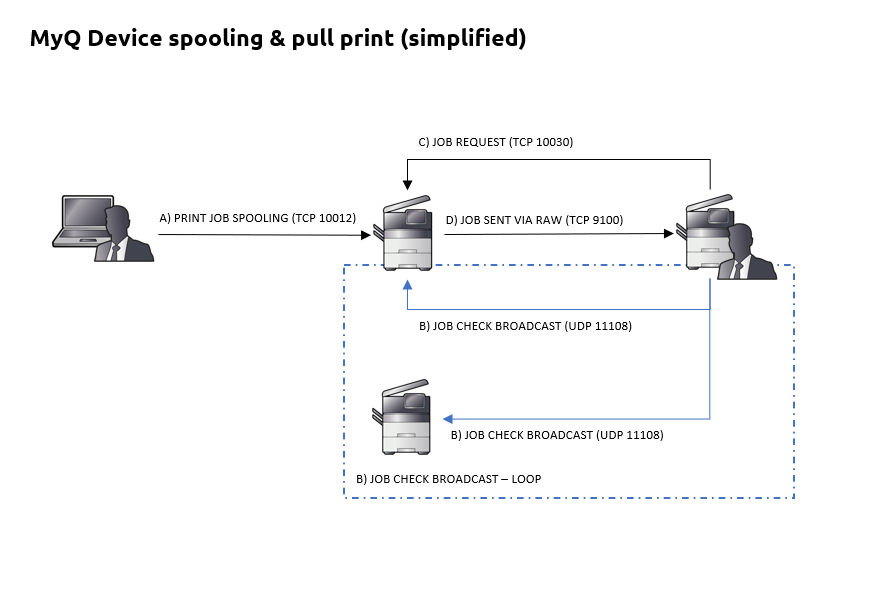
Configurações do Windows
É necessário criar uma nova porta de driver de impressão e definir o protocolo e o número da porta.
-
Acesse o Painel de Controle do Windows e abra “Dispositivos e Impressoras”. Na faixa de opções superior, clique em “Adicionar uma impressora”.
O Windows procura automaticamente pelos dispositivos. -
No entanto, clique em “A impressora que desejo não está listada”.
-
Na janela “Adicionar impressora”, selecione “Adicionar uma impressora local ou de rede com configurações manuais” e clique em “Avançar”.
-
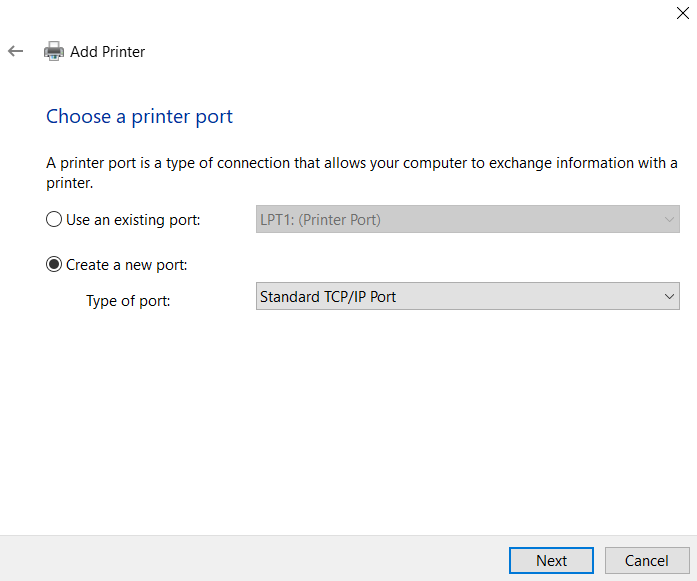
Em “Escolher uma porta de impressora”, selecione “Criar uma nova porta” e, em “Tipo de porta”, selecione “Porta TCP/IP padrão” e clique em “Avançar”.
-
Na janela seguinte, digite o
Hostname or IP addressdo dispositivo de impressão e, em “Nome da porta”, adicione umnamepara a porta. -
Certifique-se de que a opção “Consultar a impressora e selecionar automaticamente o driver a ser usado” não esteja marcada e clique em “Avançar”.
-
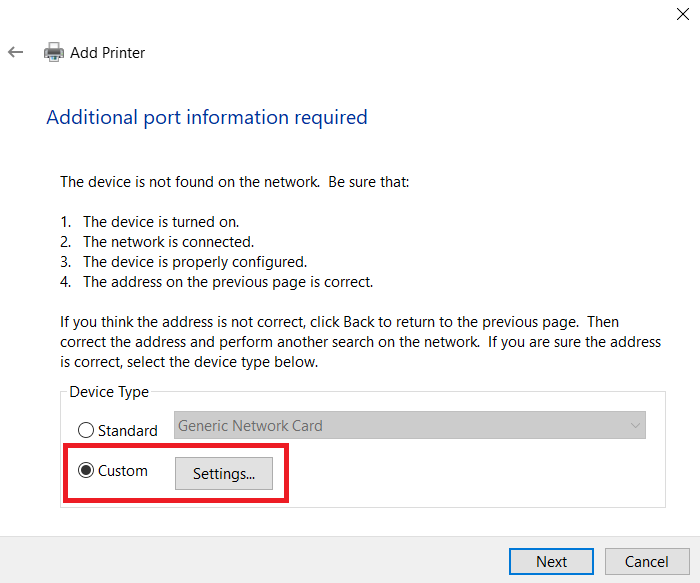
Aguarde até que a detecção falhe e, na janela seguinte, selecione “Personalizado” e clique em “Configurações”.
-
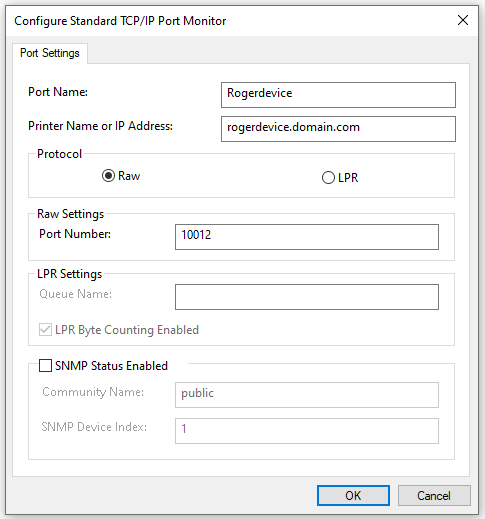
No campo “Nome da impressora ou endereço IP”, defina o
hostname or IP addressdo dispositivo de impressão em sua rede. -
Ao configurar a porta, use o protocolo Raw e a porta 10012 para impressão pull (** verifique a lista completa de protocolos de comunicação e portas abaixo).
-
Depois de definir as configurações da porta, clique em OK e, em seguida, em Avançar.
-
Selecione o driver da impressora de acordo com o modelo da impressora ou use o kit de instalação em CD/DVD da impressora. Em seguida, clique em “Avançar”.
Se você já tiver esse driver de impressora, será perguntado se deseja substituí-lo. -
Selecione “Substituir o driver atual” e clique em “Avançar”.
-
Adicione um
Printer namee clique em Avançar. -
Na janela “Compartilhamento de impressora”, escolha se deseja compartilhar essa impressora ou não e clique em “Avançar”.
-
Marque a caixa de seleção “Definir como impressora padrão” se quiser torná-la a impressora padrão e clique em “Concluir”.
Configurações do macOS
-
Acesse a interface web do CUPS: http://localhost:631
-
Se estiver desativada, você precisará ativá-la digitando “cupsctl WebInterface=yes” no terminal do seu Mac.

-
-
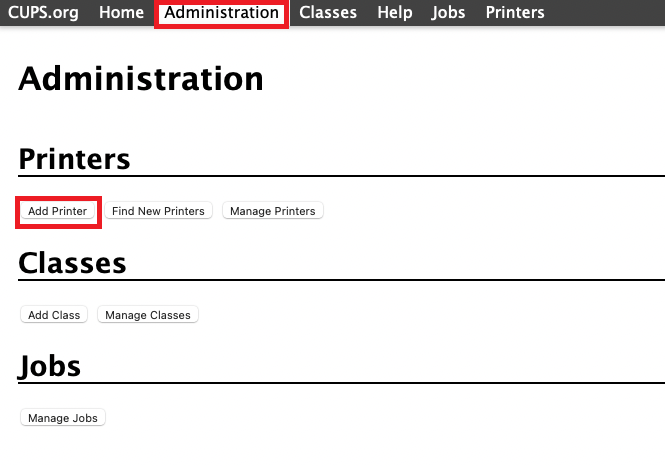
Na interface web do CUPS, vá até “Administração” na barra superior e clique em “Adicionar impressora”.
-
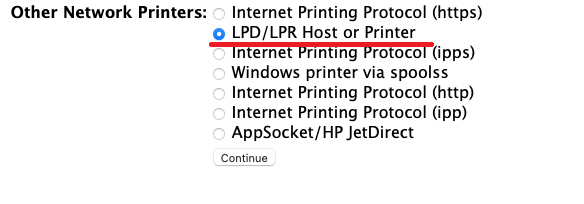
Nesta página, ignore quaisquer impressoras detectadas, selecione a opção “Host LPD/LPR ou Impressora” e clique em “Continuar”.
-
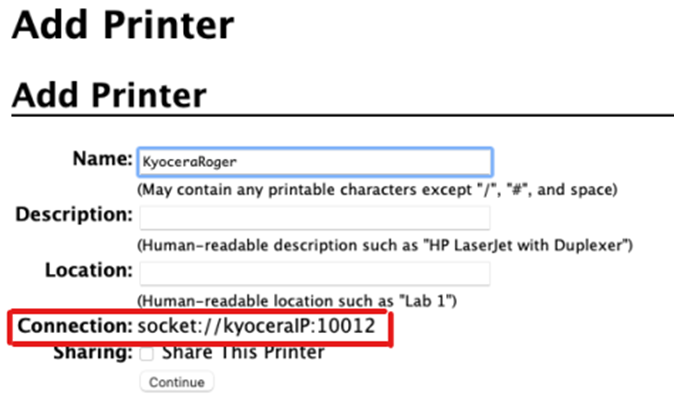
Em “Conexão”, digite: socket://[nomeDoHostOuIP]:10012
Onde [nomeDoHostOuIP]:porta define o nome do host ou o endereço IP do dispositivo de impressão na sua rede e a porta que você deseja usar, por exemplo:socket://10.14.4.25:10012. -
Clique em “Continuar” (** Confira a lista completa de protocolos de comunicação e portas abaixo).
-
Na página seguinte, preencha as informações de Nome e Localização e clique em Continuar.
-
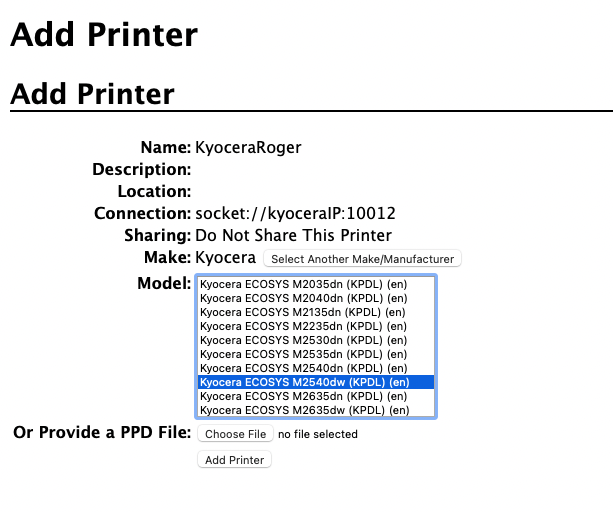
Selecione o driver Kyocera para o modelo em questão e clique em Continuar.
-
Na página seguinte, preencha as opções padrão para o modelo em questão e clique em Definir opções padrão.
-
A impressora agora está disponível na sua lista de impressoras como uma impressora padrão.
** Lista completa de protocolos de comunicação e portas
|
Protocolo |
Porta |
Descrição |
|---|---|---|
|
TCP (ENTRADA/SAÍDA) |
11108 |
Conexão TCP com o dispositivo. Utilização: Recebimento de solicitações do Package. |
|
TCP (ENTRADA) |
10040 |
Utilização: Usar a impressora como proxy para comunicação TCP. |
|
UDP (ENTRADA) |
11108 |
Conexão UDP com o dispositivo. Multifuncional. Encaminha todos os pacotes UDP recebidos. Uso: Receber solicitações para obter trabalhos locais. |
|
UDP (OUT) |
11108 |
Envia transmissão para impressoras. GetJobs (Spooling local) |
|
TCP (ENTRADA/SAÍDA) |
10030 |
Conexão TCP com o dispositivo. Utilização: Receber solicitações ou respostas de outros dispositivos. |
|
TCP (ENTRADA) |
10011 |
Utilização: Recebimento de dados brutos de trabalhos de impressão para trabalhos em espera local. O trabalho é colocado na fila pela impressora e permanece lá até que o usuário faça login e o imprima. Não é possível imprimir esse trabalho em nenhum outro dispositivo de impressão que não seja este específico. |
|
TCP (IN) |
10013 |
Utilização: Receber dados brutos de trabalhos de impressão para trabalhos locais delegados. |
|
TCP (ENTRADA) |
10020 |
Utilização: Receber dados brutos de trabalhos de impressão para trabalhos LPR locais. |
|
TCP (ENTRADA) |
10012 |
Utilização: Receber dados brutos de trabalhos de impressão para trabalhos de impressão pull locais (Pull Print). |
|
Observação: Outras portas utilizadas pela impressora (comuns a todas as impressoras. Por exemplo, 9100 para impressão em formato bruto, etc.). |
||