
O aplicativo MyQ Roger pode ser instalado em dispositivos multifuncionais (MFDs) da Kyocera como um aplicativo padrão. Isso é feito por meio do KYOCERA Net Viewer ou carregando o arquivo de instalação a partir de uma unidade flash USB e instalando o aplicativo no menu do sistema do dispositivo.
Instalação usando o KYOCERA Net Viewer
Conecte a impressora por IP e carregue o aplicativo Roger no terminal
-
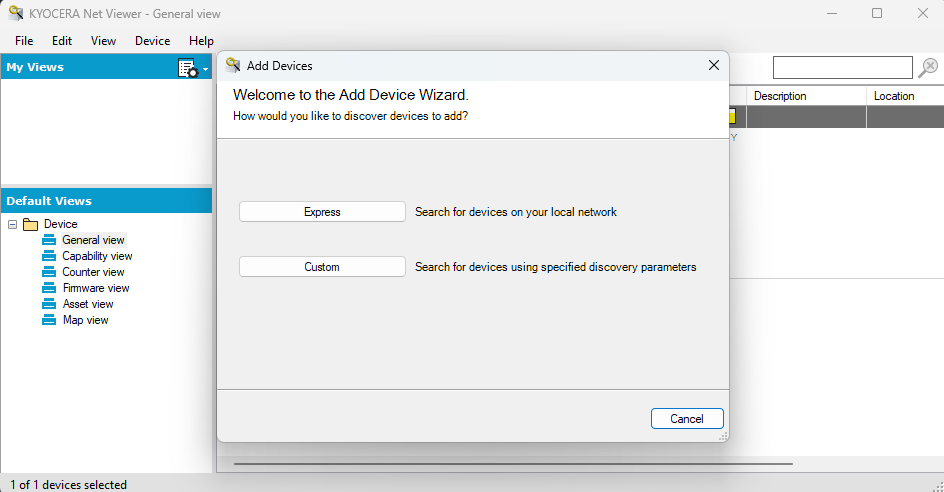
Abra o Kyocera NET Viewer e selecione “Adicionar dispositivo”.
-
Escolha como localizar um dispositivo. A opção “Express” permite pesquisar dispositivos na sua rede local, enquanto a opção “Personalizado” permite pesquisar usando um endereço IP ou intervalo de endereços.
-
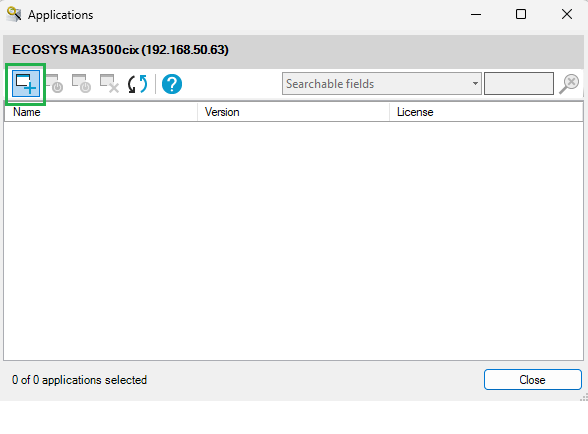
Depois de localizar o dispositivo desejado, clique com o botão direito do mouse nele e selecione “Editar” > “Aplicativos”.
-
No menu “Dispositivo”, clique em “Instalar novo” e selecione o arquivo do aplicativo Roger no navegador de arquivos. Será solicitada a confirmação da instalação.
-
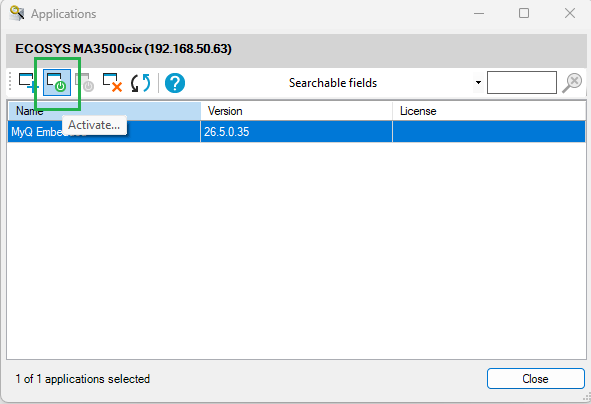
Selecione o aplicativo recém-instalado e clique em “Ativar”. Escolha a opção “Ativar sem chave de licença”.
Salvando o arquivo de instalação em um dispositivo USB
Salve o arquivo de instalação (KyoEmbedded_2023.xx.xx.x_Roger_EU.pkg para a região da UE ou KyoEmbedded_2023.xx.xx.x_Roger_US.pkg para a região dos EUA) no diretório raiz de um pen drive.
Instalação no MFD
-
No painel de operação do dispositivo, pressione o botão “Menu do Sistema” (ou o botão “Menu do Sistema/Contador” em alguns dispositivos).
O Menu do Sistema será aberto. -
No Menu do Sistema, localize e toque em Aplicativo (Favoritos/Aplicativo em alguns dispositivos). Será solicitado que
você faça login como administrador. -
Faça login como administrador.
O menu “Aplicativos” (ou “Favoritos/Aplicativos”) será aberto.
Se houver um leitor de cartão conectado ao dispositivo e ativado, será solicitado que você utilize seu cartão de identificação. -
Nesses casos, toque em “Menu” no canto inferior esquerdo da tela e, em seguida, toque em “login via teclado”.
-
Se o botão “Menu” não estiver exibido, pressione o botão “Menu do Sistema” (ou “Menu do Sistema/Contador”) no painel de operação do dispositivo; a tela do terminal será atualizada com o botão exibido.
-
Caso seja solicitado que você escolha entre o “Login local” e o “Login de rede”, selecione “Local” antes de inserir as credenciais.
-
No menu Aplicativos (ou Favoritos/menu Aplicativos), toque em Aplicativo.
O submenu Aplicativo é aberto. -
Insira a unidade flash USB com o arquivo de instalação carregado e, em seguida, toque no sinal de mais (+) (ou “Adicionar” em alguns dispositivos) no canto superior direito da tela.
Uma caixa de diálogo será exibida, informando o número de aplicativos que podem ser instalados. -
Toque em OK.
O menu “Adicionar aplicativo” é aberto com o item “MyQ Roger” exibido. -
Selecione o item MyQ Roger, toque em “Instalar” no canto inferior esquerdo da tela e, em seguida, toque em “Sim” para confirmar a instalação.
A mensagem “Concluído” é exibida e o menu “Adicionar – Aplicativo” fica vazio. -
Você pode tocar em “Remover da memória” na parte inferior da tela para remover com segurança seu pen drive.
-
De volta ao menu “Adicionar – Aplicativo”, toque em “Sair”.
Ativação do aplicativo
-
Para ativar o aplicativo, volte ao menu “Aplicativos”, selecione o item “MyQ Roger” e, em seguida, toque em “Menu” no canto inferior esquerdo. O menu do aplicativo é aberto.
-
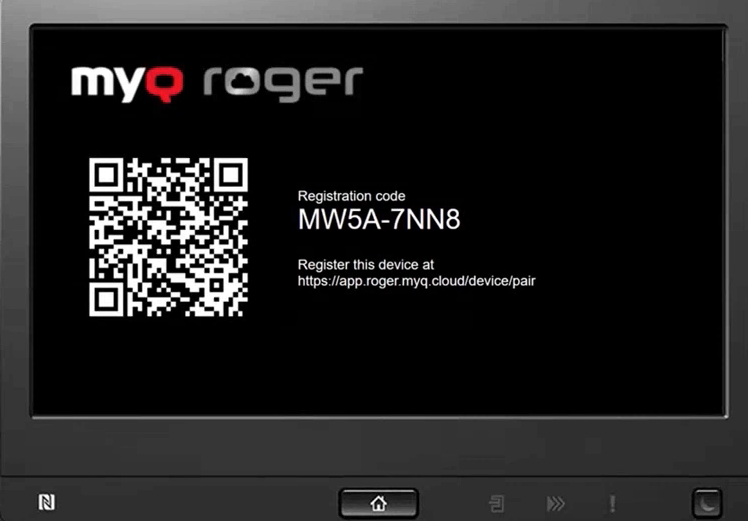
No menu, toque em “Ativar” e, em seguida, toque em “Sim” para confirmar a ativação.
O código QR é exibido no painel do dispositivo.
A maioria dos dispositivos de impressão não consegue ler pen drives formatados no sistema de arquivos NTFS. Portanto, pode ser necessário usar um pen drive formatado no sistema FAT32.