
O Spooling de Dispositivos é um recurso que salva seus trabalhos de impressão diretamente no disco rígido do dispositivo.
Isso lhe dá a liberdade de liberar seus documentos a qualquer momento, mesmo que o computador a partir do qual você imprimiu esteja desligado, em modo de suspensão ou desconectado da rede. É a maneira mais confiável de imprimir a partir de um PC e, como o trabalho é armazenado localmente, a liberação é instantânea.
O Spooling de Dispositivos pode ser usado por meio de duas portas:
-
10011: Porta para impressão em espera segura. O trabalho é colocado na fila pela impressora e permanece lá até que o usuário faça login e o imprima. Não é possível imprimir esse trabalho em nenhum outro dispositivo de impressão que não seja este específico.
-
10012: Porta para impressão por solicitação no Spooling de Dispositivos. O trabalho é colocado na fila pela impressora. Assim que o usuário efetuar login em qualquer um dos dispositivos conectados à mesma sub-rede, as informações sobre esse trabalho são fornecidas, e o trabalho é exibido na lista de trabalhos disponíveis, podendo ser impresso.
Todos os trabalhos são armazenados no disco rígido do dispositivo. Se a porta 10012 for utilizada, os trabalhos enviados para um dispositivo de impressão podem ser impressos em qualquer outro dispositivo de impressão conectado à mesma rede local. Se houver mais dispositivos interconectados na filial, os trabalhos colocados na fila desses dispositivos podem ser compartilhados entre eles. Nesses casos, os trabalhos enviados para um dispositivo são exibidos na lista de trabalhos de impressão e podem ser impressos em outros dispositivos.
Assim que o usuário fizer login em qualquer um dos dispositivos conectados à mesma sub-rede, as informações sobre esse trabalho serão exibidas, e o trabalho aparecerá na lista de trabalhos disponíveis e poderá ser impresso.
Configuração do Windows
É necessário criar uma nova porta de driver de impressão e definir o protocolo e o número da porta.
-
Acesse o Painel de Controle do Windows e abra “Dispositivos e Impressoras”. Na faixa de opções superior, clique em “Adicionar uma impressora”.
O Windows procura automaticamente pelos dispositivos. -
No entanto, clique em “A impressora que desejo não está na lista”.
-
Na janela “Adicionar impressora”, selecione “Adicionar uma impressora local ou de rede com configurações manuais” e clique em “Avançar”.
-
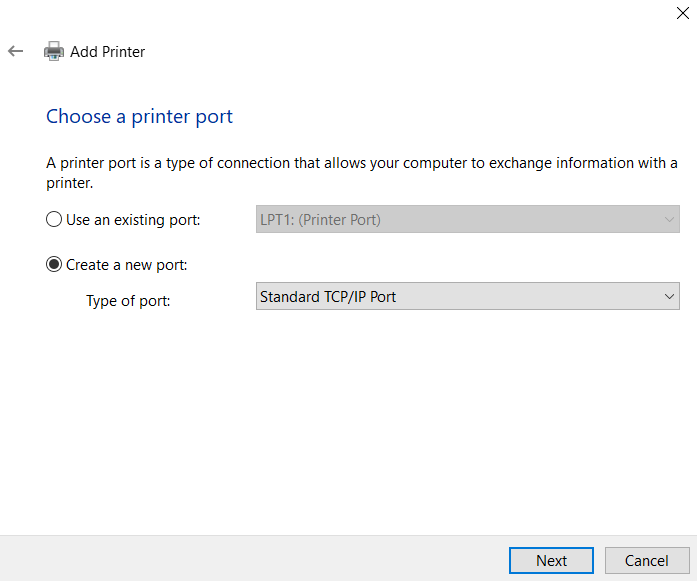
Em “Escolher uma porta de impressora”, selecione “Criar uma nova porta” e, em “Tipo de porta”, selecione “Porta TCP/IP padrão” e clique em “Avançar”.
-
Na janela seguinte, digite o
Hostname or IP addressdo dispositivo de impressão e, no campo “Nome da porta”, adicione umnamepara a porta. -
Certifique-se de que a opção “Consultar a impressora e selecionar automaticamente o driver a ser usado” não esteja marcada e clique em “Avançar”.
-
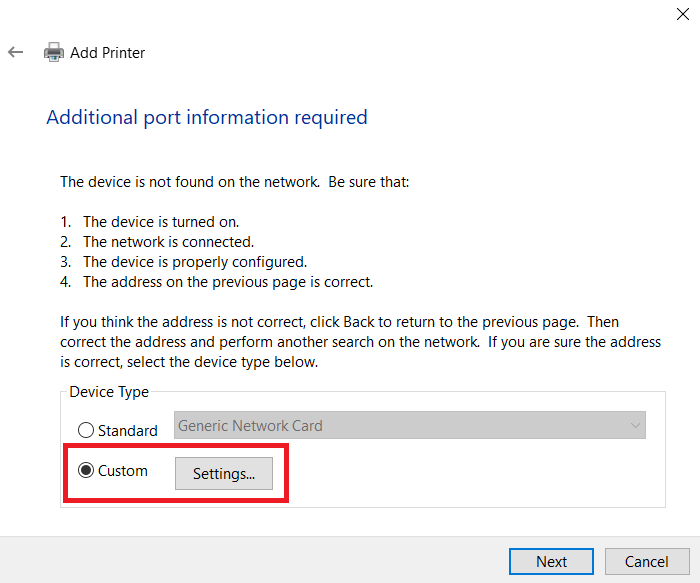
Aguarde até que a detecção falhe e, na janela seguinte, selecione “Personalizado” e clique em “Configurações”.
-
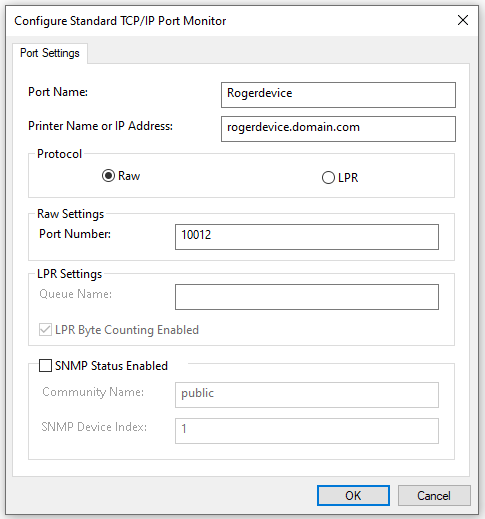
No campo “Nome da impressora ou endereço IP”, defina o
hostname or IP addressdo dispositivo de impressão em sua rede. -
Ao configurar a porta, use o protocolo Raw e a porta 10012 para impressão pull.
-
Depois de configurar as “Configurações da porta”, clique em “OK” e, em seguida, clique em “Avançar”.
-
Selecione o driver da impressora de acordo com o modelo da impressora ou use o kit de instalação do CD/DVD da impressora. Em seguida, clique em “Avançar”.
Se você já tiver esse driver de impressora, será perguntado se deseja substituí-lo. -
Selecione “Substituir o driver atual” e clique em “Avançar”.
-
Adicione um
Printer namee clique em Avançar. -
Na janela “Compartilhamento de impressora”, escolha se deseja compartilhar essa impressora ou não e clique em “Avançar”.
-
Marque a caixa de seleção “Definir como impressora padrão” se quiser torná-la a impressora padrão e clique em “Concluir”.
Aliases de usuário do Roger
Depois que a configuração acima estiver definida, o nome de usuário do dispositivo deve ser adicionado aos aliases do usuário que serão associados aos trabalhos RAW.
No servidor Roger,
-
Faça login como um usuário administrador com permissões para modificar usuários do locatário.
-
Navegue até a categoria “Usuários” no painel lateral.
-
Clique em Ações > Editar no usuário que precisa ser associado.
-
Adicione o nome de usuário do dispositivo aos aliases do usuário.