
Uso do Terminal
Faça login
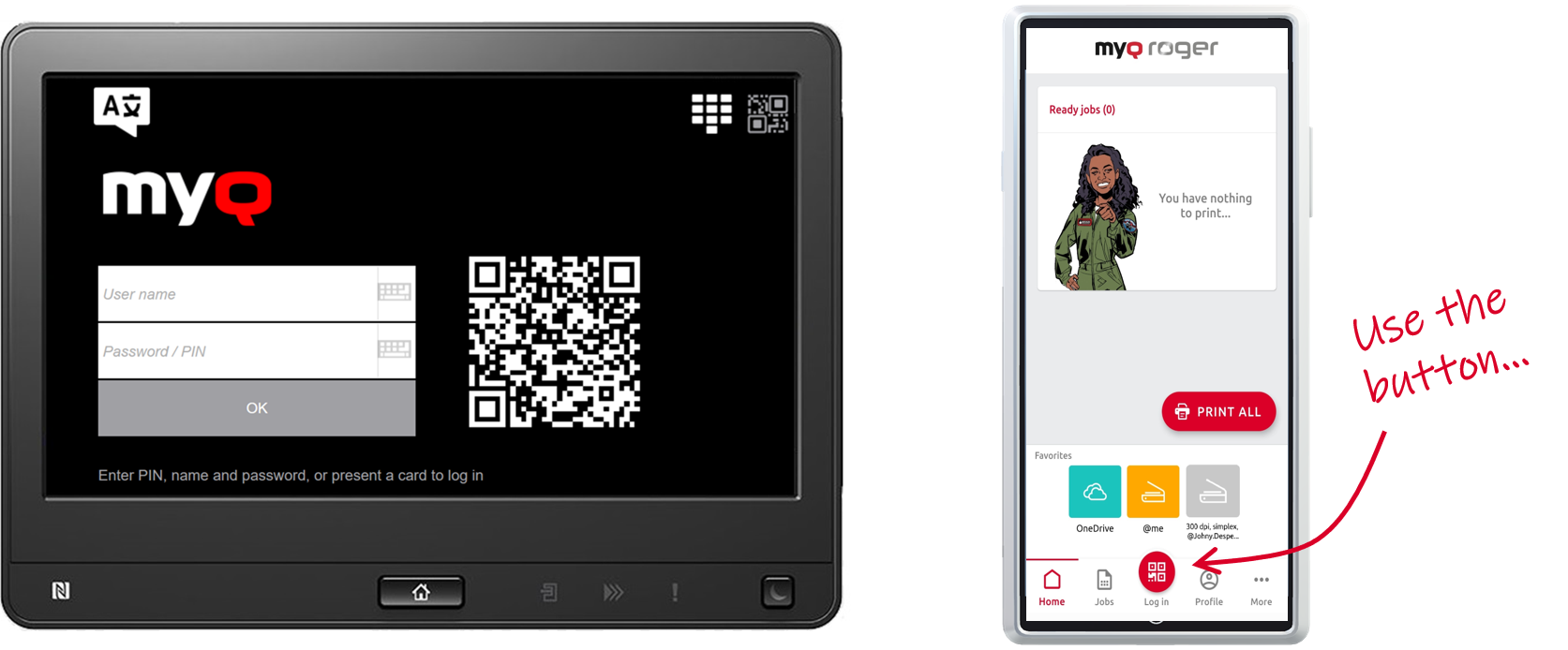
Dependendo da configuração do administrador, há várias opções de login disponíveis no painel do dispositivo:
-
Nome de usuário e senha — Digite seu nome de usuário e senha do MyQ Roger.
-
Nome de usuário e PIN — Digite o PIN do seu nome de usuário do MyQ Roger.
-
Cartão de identificação – Passe seu cartão de identificação.
-
Código QR – Escaneie o código QR com seu smartphone usando o aplicativo móvel MyQ Roger (recomendado).
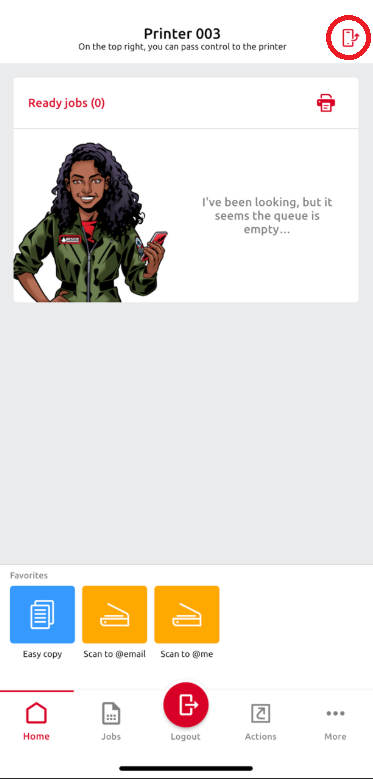
Se o usuário estiver conectado por meio do aplicativo móvel, o menu superior não será exibido. Se o usuário estiver usando o aplicativo móvel para controlar as operações do painel, a mensagem “Operação remota em andamento” será exibida na tela do dispositivo.
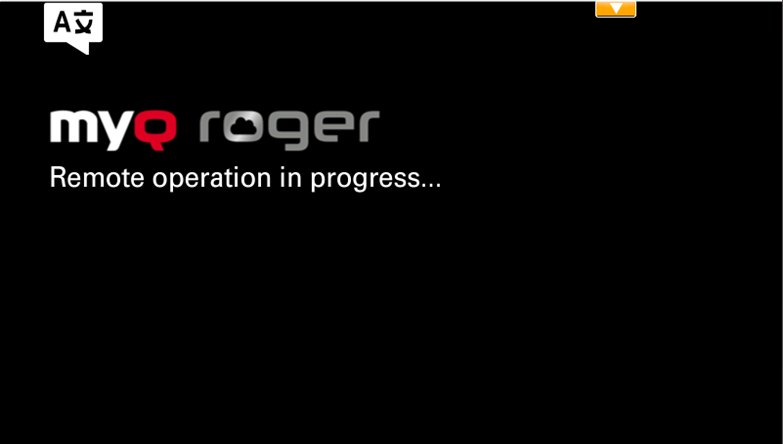
Para exibir o menu superior a partir desta tela, é possível transferir o controle para a impressora no aplicativo móvel usando o botão vermelho no canto superior direito ou pressionando “Sair” no aplicativo móvel.
Ações disponíveis no MyQ Roger
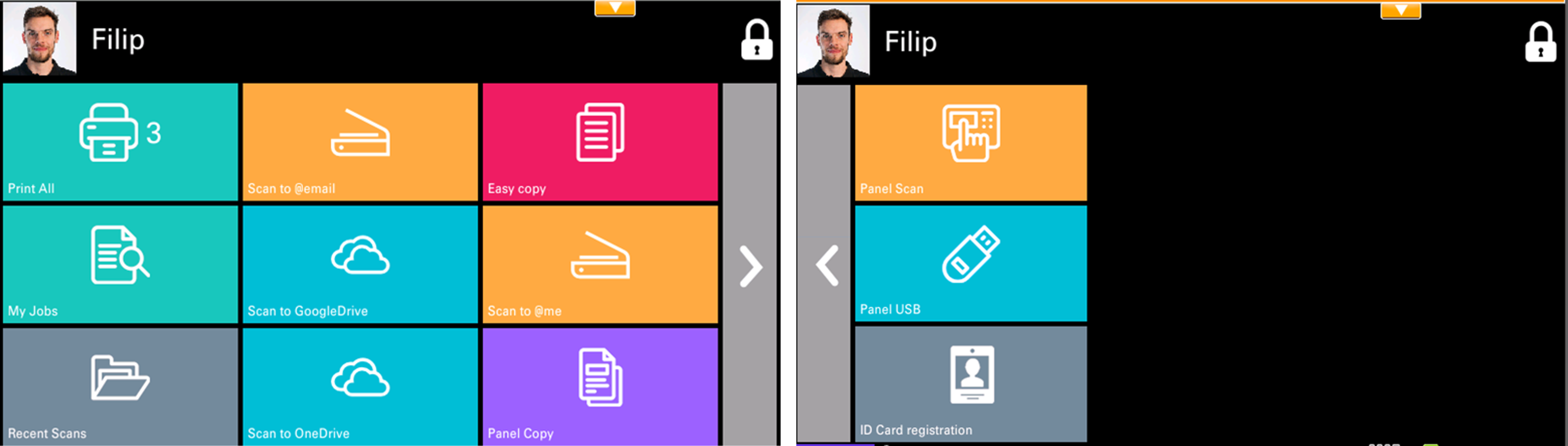
Dependendo das configurações do seu locatário do MyQ Roger, bem como da configuração do administrador, as ações disponíveis são:
-
Imprimir tudo
-
Meus trabalhos
-
Digitalizações recentes
Imprimir tudo
Essa ação imprime todos os trabalhos que estão aguardando na fila nos estados “Pronto” e “Pausado”.
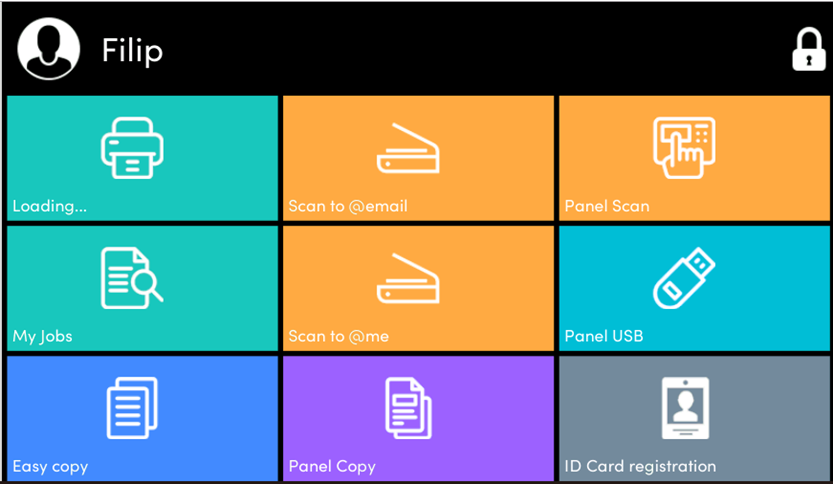
Caso haja trabalhos do Microsoft Universal Print, a mensagem “Carregando…” é exibida no botão “Imprimir tudo” após o login até que os trabalhos do Microsoft Universal Print sejam carregados.
Meus trabalhos
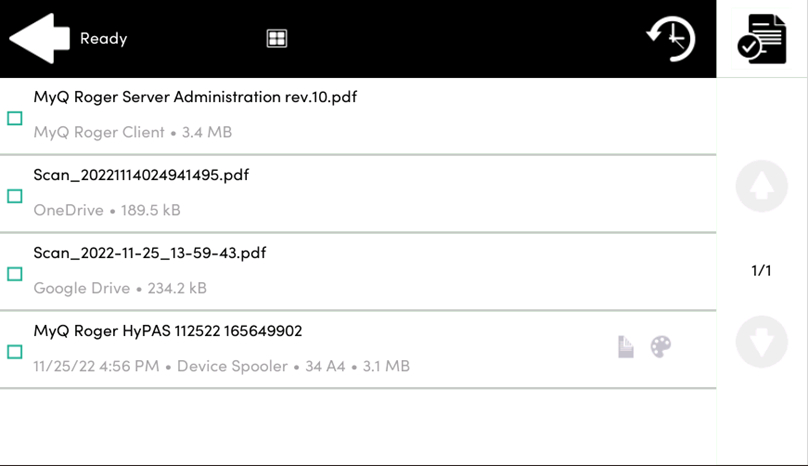
Esta ação mostra todos os trabalhos que podem ser impressos. Você pode selecionar os trabalhos e imprimi-los.
-
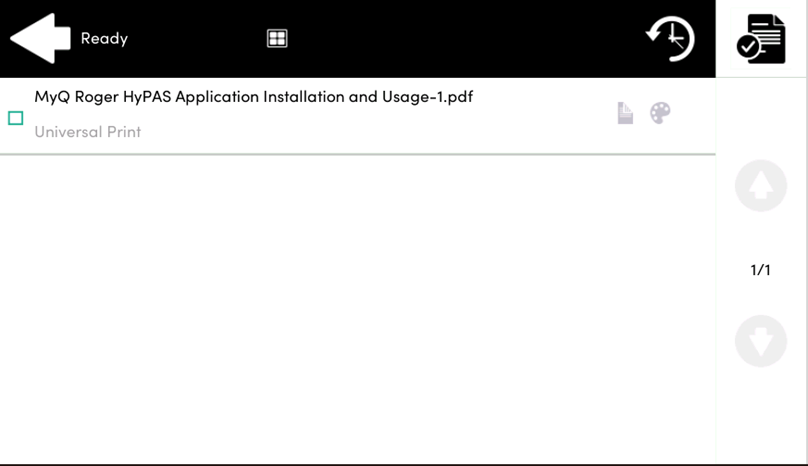
Também são exibidas informações sobre os trabalhos (se o trabalho é local ou proveniente do armazenamento em nuvem). Os trabalhos provenientes do armazenamento em nuvem devem ser encaminhados para o servidor por meio do aplicativo móvel MyQ Roger.
-
Também são exibidas informações sobre os trabalhos (se o trabalho for local ou proveniente do armazenamento em nuvem). Os trabalhos do armazenamento em nuvem devem ser encaminhados para o servidor por meio do aplicativo móvel MyQ Roger.
-
É possível imprimir arquivos nos formatos PDF e JPG apenas a partir do armazenamento em nuvem na Kyocera. Não é possível definir o tamanho do papel para trabalhos do Universal Print. O tamanho do papel da Cassete 1 é usado para os trabalhos do Universal Print.
Digitalizações recentes
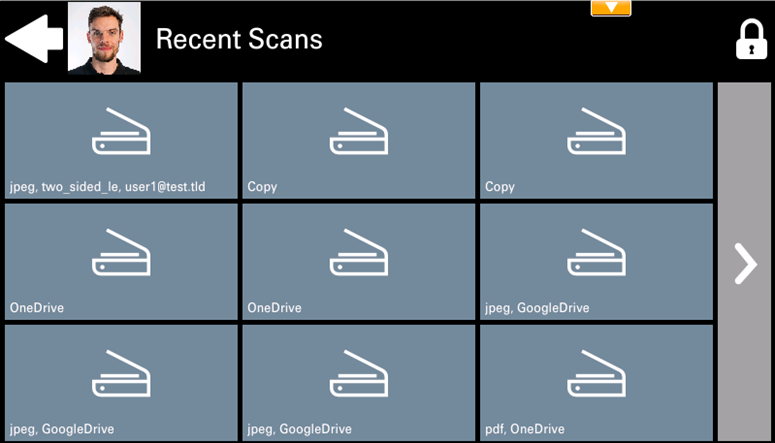
Esta ação contém uma pasta com as configurações dos últimos perfis de digitalização utilizados.
-
Ela não está disponível quando nenhum perfil de digitalização tiver sido usado. A pasta é atualizada após o logout.
Fluxos de trabalho do usuário
-
Digitalizar para @me ou @email: digitalize para o endereço de e-mail do usuário ou para outro endereço de e-mail.
-
Digitalizar para o OneDrive ou Google Drive: digitalize para o OneDrive (o OneDrive ou o Google Drive precisa estar conectado ao seu locatário).
-
Digitalizar para o SharePoint: digitalize para o SharePoint (o SharePoint requer uma licença paga e precisa estar conectado ao seu locatário).
-
Cópia Fácil: Depois que o usuário toca nessa ação, a página é copiada imediatamente.
-
Cópia do painel ou Digitalização do painel: use a ação “Cópia do painel” ou “Digitalização do painel” do dispositivo.
-
USB do painel: Use a ação “USB do painel” do dispositivo.
-
Registro de cartão de identificação: Registre um cartão de identificação.
-
Imprimir do USB: Imprima a partir de um dispositivo USB conectado à multifuncional (se compatível com o dispositivo).
Se você estiver enviando um trabalho do aplicativo móvel MyQ Roger para um dispositivo Kyocera, é possível alterar o formato de papel apenas para arquivos PDF. Outros tipos de arquivos só podem ser impressos no formato de papel A4. Se você quiser imprimir outros formatos em dispositivos Kyocera, recomenda-se usar o MyQ Roger Client, que suporta todos os formatos.
Os seguintes tipos de arquivo são compatíveis ao imprimir a partir do aplicativo móvel do OneDrive e do Google Drive:
-
JPEG (apenas do OneDrive)
-
PNG (o arquivo é convertido para PDF e impresso)
-
MS Office (docx, xlsx, pptx)
-
Google Docs (Doc, Planilha, Apresentação)