Per distribuire MyQ Roger Client per Windows con Intune, segui questi passaggi:
-
Creare una configurazione Desktop Client nel server Roger in Supervisione>Desktop Clients>Download. Scaricare e decomprimere il file.
-
Preparare una cartella di origine. Creare una cartella sul computer (ad es.
C:\IntuneSource\MyQRoger) e inserisci al suo interno i seguenti file:-
Il programma di installazione MSI: il
MyQ Roger Client-setup.msifile. -
Il file di configurazione: il
MyQ Roger Client-setup.cfgfile. Questo.cfgfile è fondamentale. Deve contenere i tuoi parametri specifici comeTENANCYNAMEeREGIONID. Senza di esso, lo script di installazione fallirà.
-
-
Creare il pacchetto dell'applicazione. Utilizzare lo strumento Microsoft Win32 Content Prep Tool per creare il
.intunewinpacchetto. https://learn.microsoft.com/en-us/mem/intune/apps/apps-win32-prepare-
Esegui
IntuneWinAppUtil.exe. -
Cartella di origine:
C:\IntuneSource\MyQRoger. -
File di installazione:
MyQ Roger Client-setup.msi. -
Cartella di output: Scegli una cartella per il
.intunewinfile.
-
-
Una volta
.intunewinil file è pronto, vai su Intune > App > App Windows e fai clic su Aggiungi.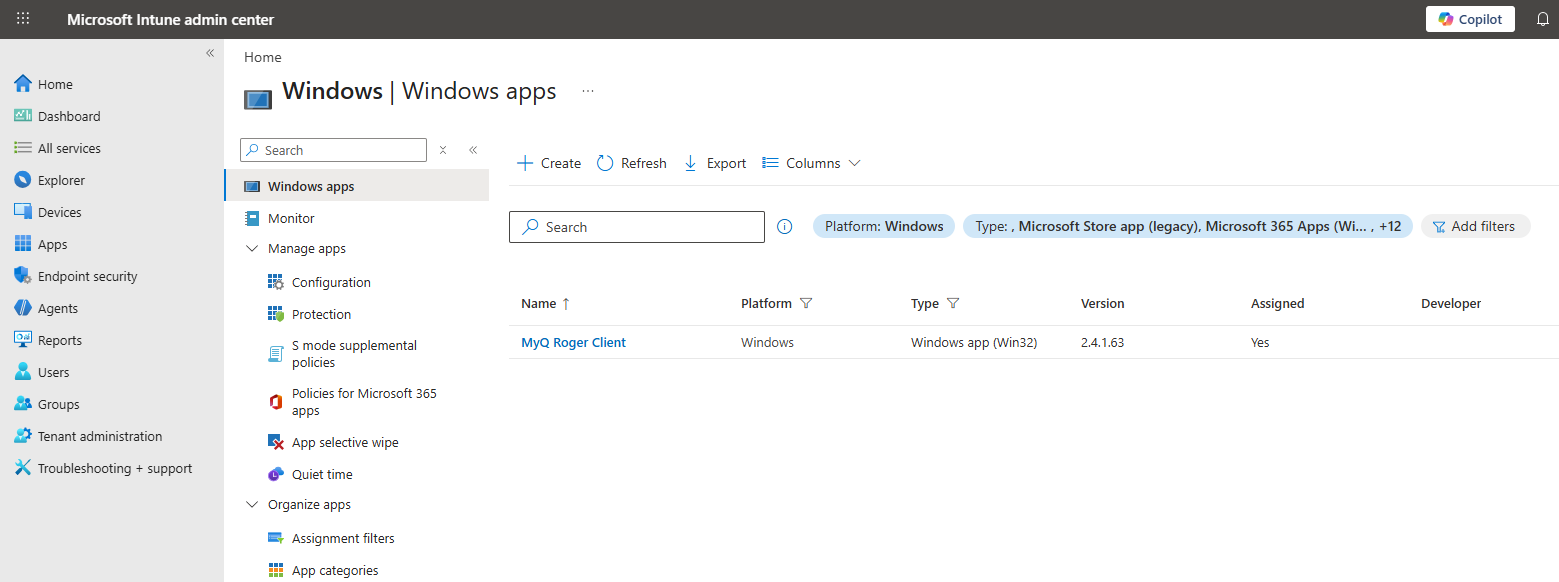
-
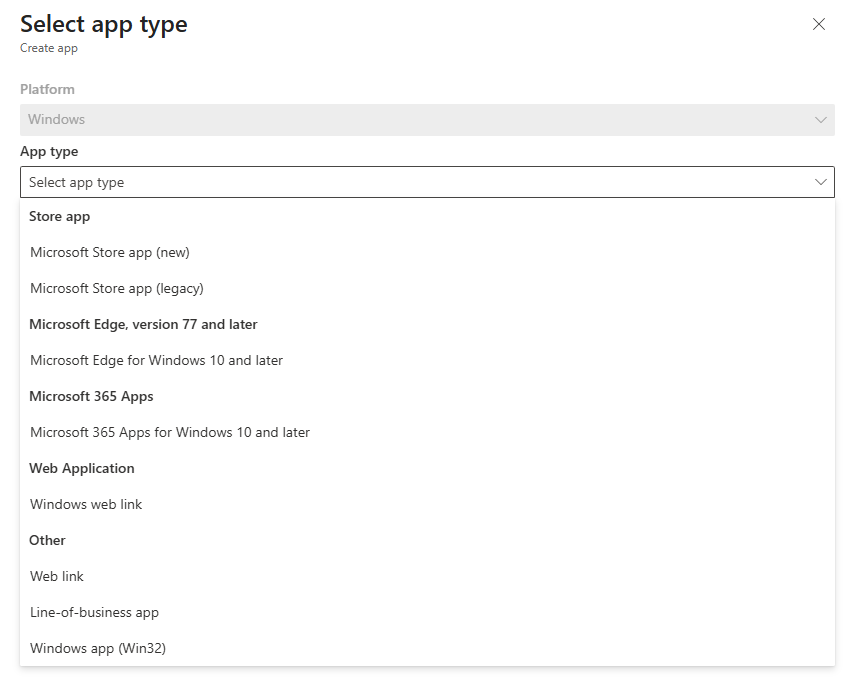
Scegli App Windows (Win32), seleziona un editore e premi Seleziona in basso.
-
Seleziona il
.intunewinfile creato in precedenza.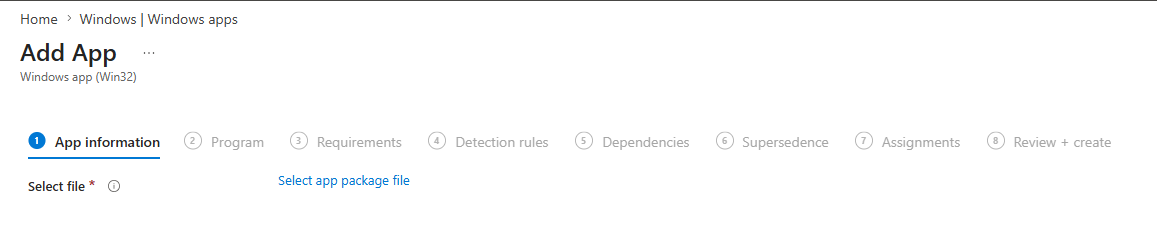
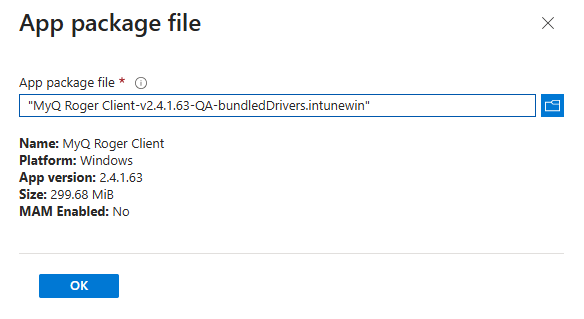
-
Inserisci le informazioni relative all'app e fai clic su Avanti.
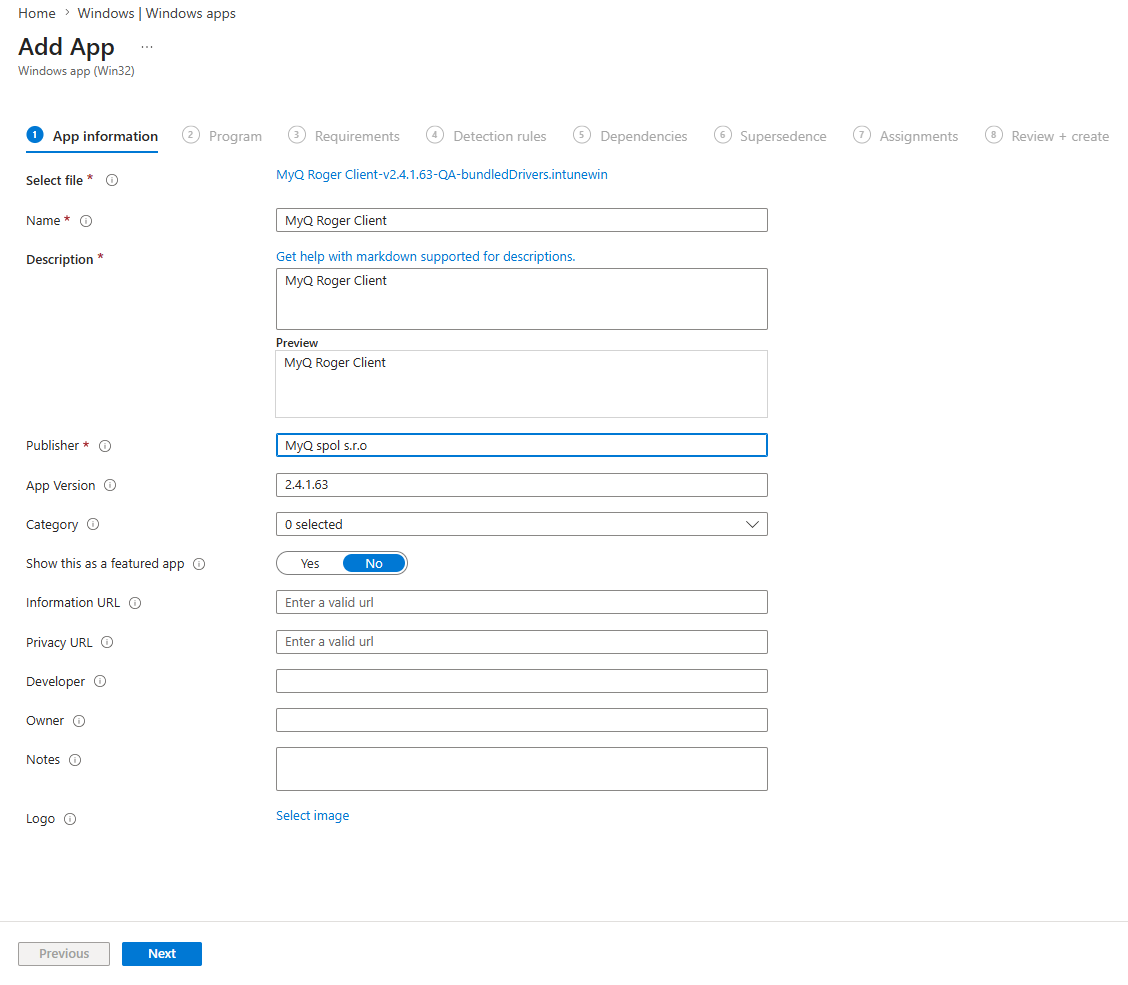
-
Tutti i comandi di installazione sono stati configurati automaticamente da Intune, non è necessario modificarli. Fare clic su Avanti.
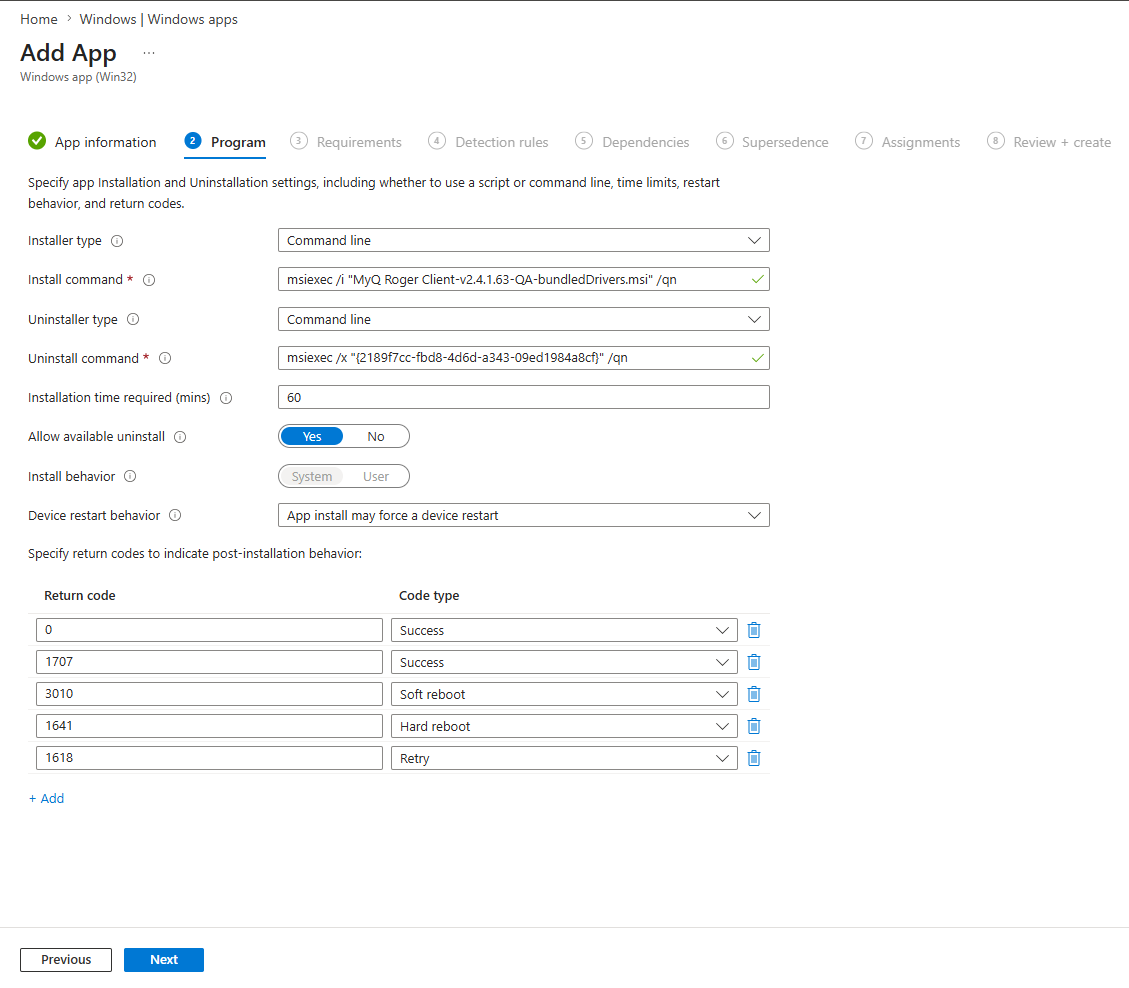
-
Selezionare l'architettura di sistema richiesta e il sistema operativo minimo.
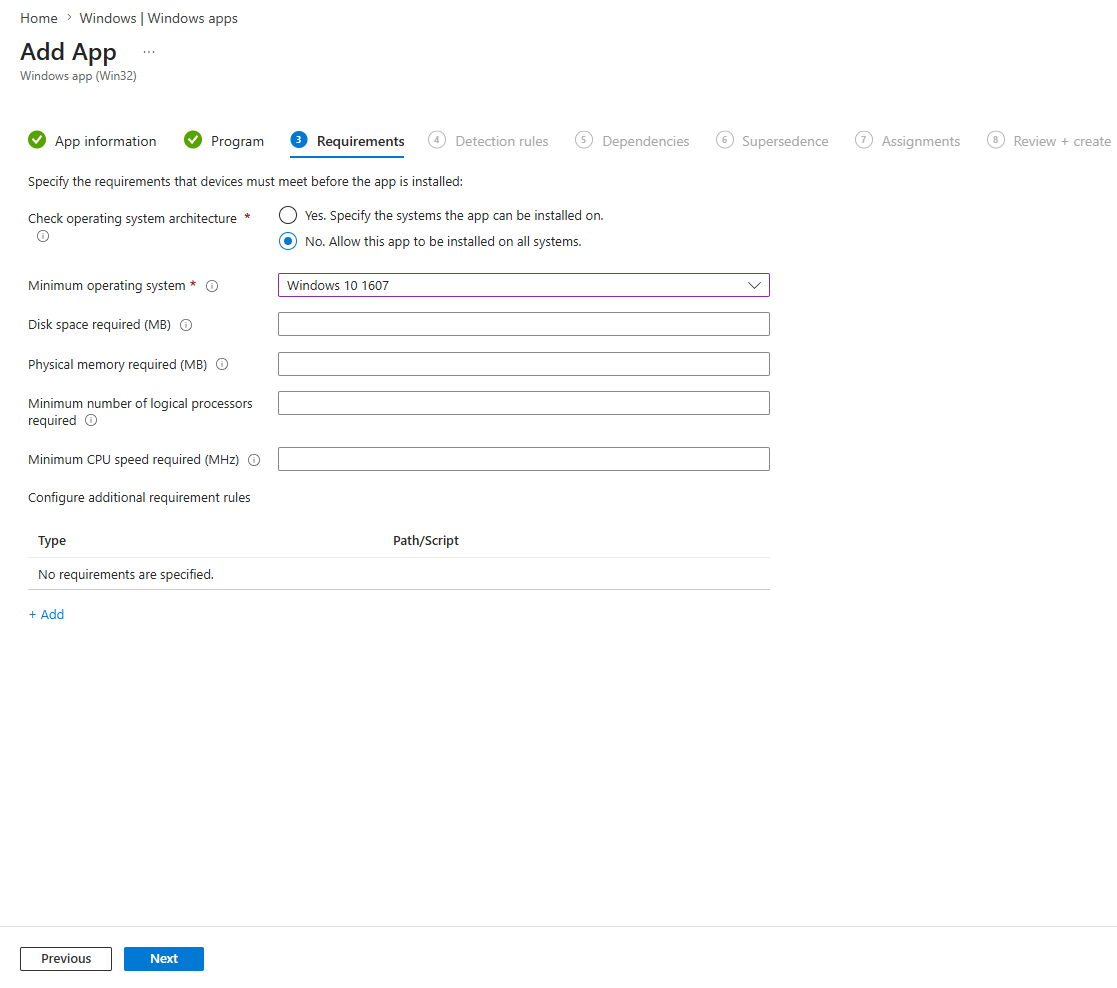
-
Selezionare Configura manualmente le regole di rilevamento e specificare Tipo di regola come MSI, quindi fare clic su OK.
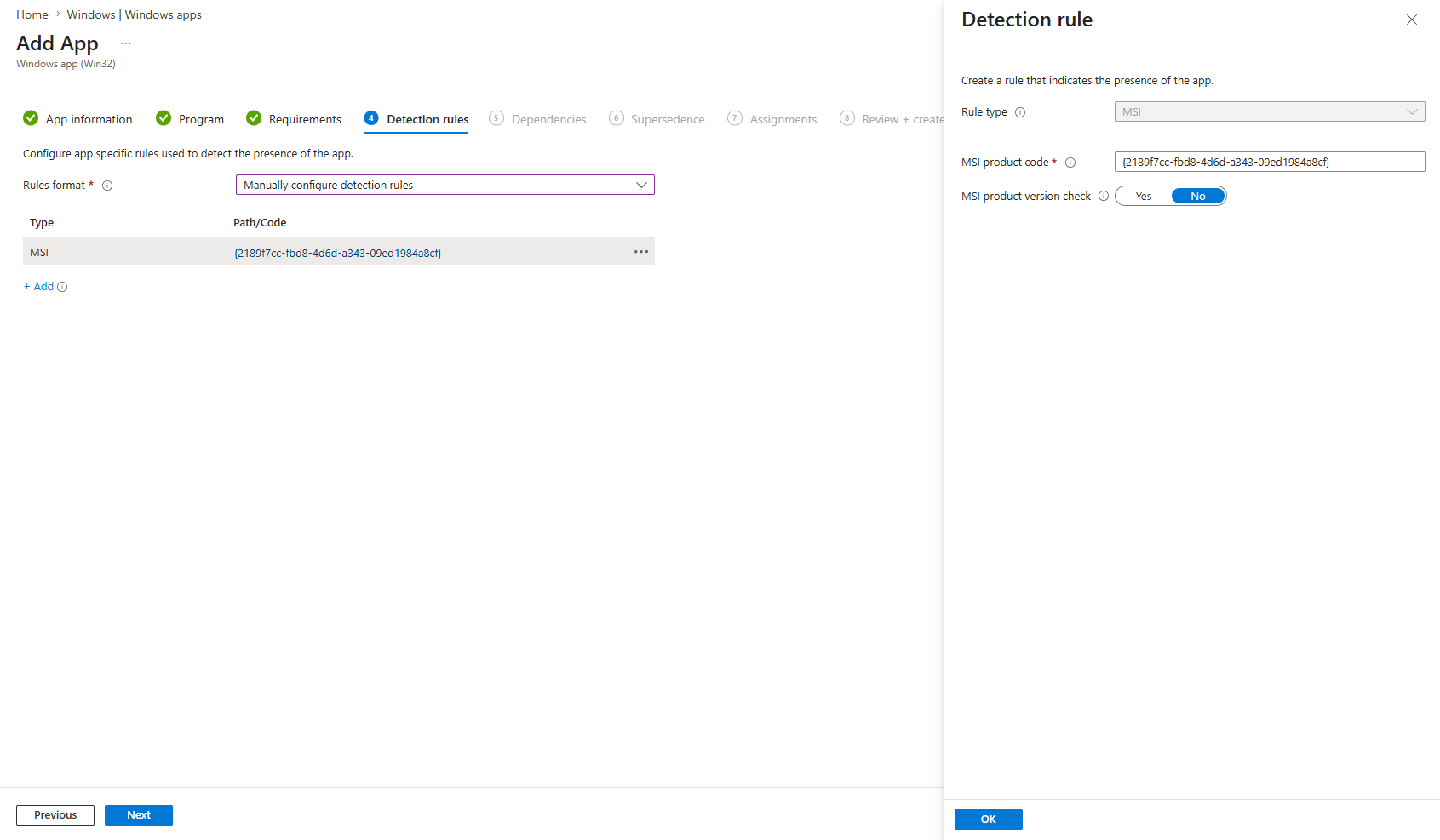
È possibile saltare le sezioni Dipendenze e Sostituzione.
-
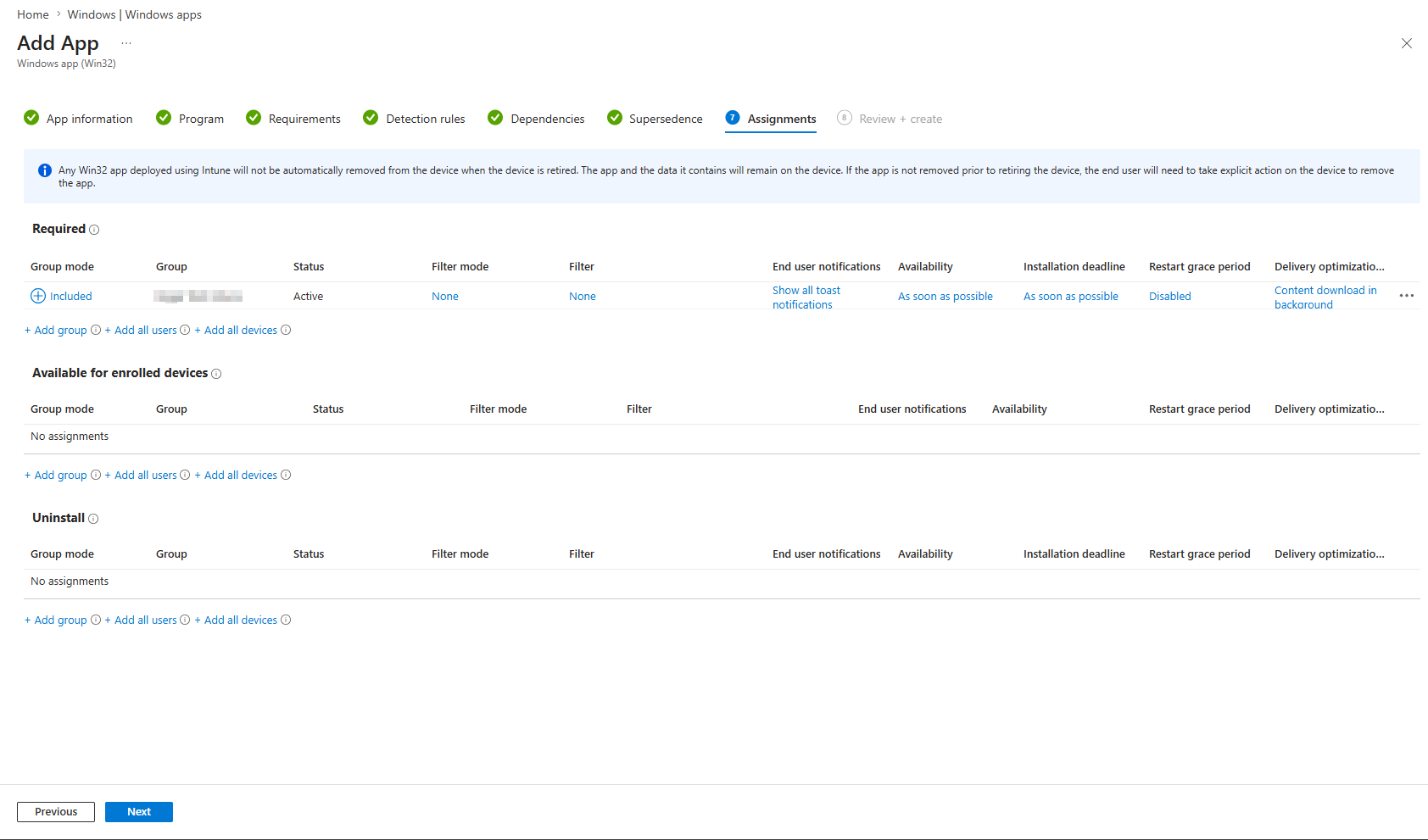
Nella pagina Assegnazioni, scegli gli utenti, i gruppi di utenti o i dispositivi per i quali l'applicazione verrà installata o impostata per l'installazione automatica.
-
Verifica e fai clic su Crea.
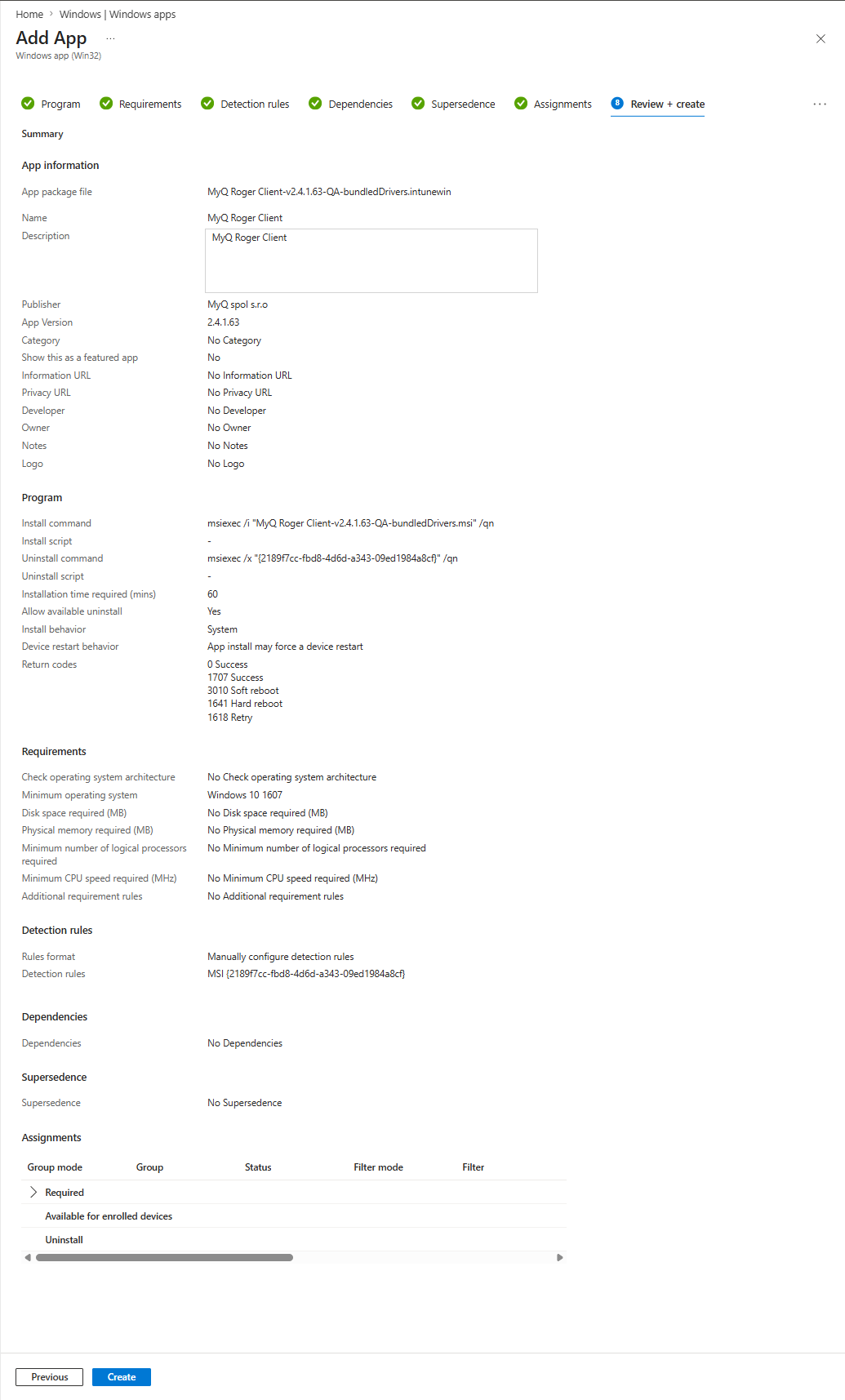
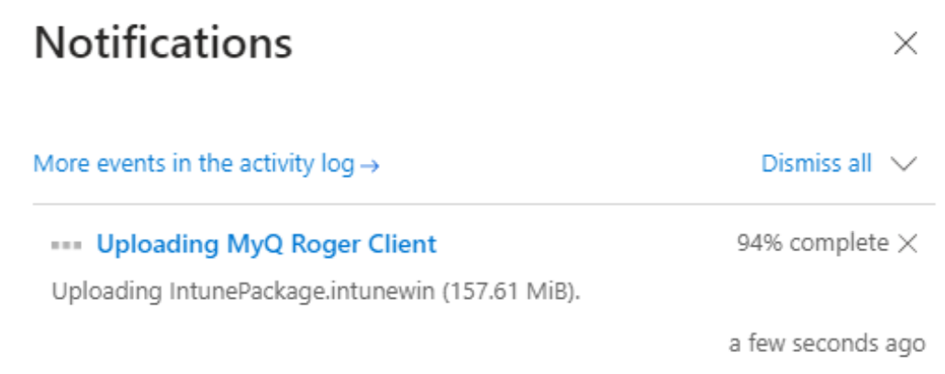
Una volta caricata, l'app viene creata in Intune e richiederà un po' di tempo per l'installazione sui dispositivi/utenti/gruppi selezionati.