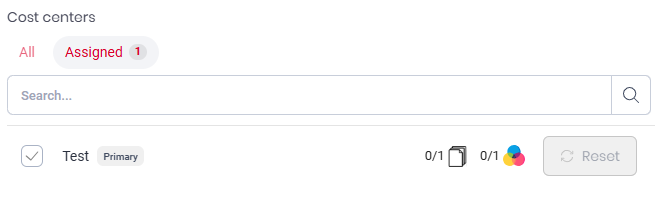
Les quotas peuvent être activés au sein de n’importe quel centre de coûts. Alors que les centres de coûts vous permettent de suivre la comptabilité d’un utilisateur ou d’un groupe, les quotas vous permettent d’empêcher toute action supplémentaire lorsqu’une limite est atteinte.
Pour gérer les quotas, les utilisateurs doivent disposer des autorisations suivantes : « Afficher les utilisateurs », « Gérer les utilisateurs », « Afficher les centres de coûts » et « Gérer les centres de coûts ».
Pour créer un quota
-
Créez un nouveau centre de coûts auquel vous souhaitez appliquer le quota ou modifiez-en un existant.
-
Cliquez sur « Activer les quotas d’impression ».
-
Sélectionnez une période de réinitialisation du quota parmi « Jour », « Semaine », « Mois », « Trimestre » ou « Année ».
-
Définissez le quota pour limiter le nombre total de pages et le nombre de pages en couleur ; vous pouvez limiter l’un ou l’autre, ou les deux. Définir un quota de 0 page en couleur impose de facto l’impression en noir et blanc uniquement pour les utilisateurs spécifiés.
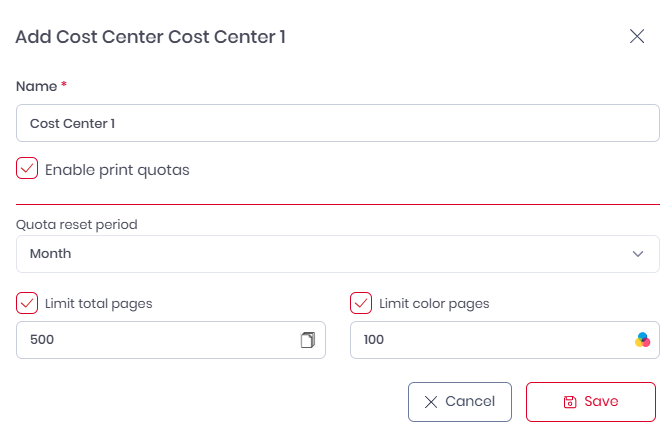
Le quota s’appliquera à tous les membres de ce centre de coûts, mais il est individuel pour chaque utilisateur. Par exemple, un quota de 200 pages au total signifie que chaque utilisateur peut imprimer 200 pages. Chaque utilisateur peut consulter son quota individuel sur les terminaux. Une fois le quota atteint, le travail en cours sera terminé et toute nouvelle impression sera interdite.
Réinitialiser le quota d’un utilisateur
Si un utilisateur a besoin d'imprimer davantage après avoir épuisé son quota, il est possible de réinitialiser son quota pour une période donnée. Pour réinitialiser le quota d’un utilisateur :
-
Accédez à Organisation > Utilisateurs, recherchez l’utilisateur concerné et cliquez pour ouvrir son panneau d’informations.
-
Accédez à l’onglet « Adhésion » et sélectionnez le centre de coûts concerné auquel le quota s’applique. Appuyez sur le bouton « Réinitialiser ».