
MyQ Roger prend en charge plusieurs fonctionnalités d’intégration à Microsoft 365, chacune mise en œuvre via un enregistrement d’application Azure dédié. Cette approche permet des flux d’authentification sécurisés et spécifiques à chaque usage, grâce à Microsoft Identity et aux API associées telles que OneDrive, SharePoint, Universal Print et la synchronisation des utilisateurs.
Les utilisateurs ont également la possibilité d’enregistrer et d’utiliser leurs propres applications Azure, en gérant de manière indépendante les périmètres et les autorisations requis, conformément aux politiques de leur organisation.
Avant la version 2.20 de MyQ Roger Server, les options d’intégration étaient gérées via la synchronisation des utilisateurs Entra ID, Microsoft Universal Print et les paramètres des services cloud. Pour les comptes qui géraient les intégrations de cette manière, le système continuera à prendre en charge les paramètres précédents, y compris toutes les portées nécessaires (OneDrive, SharePoint, Universal Print, la synchronisation des utilisateurs et la messagerie électronique), dans le cadre de deux enregistrements d’applications : l’un couvrant la synchronisation des utilisateurs, l’autre couvrant les fonctionnalités restantes. Cela garantit une transition en douceur pour les intégrations existantes tout en permettant des configurations plus granulaires à l’avenir.
Fonctionnalités prises en charge
Grâce aux intégrations avec Microsoft 365, vous pouvez gérer les aspects suivants de votre locataire Roger :
-
Connexion
-
Synchronisation des utilisateurs
-
SharePoint
-
Impression universelle
-
OneDrive
Les périmètres et les autorisations requis pour chacun d'entre eux sont précisés sur leurs pages respectives.
Types d’applications
Les intégrations peuvent être gérées à l’aide de deux types d’applications Entra ID différents :
-
Applications fractionnées : créées automatiquement à l’aide d’une application MyQ Roger, chaque fonctionnalité d’intégration dispose d’un enregistrement d’application dédié dans le tenant Azure de MyQ.
-
Applications MyQ Roger : créées manuellement, une application Entra ID est utilisée pour l’intégration principale de Roger, en association avec l’application Entra ID propre au client pour la synchronisation des utilisateurs.
Ajouter une intégration Microsoft
Pour ajouter une application Microsoft 365 à votre tenant MyQ Roger :
-
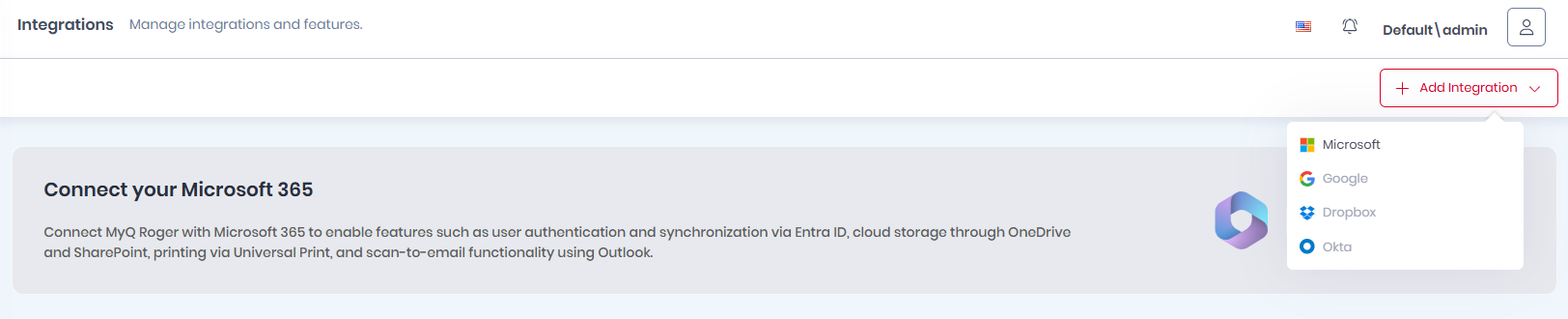
Dans Administration > Intégrations, sélectionnez + Ajouter une intégration, puis choisissez Microsoft (d'autres options seront disponibles dans les prochaines versions).
-
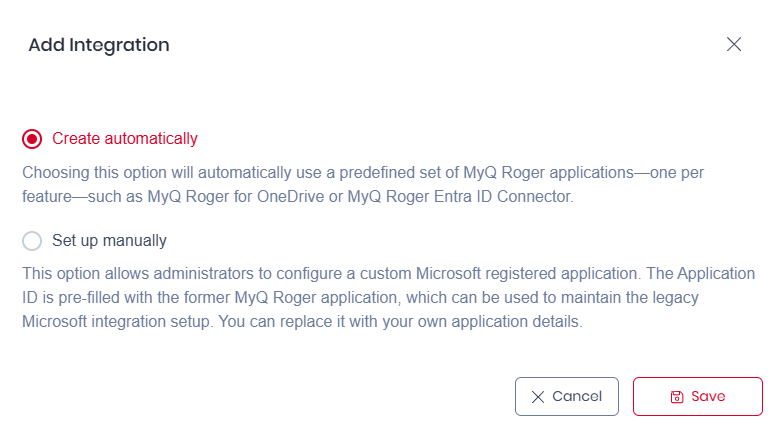
Sélectionnez la manière d’ajouter l’intégration :
-
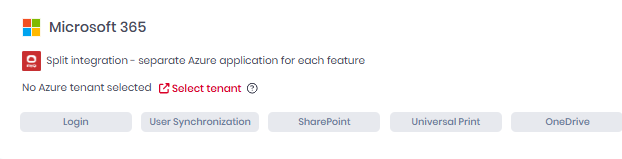
Créer automatiquement : cette option utilise automatiquement un ensemble prédéfini d’applications MyQ Roger, une par fonctionnalité, telles que MyQ Roger pour OneDrive ou MyQ Roger Entra ID Connector. Il suffit de sélectionner « Créer automatiquement », de cliquer sur « Enregistrer », puis sur « Sélectionner un tenant », et de se connecter à l’instance Entra ID correspondante. Les intégrations créées automatiquement ne fonctionnent dans Roger Client que si vous utilisez la version 2.5+.
-
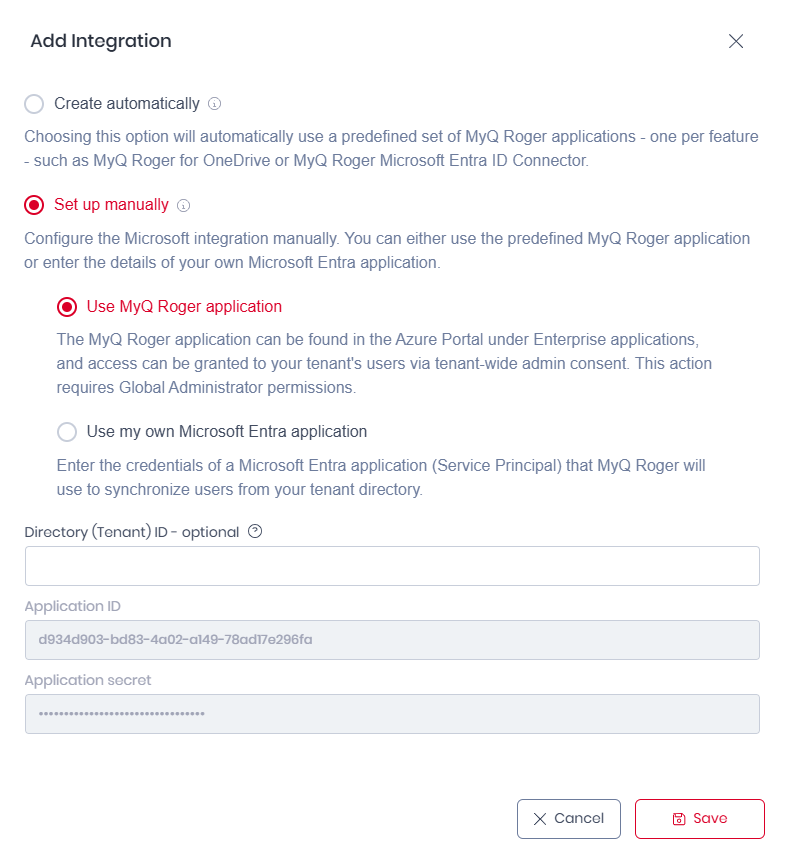
Configurer manuellement : cette option vous permettra d’utiliser l’ancienne application MyQ Roger (procédure recommandée) ou de créer des intégrations avec vos propres applications Azure personnalisées.
-
-
Si vous avez sélectionné « Configuration manuelle » :
-
Vous devez disposer d’un Azure Active Directory existant dans lequel vous devrez :
-
Créer un nouvel enregistrement d’application (https://docs.microsoft.com/en-us/azure/active-directory/develop/quickstart-register-app).
-
Accéder à la section « Certificats et secrets » et créer un nouveau secret. Définir une date d’expiration et copier la valeur du secret (sauvegardez cette valeur, elle ne s’affichera plus par la suite).
-
L’enregistrement d’application doit disposer de l’autorisation
User.Read.All, etGroup.Read.All(si vous souhaitez uniquement synchroniser certains groupes). Pour les configurer, sélectionnez « Autorisations API » > « Ajouter une autorisation ».
-
-
Ensuite, dans la boîte de dialogue « Ajouter une intégration » de l’interface utilisateur Web de Roger :
-
(Facultatif) Saisissez l’ID du répertoire (locataire) : saisissez l’ID de votre locataire Azure Entra pour limiter les fonctionnalités liées à Microsoft à ce locataire. Si ce champ est laissé vide, ces fonctionnalités peuvent également être utilisées avec des comptes personnels. Vous pouvez également ajouter l’ID du locataire ultérieurement.
-
Saisissez l’ID d’application : si une connexion antérieure à Integrations existait avec une application Microsoft 365, ce champ est prérempli avec l’ancienne application MyQ Roger, qui peut être utilisée pour conserver la configuration d’intégration Microsoft héritée. Vous pouvez le remplacer par les informations de votre application actuelle.
-
Saisissez le secret d’application : si l’ID d’application est modifié, le secret d’application doit être mis à jour en conséquence.
-
Cliquez sur « Enregistrer ». L’application Microsoft 365 est créée ; par défaut, toutes les fonctionnalités sont désactivées.
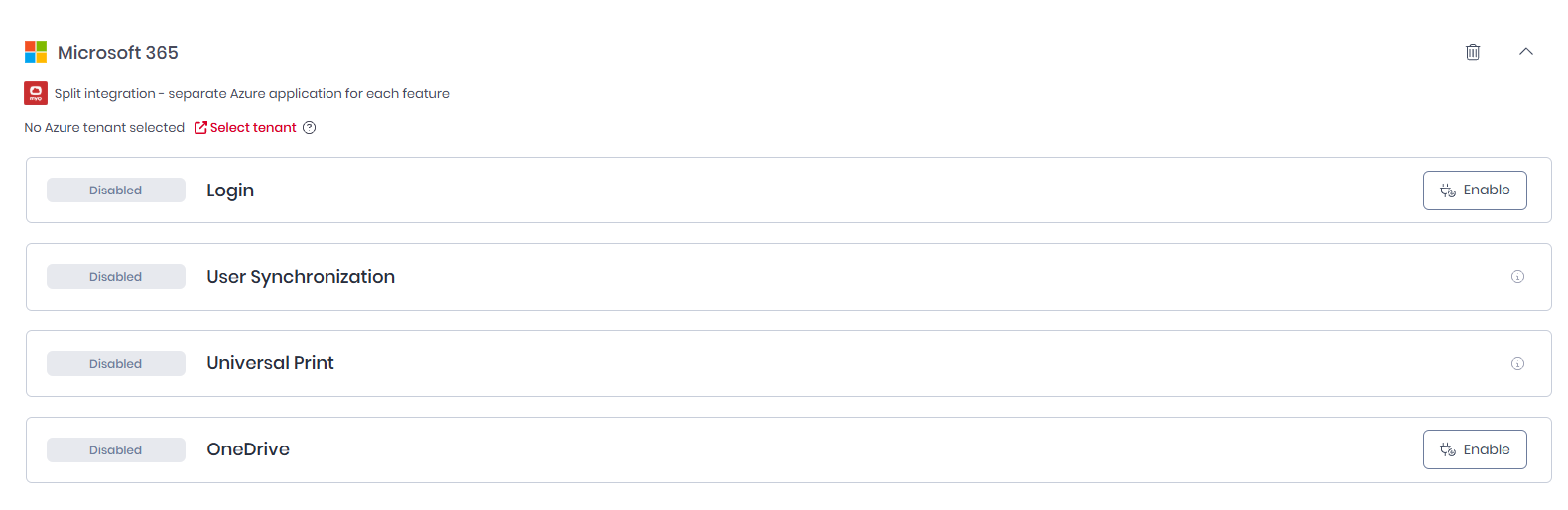
-
-
Restrictions
Chaque tenant Microsoft ne peut disposer que d’une seule instance activée du même type de fonctionnalité d’intégration.
Lors de l’activation d’une fonctionnalité, le système vérifie si une autre fonctionnalité activée du même type existe déjà pour le même locataire Microsoft. Si c’est le cas, un message d’erreur s’affiche.
En cas de migration depuis l’ancienne application MyQ Roger, les autorisations liées aux stockages cloud ou aux services Microsoft seront révoquées et les utilisateurs seront invités à se reconnecter via la nouvelle application.
Dépannage
Si vous rencontrez des difficultés lors de l'utilisation des fonctionnalités d'Integrations, par exemple pour connecter des espaces de stockage cloud ou synchroniser des utilisateurs, veuillez réappliquer les autorisations.
Suppression d’intégrations et modification du type d’intégration
Une fois que vous disposez d’une intégration Microsoft existante ou que vous êtes passé d’une application héritée à une application fractionnée, procédez comme suit :
-
Après avoir ajouté une nouvelle intégration avec un locataire Entra, vous devez activer et relancer la synchronisation des utilisateurs en activant l’option « Gérer les utilisateurs existants » dans le modèle de synchronisation des utilisateurs.
-
La connexion, OneDrive, SharePoint et Universal Print devront être réactivés dans la nouvelle intégration.
-
Les utilisateurs disposant de stockages cloud connectés devront reconnecter chaque instance.
-
Les utilisateurs connectés au cloud devront se réauthentifier dans Roger Client.