
La mise en file d'attente des périphériques est une fonctionnalité qui enregistre vos travaux d'impression directement sur le disque dur du périphérique.
Cela vous permet de libérer vos documents à tout moment, même si l'ordinateur à partir duquel vous avez imprimé est éteint, en veille ou déconnecté du réseau. C'est le moyen le plus fiable d'imprimer à partir d'un PC, et comme le travail est stocké localement, la libération est instantanée.
Configuration IPP
-
Accédez au Panneau de configuration Windows et ouvrez Périphériques et imprimantes.
-
Cliquez sur Ajouter une imprimante, puis sur L'imprimante que je souhaite n'est pas répertoriée.
-
Choisissez Sélectionner une imprimante partagée par son nom et entrez l'URL : http://hostNameOfTheDevice/rws/sop/roger/ipp.
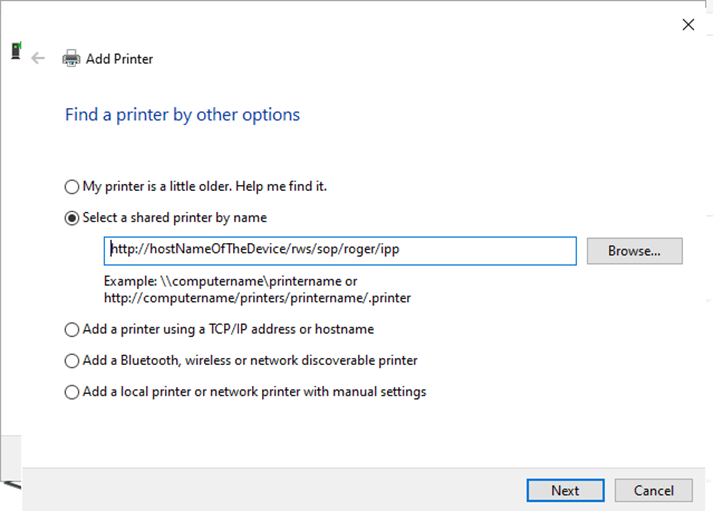
-
Spécifiez le pilote d'imprimante.
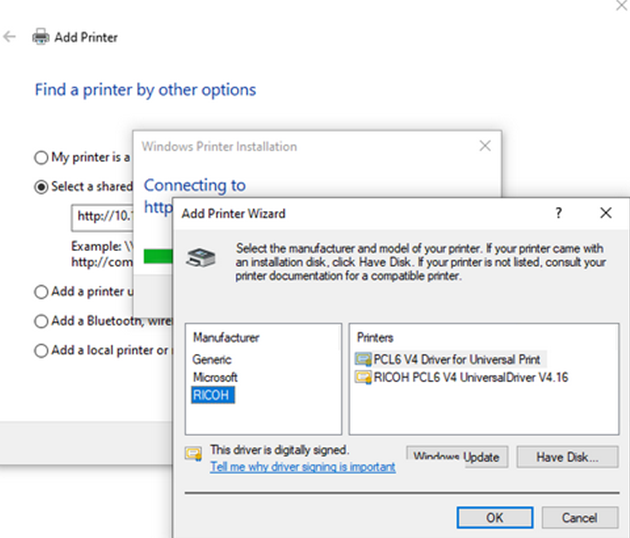
-
L'imprimante est ajoutée et prête à être utilisée.
Configuration IPPS
-
Ouvrez l'interface utilisateur Web du périphérique et connectez-vous en tant qu'administrateur.
-
Accédez à Gestion des périphériques > Configuration > Sécurité : Certificat du périphérique.
-
Exportez le certificat.
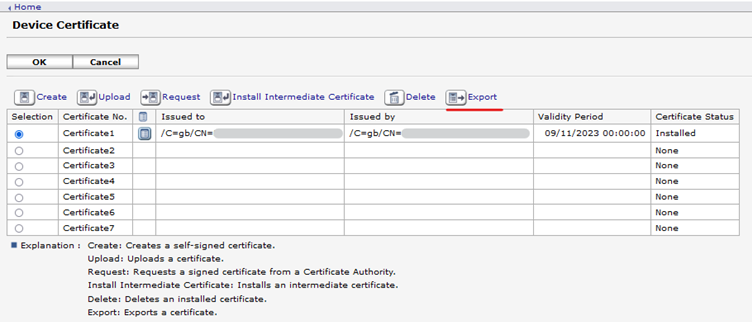
-
Installez le certificat téléchargé dans Autorités de certification racine tierces.
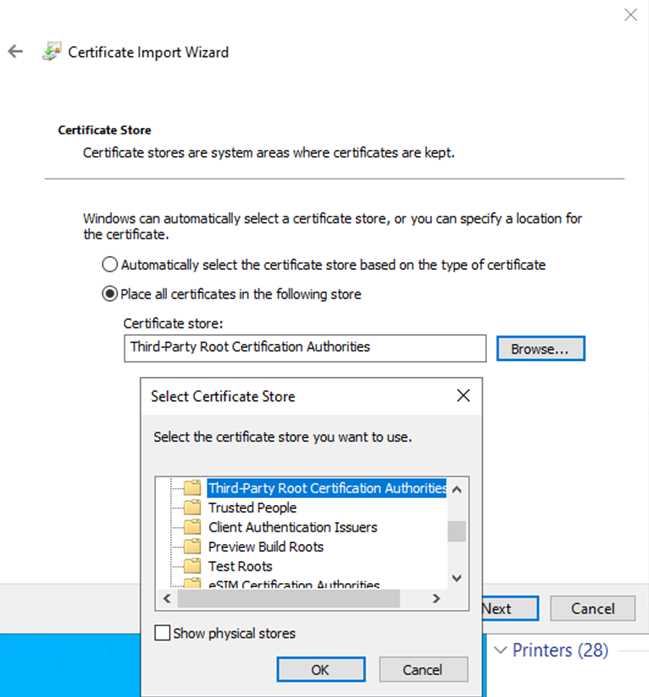
-
Accédez au Panneau de configuration Windows et ouvrez Périphériques et imprimantes.
-
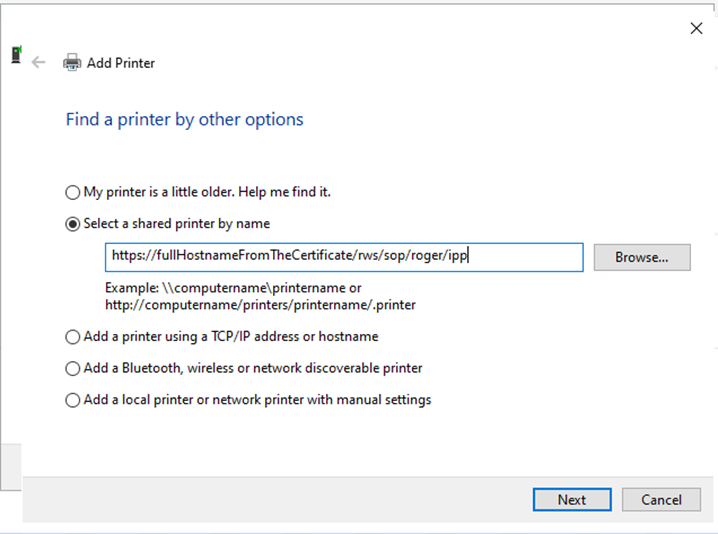
Cliquez sur Ajouter une imprimante, puis sur L'imprimante que je souhaite n'est pas répertoriée.
-
Sélectionnez Sélectionner une imprimante partagée par son nom et entrez l'URL : https://fullHostnameFromTheCertificate/rws/sop/roger/ipp.
-
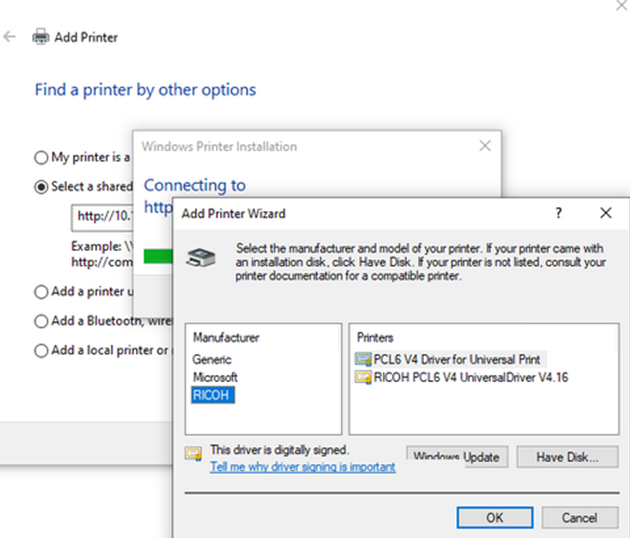
Spécifiez le pilote d'imprimante et cliquez sur OK. L'imprimante est ajoutée et prête à être utilisée.
Alias d'utilisateur Roger
Une fois la configuration ci-dessus définie, le nom d'utilisateur du périphérique doit être ajouté aux alias utilisateur de l'utilisateur qui sera associé aux travaux RAW.
Dans le serveur Roger,
-
Connectez-vous en tant qu'utilisateur administrateur disposant des autorisations nécessaires pour modifier les utilisateurs du tenant.
-
Accédez à la catégorie Utilisateurs dans le panneau latéral.
-
Cliquez sur Actions>Modifier pour un utilisateur qui doit être associé.
-
Ajoutez le nom d'utilisateur de l'appareil aux alias d'utilisateur.