
La cola de impresión del dispositivo es una función que guarda los trabajos de impresión directamente en el disco duro del dispositivo.
Esto le da la libertad de liberar sus documentos en cualquier momento, incluso si el ordenador desde el que ha impreso está apagado, en modo de suspensión o desconectado de la red. Es la forma más fiable de imprimir desde un PC y, como el trabajo se almacena localmente, la liberación es instantánea.
Configuración IPP
-
Vaya al Panel de control de Windows y abra Dispositivos e impresoras.
-
Haga clic en Agregar una impresora y, a continuación, haga clic en La impresora que quiero no aparece en la lista.
-
Seleccione Seleccionar una impresora compartida por nombre e introduzca la URL: http://hostNameOfTheDevice/rws/sop/roger/ipp.
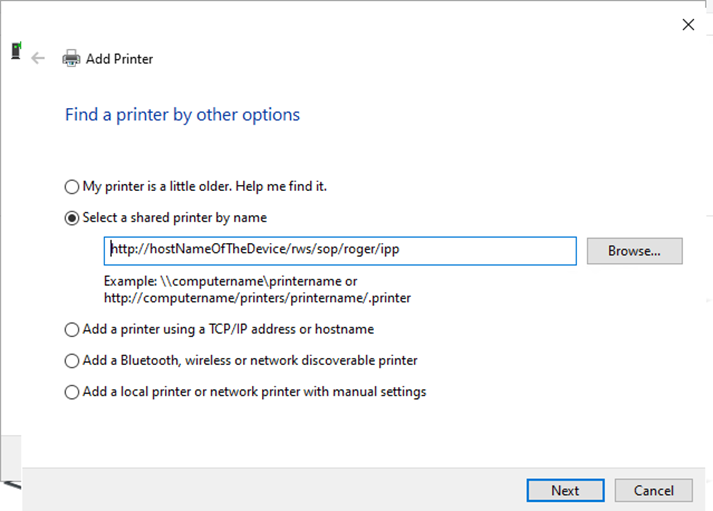
-
Especifique el controlador de la impresora.
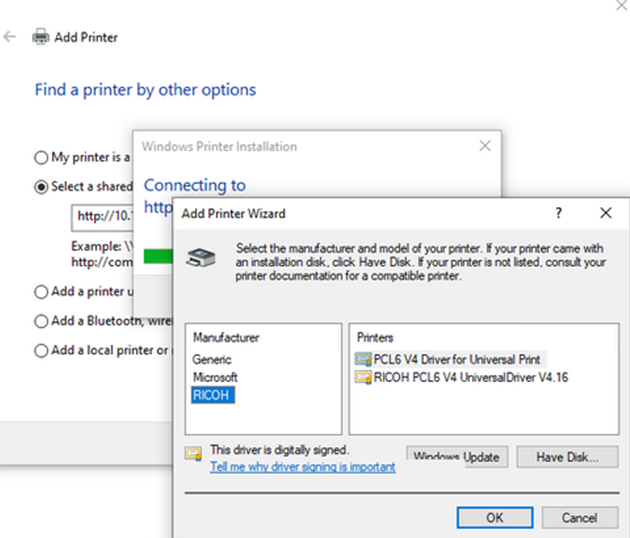
-
La impresora se añade y está lista para usar.
Configuración de IPPS
-
Abra la interfaz de usuario web del dispositivo e inicie sesión como administrador.
-
Vaya a Administración del dispositivo > Configuración > Seguridad: Certificado del dispositivo.
-
Exporte el certificado.
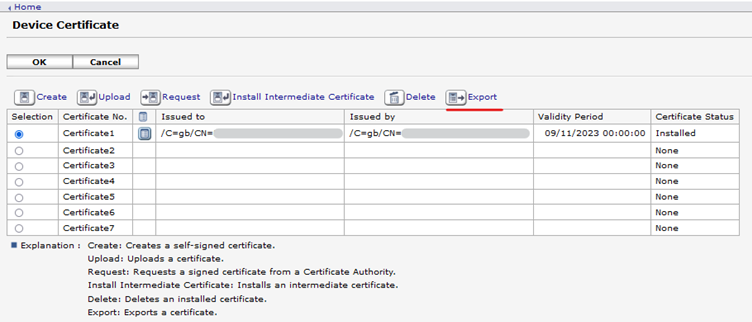
-
Instale el certificado descargado en Autoridades de certificación raíz de terceros.
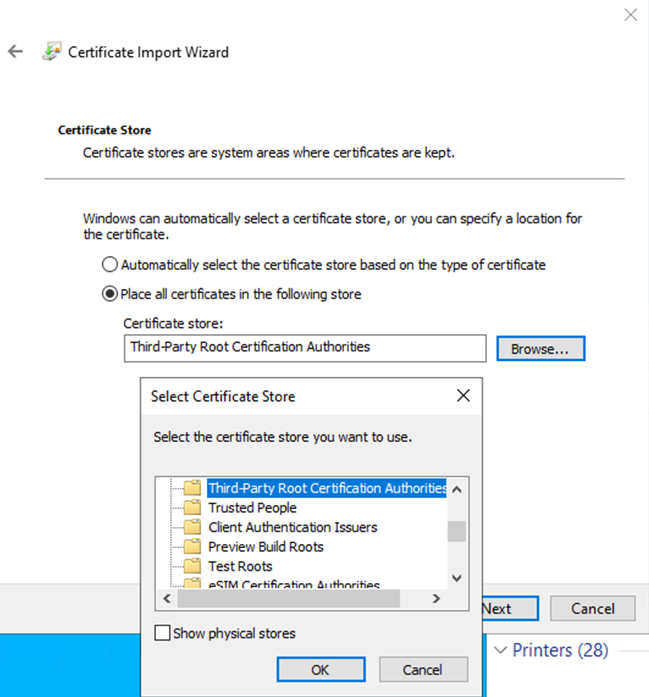
-
Vaya al Panel de control de Windows y abra Dispositivos e impresoras.
-
Haga clic en Agregar una impresora y, a continuación, haga clic en La impresora que quiero no aparece en la lista.
-
Seleccione Seleccionar una impresora compartida por nombre e introduzca la URL: https://fullHostnameFromTheCertificate/rws/sop/roger/ipp.
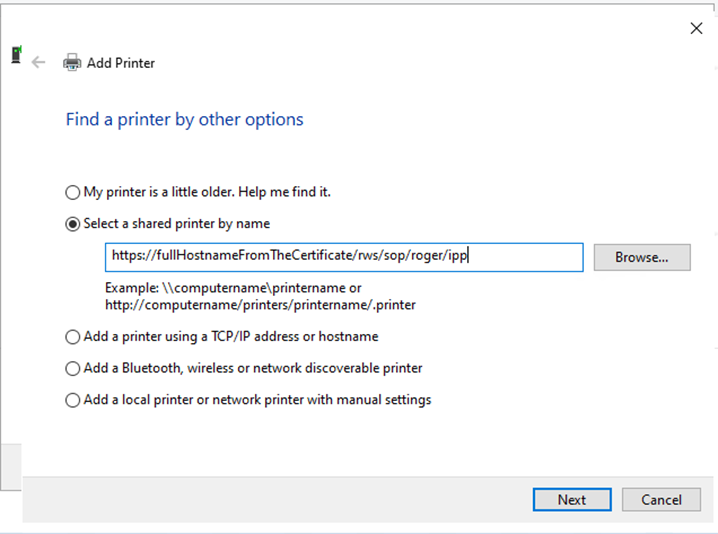
-
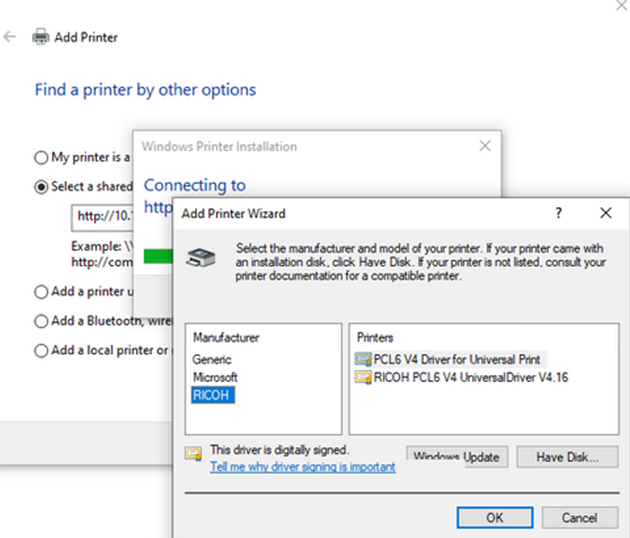
Especifique el controlador de la impresora y haga clic en Aceptar. La impresora se añade y está lista para usar.
Alias de usuario Roger
Una vez configurada la configuración anterior, el nombre de usuario del dispositivo debe añadirse a los alias de usuario del usuario que se corresponderán con los trabajos RAW.
En el servidor Roger,
-
inicie sesión como usuario administrador con permisos para modificar los usuarios del inquilino.
-
Vaya a la categoría Usuarios en el panel lateral.
-
Haga clic en Acciones > Editar en un usuario que deba emparejarse.
-
Añada el nombre de usuario del dispositivo a los alias de usuario.