
É possível imprimir via MyQ Roger usando estes métodos:
-
Impressão a partir da nuvem – O armazenamento em nuvem precisa estar vinculado à conta. Só é possível imprimir arquivos PDF e JPG a partir do armazenamento em nuvem. O parâmetro “Tamanho” pode ser usado no aplicativo móvel apenas para arquivos PDF.
-
Impressão a partir do aplicativo móvel – Para imprimir a partir do aplicativo móvel, pelo menos um armazenamento em nuvem deve estar vinculado à conta para armazenar os trabalhos. O parâmetro “Tamanho” pode ser usado no aplicativo móvel apenas para arquivos PDF.
-
Impressão via MyQ Roger Client – Não são necessárias configurações especiais no terminal. Para a configuração do MyQ Roger Client, consulte o manual do MyQ Roger Client para Windows.
-
Impressão via Universal Print – Não são necessárias configurações especiais no terminal. Para a configuração do Universal Print, consulte o manual de administração do MyQ Roger Server, capítulo 3.4 Universal Print. Não é possível definir o tamanho do papel para trabalhos do Universal Print. O tamanho do papel da Cassete 1 é usado para trabalhos do Universal Print.
-
Impressão via Fila de Impressão do Dispositivo – Todos os trabalhos são armazenados com segurança no disco rígido do dispositivo, permitindo que a impressão continue mesmo quando o PC estiver offline. Esse método garante que, uma vez enviado, o documento permaneça no armazenamento interno do dispositivo, possibilitando a impressão sob demanda sem a necessidade de uma conexão constante com o computador.
Configurações do Windows
Adicionando uma impressora usando as caixas de diálogo padrão do Windows
-
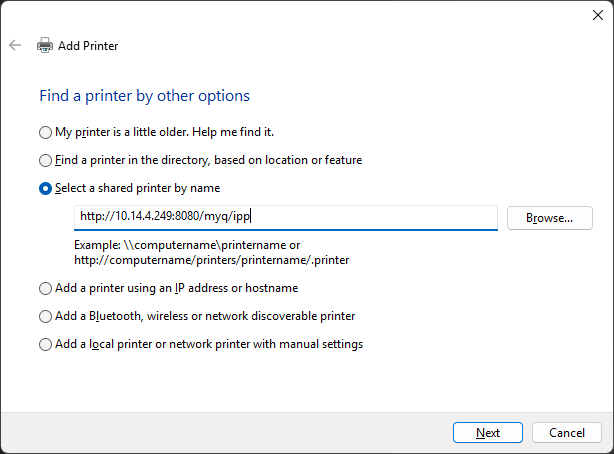
Adicione um novo dispositivo manualmente.
-
Selecione uma impressora compartilhada pelo nome – http://<printer.ip|hosname>:8080/myq/ipp (por exemplo, http://10.14.4.249:8080/myq/ipp).
-
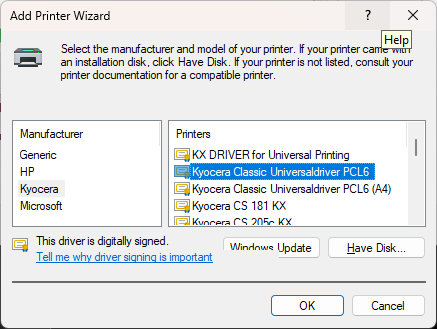
Selecione “Kyocera Classic Universaldriver PCL6”.
IPPS
SSL — O Windows precisa de um certificado confiável para que o SSL funcione.
Isso pode ser resolvido adicionando o certificado do dispositivo aos “Certificados raiz de terceiros” no armazenamento de certificados do Windows e, em seguida, adicionando uma impressora usando seu nome de host.
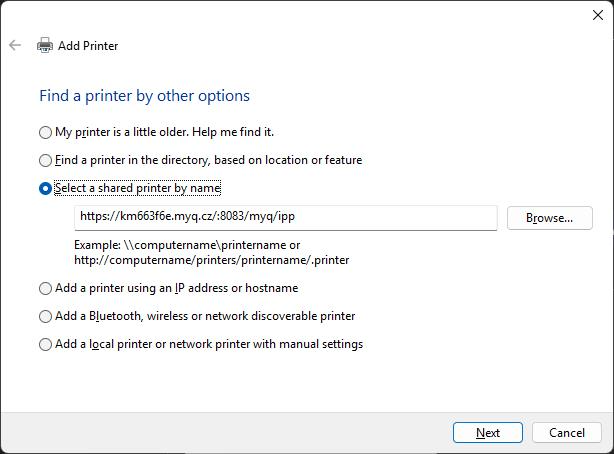
A porta para SSL é 8083; portanto, o serviço fica em, por exemplo, https://km663f6e.myq.cz:8083/myq/ipp.
Configurações do macOS
-
Acesse a interface web do CUPS: http://localhost:631
-
Se estiver desativada, você precisará ativá-la digitando “cupsctl WebInterface=yes” no terminal do seu Mac.

-
-
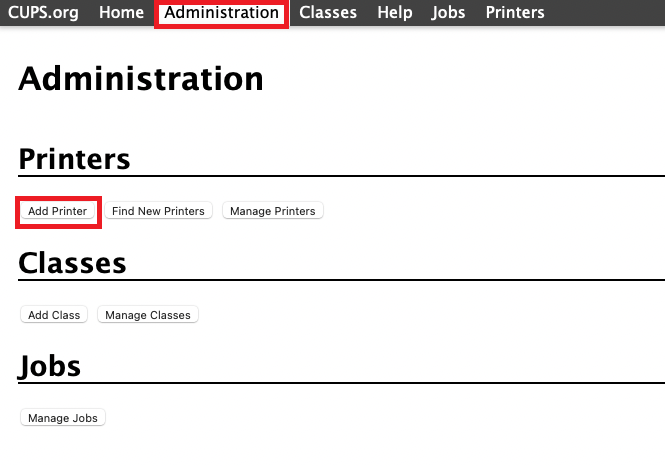
Na interface web do CUPS, vá até “Administração” na barra superior e clique em “Adicionar impressora”.
-
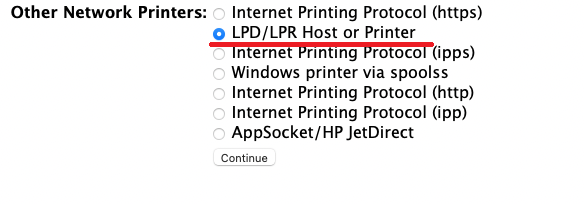
Nessa página, ignore as impressoras detectadas, selecione a opção “Host LPD/LPR” ou “Impressora” e clique em “Continuar”.
-
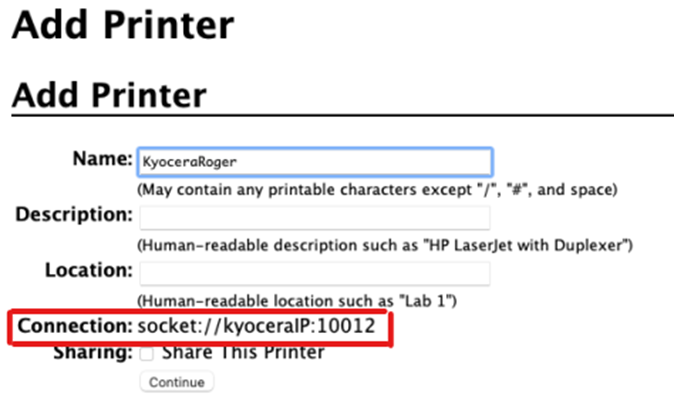
Em “Conexão”, digite: socket://[nomeDoHostOuIP]:10012
Onde [nomeDoHostOuIP]:porta define o nome do host ou endereço IP do dispositivo de impressão na sua rede e a porta que você deseja usar, por exemplo:socket://10.14.4.25:10012. -
Clique em “Continuar” (** Confira a lista completa de protocolos de comunicação e portas abaixo).
-
Na página seguinte, preencha as informações de Nome e Localização e clique em Continuar.
-
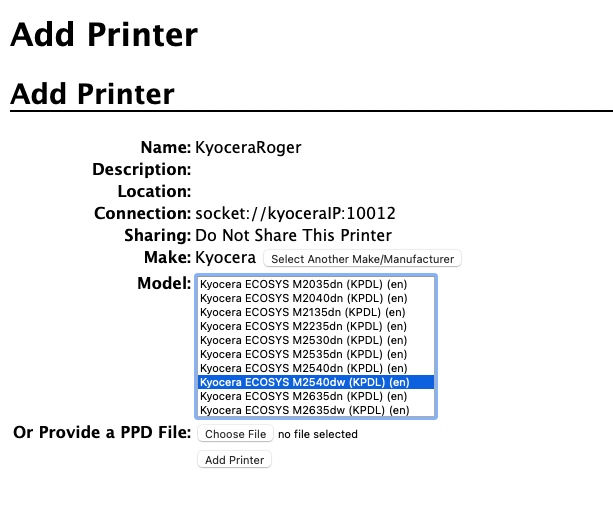
Selecione o driver Kyocera para o modelo em questão e clique em Continuar.
-
Na página seguinte, preencha as opções padrão para o modelo em questão e clique em Definir opções padrão.
-
A impressora agora está disponível na sua lista de impressoras como uma impressora padrão.