Uso do Terminal
Observe que um dispositivo com o MyQ Roger conectado ao centro de comando da Kyocera deve ser sincronizado pelo menos uma vez por mês. Se não for utilizado por mais de 30 dias, você receberá a seguinte mensagem de erro no dispositivo: “Este aplicativo foi desativado. O produto não conseguiu acessar os serviços de segurança da web por pelo menos 30 dias, ou o aplicativo não é mais aprovado pelos serviços de segurança da web. Entre em contato com o suporte.” Se isso ocorrer, o MyQ Roger deverá ser reinstalado.
Faça login
Dependendo da configuração do administrador, há várias opções de login disponíveis no painel do dispositivo:
-
Nome de usuário e senha — Digite seu nome de usuário e senha do MyQ Roger.
-
Nome de usuário e PIN — Digite o PIN do seu nome de usuário do MyQ Roger.
-
Cartão de identificação — Passe seu cartão de identificação.
-
PIN – Digite o PIN do MyQ Roger.
-
Código QR – Escaneie o código QR com seu smartphone pelo aplicativo móvel do MyQ Roger (recomendado).
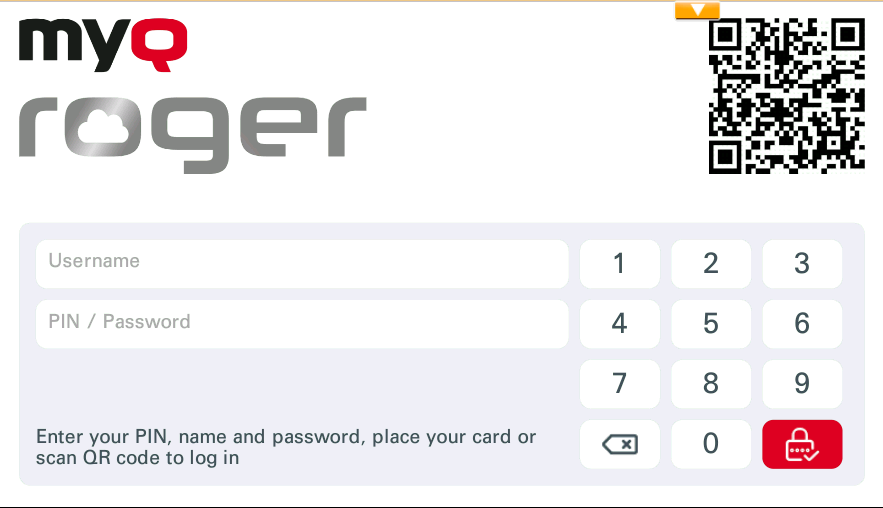
Se você fizer login escaneando o QR com seu smartphone, poderá gerenciar tudo pelo aplicativo MyQ Roger. Você não poderá usar o painel do dispositivo a menos que transfira o controle para a impressora, por meio do botão no canto superior direito da aba “Página inicial” do aplicativo móvel MyQ Roger.
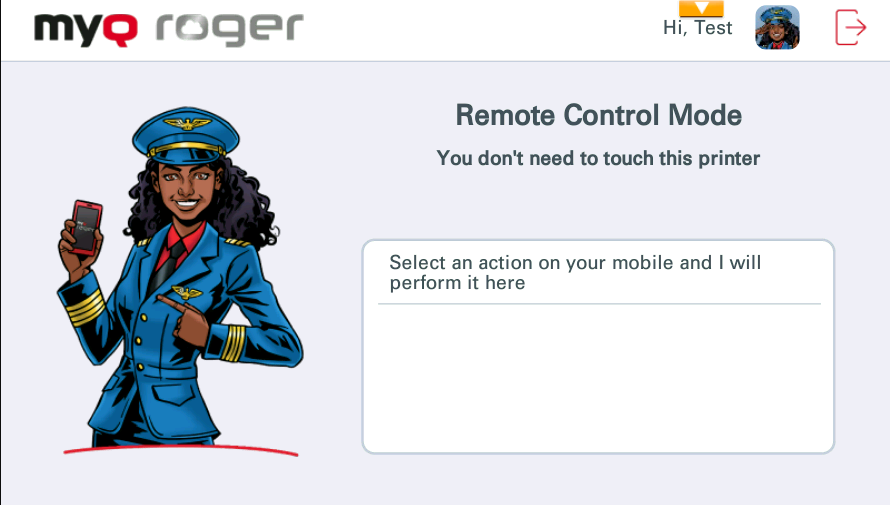
A operação em andamento é exibida no visor do MFD se o dispositivo for gerenciado pelo aplicativo MyQ Roger. Se você usar um método de login diferente, poderá gerenciar tudo diretamente do MFD.
Ações disponíveis no MyQ Roger
Dependendo das configurações do seu locatário do MyQ Roger, bem como da configuração do administrador, as ações disponíveis são:
-
Pronto para imprimir
-
OneDrive e Digitalizar aqui (OneDrive)
-
Google Drive e Digitalizar aqui (Google Drive)
-
SharePoint e Digitalizar aqui (SharePoint)
-
MS Teams e Digitalizar aqui (MS Teams)
-
Impressão universal
Pronto para imprimir
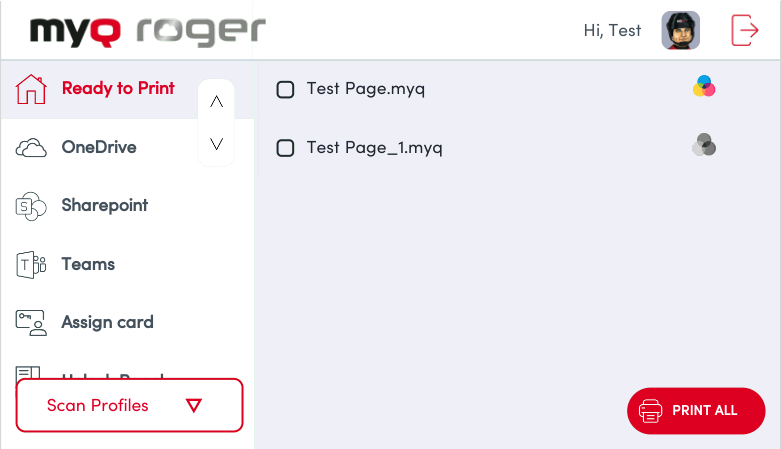
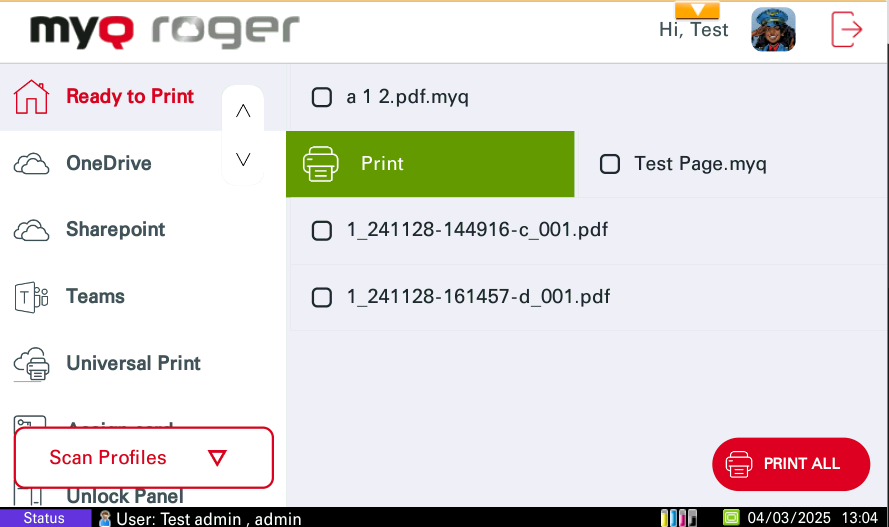
Esta ação exibe todos os trabalhos que estão no estado “pronto”.
-
Se o controle estiver na impressora, selecione um ou vários trabalhos e deslize da esquerda para a direita para imprimi-los.
-
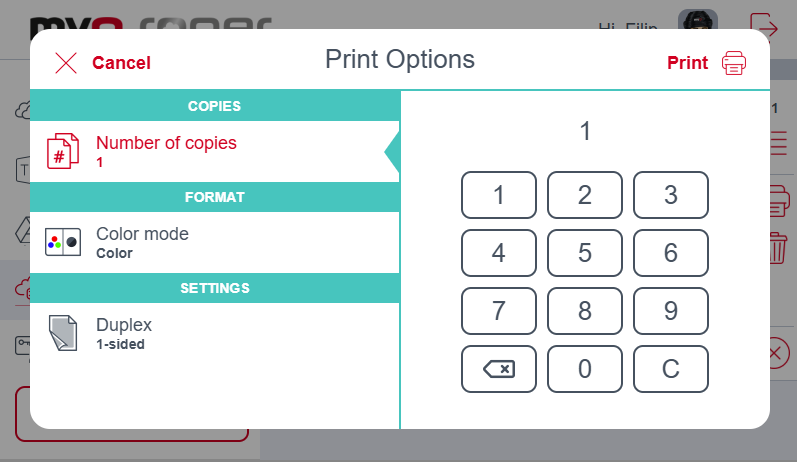
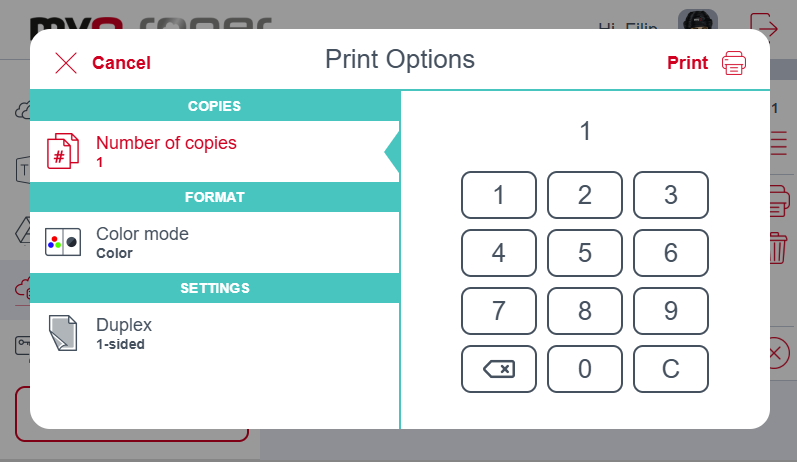
Depois de selecionar os arquivos a serem impressos, as Opções de impressão serão exibidas.
-
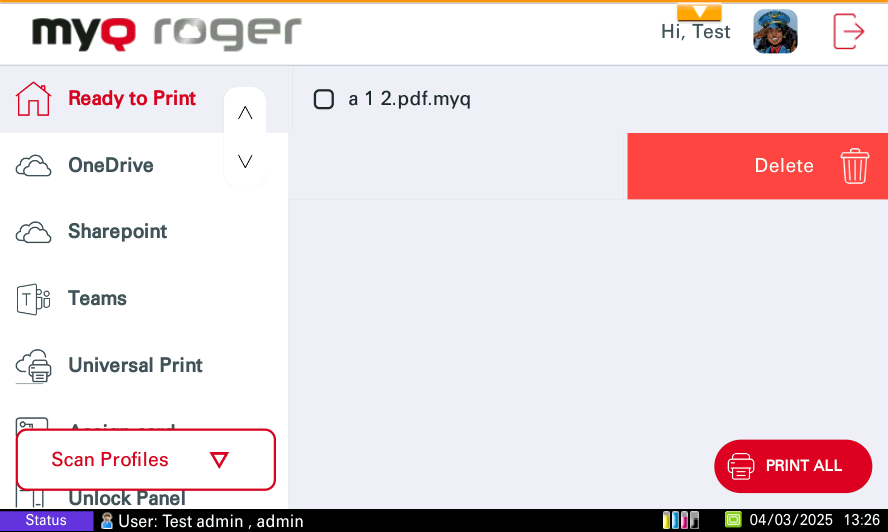
Se você deslizar da direita para a esquerda, o trabalho será excluído.
-
Se estiver no aplicativo móvel, você tem as mesmas opções de deslizar ou pode selecionar o(s) trabalho(s) e tocar em “Imprimir” ou “Imprimir tudo”.
OneDrive
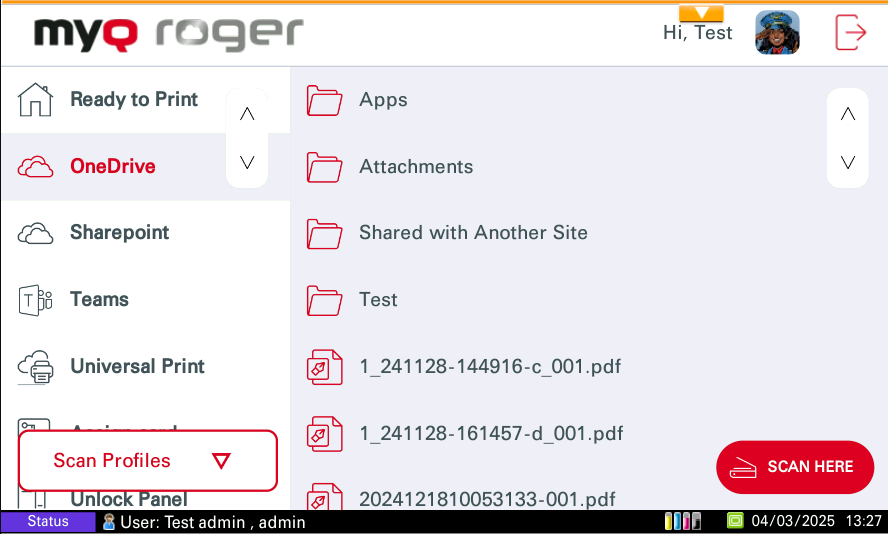
Essa ação é exibida se o OneDrive estiver conectado ou se nenhum armazenamento em nuvem estiver conectado. Essa ação mostra todos os arquivos que podem ser impressos e armazenados no OneDrive.
-
Se o controle estiver na impressora, selecione um trabalho e deslize da esquerda para a direita para imprimi-lo ou simplesmente toque no trabalho para editar as opções do trabalho.
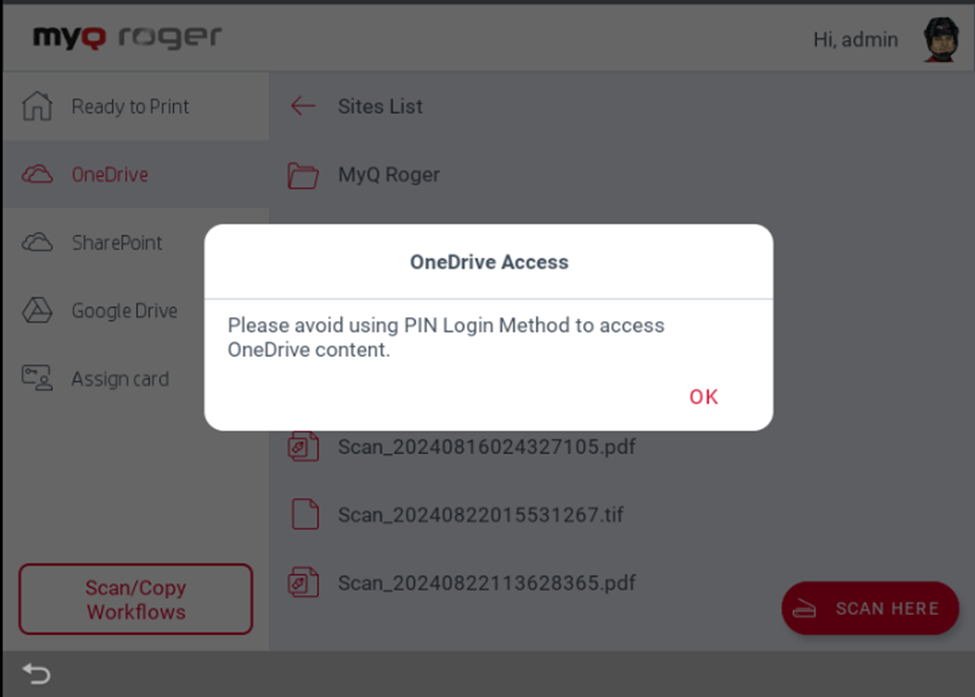
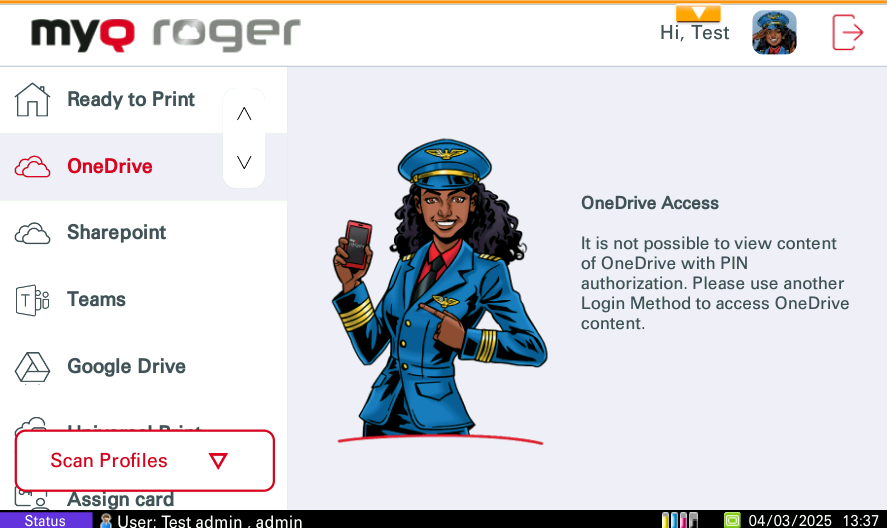
Não é recomendado usar o login via PIN para exibir os arquivos do armazenamento em nuvem no painel do dispositivo por motivos de segurança. Atualmente, há duas possibilidades de comportamento após o login via PIN, relacionadas às configurações na interface do usuário da web do MyQ Roger. Esse comportamento está relacionado apenas ao método de login via PIN. O login por nome de usuário e senha, cartão ou dispositivo móvel funciona sem nenhuma limitação.
-
Uma mensagem informativa é exibida após a abertura do armazenamento do OneDrive. Após clicar em OK nessa mensagem, o armazenamento do OneDrive é exibido, e é possível navegar pelas pastas e arquivos do OneDrive.
-
Os arquivos do armazenamento do OneDrive não são exibidos de forma alguma.
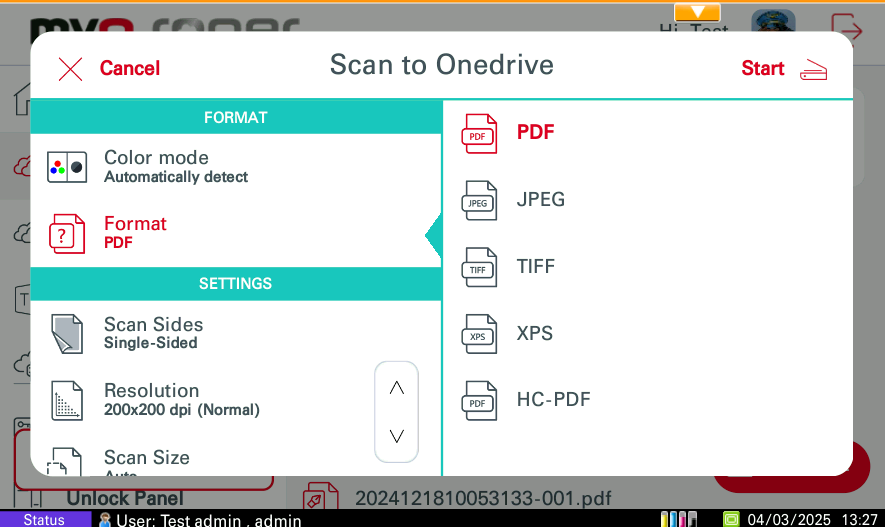
Digitalizar aqui (OneDrive)
O recurso “Digitalizar aqui” digitaliza seus documentos e salva as digitalizações no OneDrive.
-
Se o controle estiver no aplicativo móvel, selecione o trabalho (listado na aba do OneDrive) e toque em “Imprimir” ou “Imprimir tudo”. É possível imprimir arquivos nos formatos PDF, MS Office e Google Docs apenas na Kyocera a partir do armazenamento do OneDrive.
Google Drive
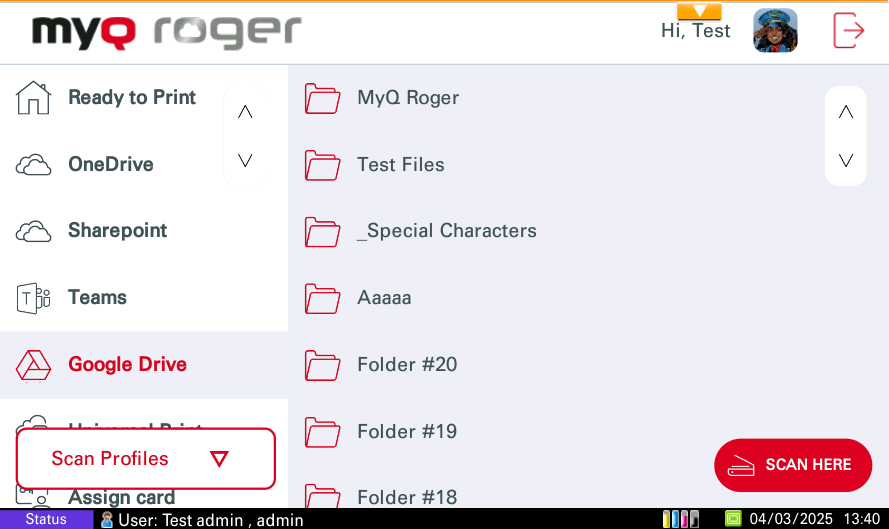
Essa ação é exibida se o Google Drive estiver conectado ou se nenhum armazenamento em nuvem estiver conectado. Essa ação mostra todos os arquivos que podem ser impressos e armazenados no Google Drive.
-
Se o controle estiver na impressora, selecione um trabalho e deslize da esquerda para a direita para imprimi-lo, ou simplesmente toque no trabalho para editar as opções do trabalho.
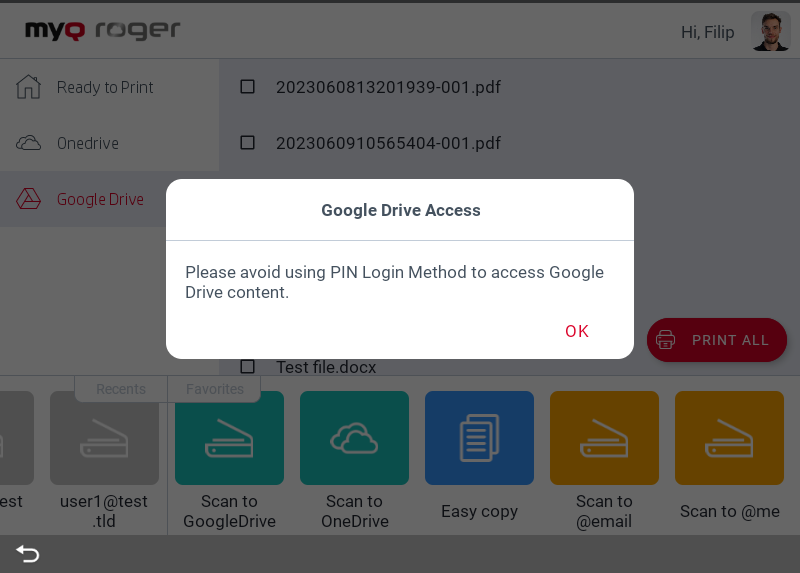
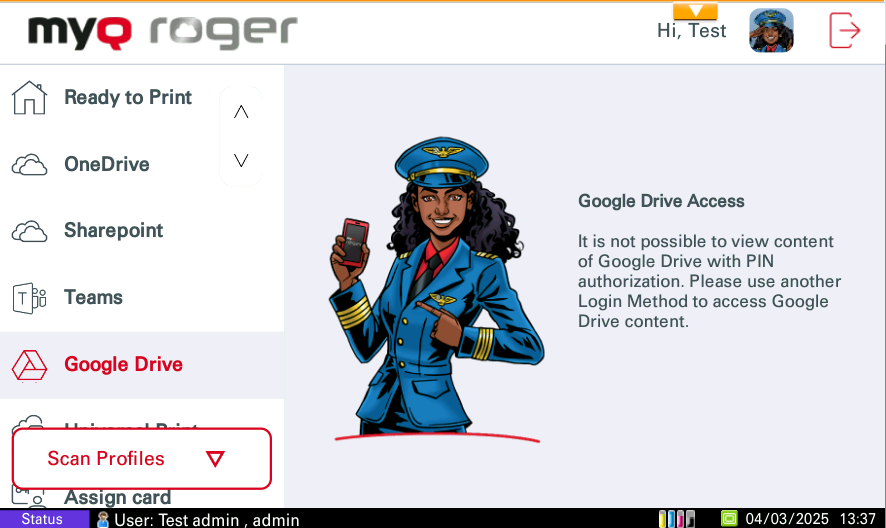
Não é recomendado usar o login via PIN para exibir os arquivos do armazenamento em nuvem no painel do dispositivo por motivos de segurança. Atualmente, há duas possibilidades de comportamento após o login via PIN relacionadas às configurações na interface de usuário da web do MyQ Roger. Esse comportamento está relacionado apenas ao método de login via PIN. O login por nome de usuário e senha, cartão ou dispositivo móvel funciona sem nenhuma limitação.
-
Uma mensagem informativa é exibida após a abertura do armazenamento do Google Drive. Após clicar em OK nessa mensagem, o armazenamento do Google Drive é exibido e é possível navegar pelas pastas e arquivos do Google Drive.
-
Os arquivos do armazenamento do Google Drive não são exibidos de forma alguma.
Digitalizar aqui (Google Drive)
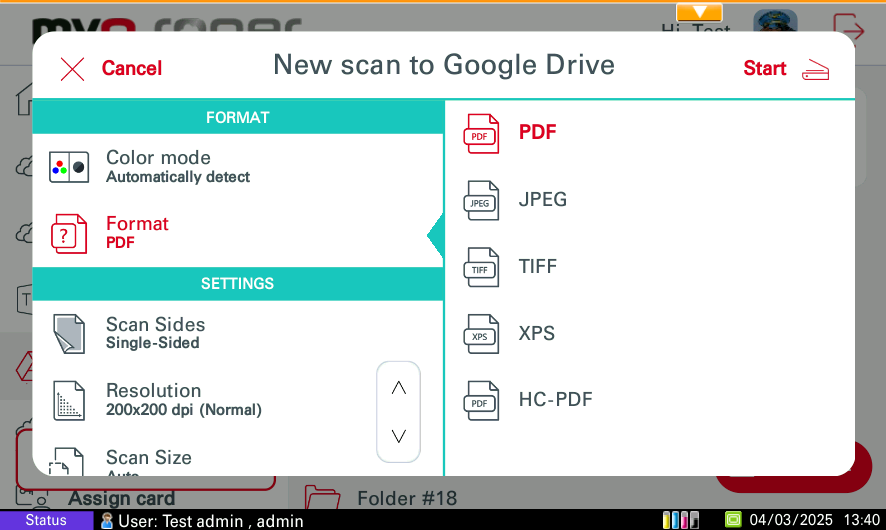
O recurso “Digitalize aqui” digitaliza seus documentos e salva as digitalizações no Google Drive.
-
Se o controle estiver no aplicativo móvel, selecione o trabalho (listado na aba do Google Drive) e toque em “Imprimir” ou “Imprimir tudo”. É possível imprimir arquivos em formato PDF apenas na Kyocera a partir do Google Drive.
SharePoint
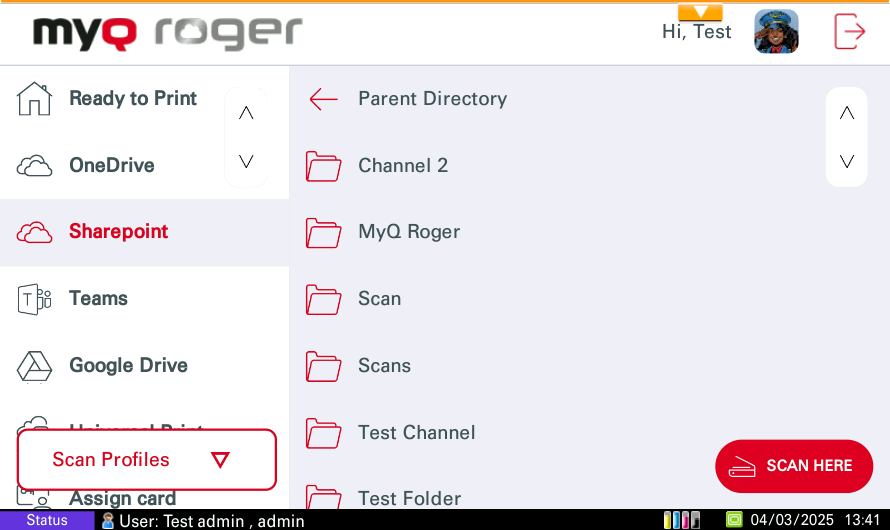
Essa ação é exibida se o SharePoint estiver conectado ou se nenhum armazenamento em nuvem estiver conectado. Essa ação mostra todos os arquivos que podem ser impressos e armazenados no SharePoint.
-
Se o controle estiver na impressora, selecione um trabalho e deslize da esquerda para a direita para imprimi-lo ou simplesmente toque no trabalho para editar as opções do trabalho.
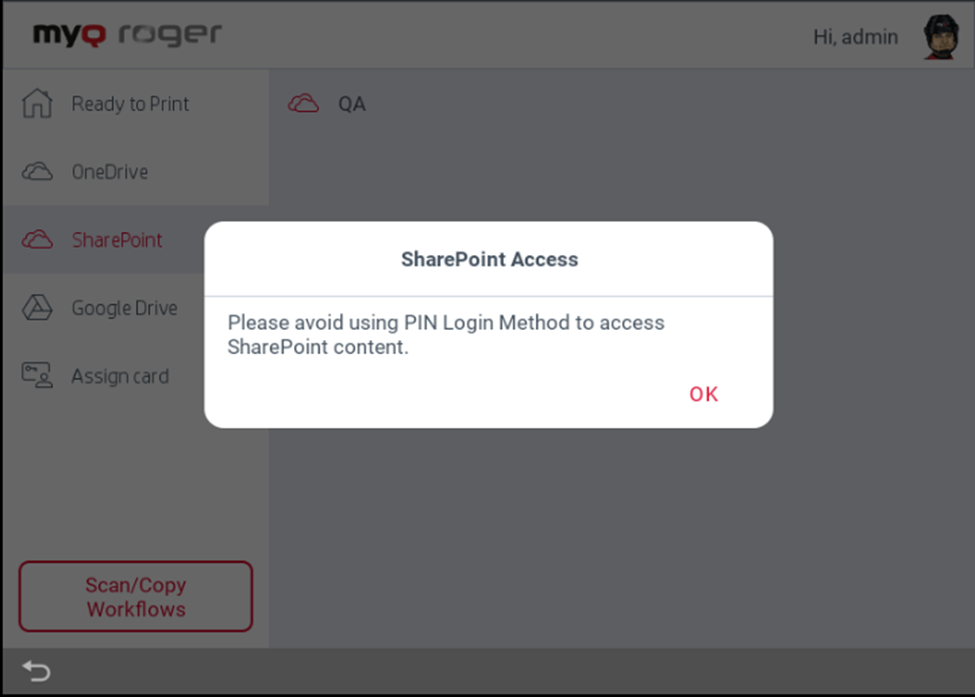
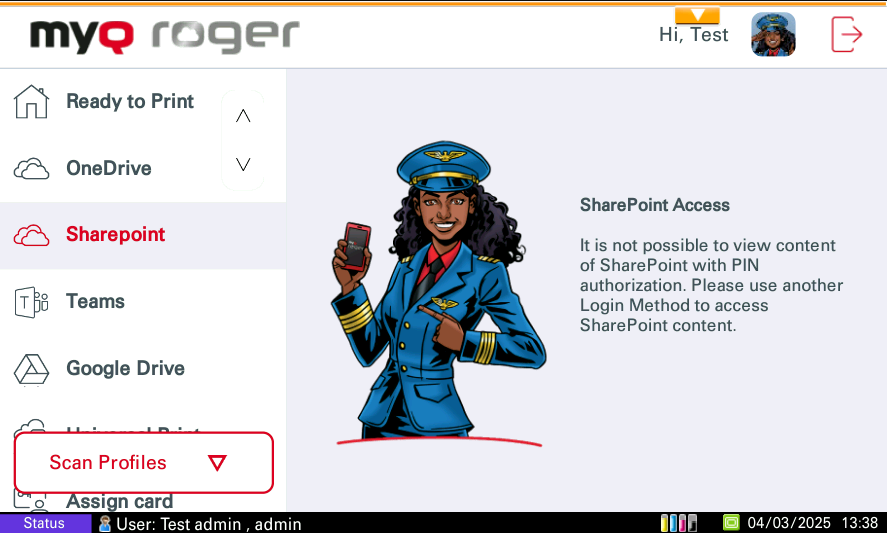
Não é recomendado usar o login via PIN para exibir os arquivos do armazenamento em nuvem no painel do dispositivo por motivos de segurança. Atualmente, há duas possibilidades de comportamento após o login via PIN, relacionadas às configurações na interface web do MyQ Roger. Esse comportamento está relacionado apenas ao método de login via PIN. O login por nome de usuário e senha, cartão ou dispositivo móvel funciona sem nenhuma limitação.
-
Uma mensagem informativa é exibida após a abertura do armazenamento do SharePoint.
-
Após clicar em OK nessa mensagem, o armazenamento do SharePoint é exibido e é possível navegar pelas pastas e arquivos do SharePoint. Os arquivos do armazenamento do SharePoint não são exibidos de forma alguma.
Digitalizar aqui (SharePoint)
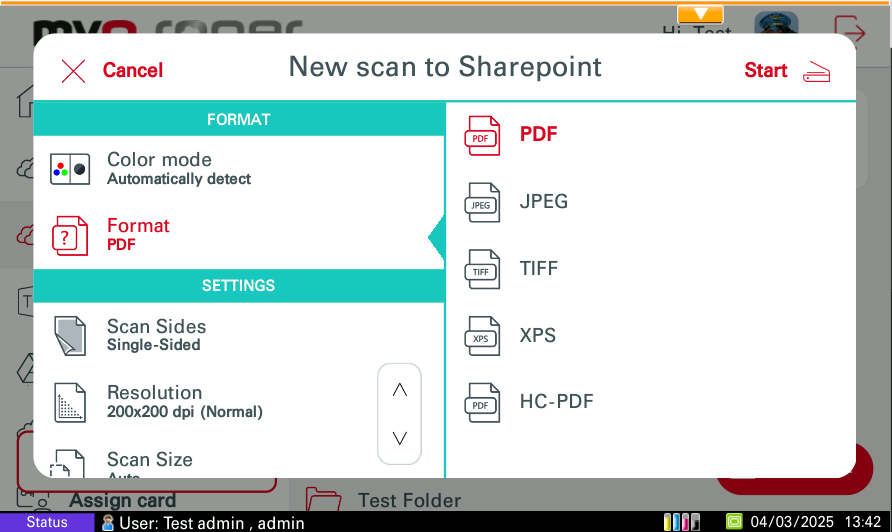
O recurso “Digitalizar aqui” digitaliza seus documentos e salva as digitalizações no SharePoint.
-
Se o controle estiver no aplicativo móvel, selecione o trabalho (listado na guia “SharePoint”) e toque em “Imprimir” ou “Imprimir tudo”. É possível imprimir arquivos nos formatos PDF, MS Office e Google Docs apenas na Kyocera a partir do armazenamento do SharePoint.
MS Teams
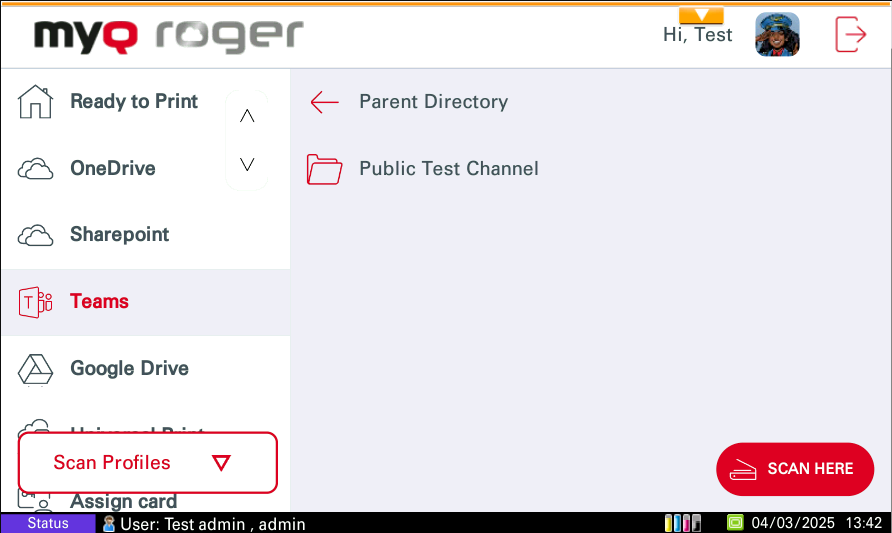
Essa ação é exibida se o MS Teams estiver conectado ou se nenhum armazenamento em nuvem estiver conectado. Essa ação mostra todos os arquivos que podem ser impressos a partir de seus canais no MS Teams ou digitalizados para eles.
-
Se o controle estiver na impressora, selecione um trabalho e deslize da esquerda para a direita para imprimi-lo ou simplesmente toque no trabalho para editar as opções do trabalho.
Não é recomendado usar o login via PIN para exibir os arquivos do armazenamento em nuvem no painel do dispositivo por motivos de segurança. Atualmente, há duas possibilidades de comportamento após o login via PIN, relacionadas às configurações na interface web do MyQ Roger. Esse comportamento está relacionado apenas ao método de login via PIN. O login por nome de usuário e senha, cartão ou dispositivo móvel funciona sem nenhuma limitação.
-
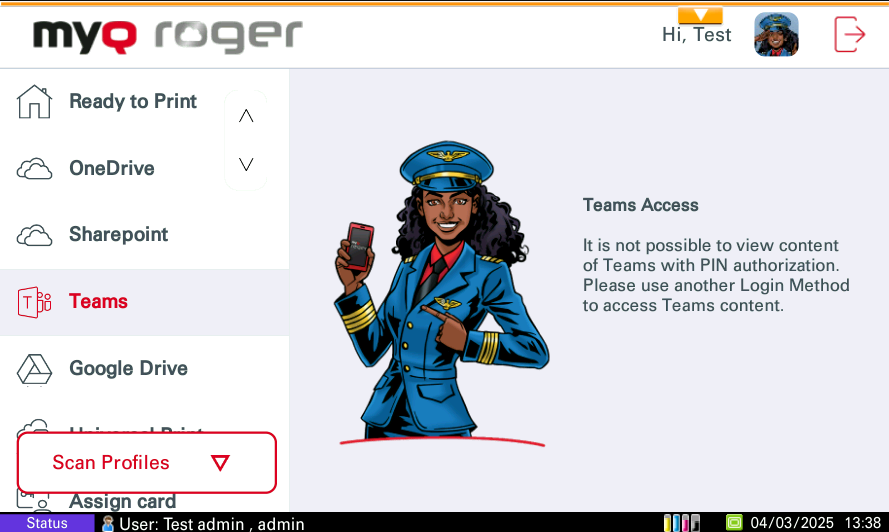
Uma mensagem informativa é exibida após abrir o armazenamento do MS Teams.
-
Após clicar em OK nessa mensagem, o armazenamento do MS Teams é exibido, e é possível navegar pelas pastas e arquivos do MS Teams. Por padrão, apenas os canais seguidos pelo usuário são listados. Os arquivos do armazenamento do MS Teams não são exibidos.
Digitalizar aqui (MS Teams)
O recurso “Digitalizar aqui” digitaliza seus documentos e salva as digitalizações no MS Teams, no canal especificado.
-
Se o controle estiver no aplicativo móvel, selecione o trabalho (listado na aba do MS Teams) e toque em “Imprimir” ou “Imprimir tudo”. É possível imprimir arquivos nos formatos PDF, MS Office e Google Docs apenas na Kyocera a partir do armazenamento do MS Teams.
Impressão Universal
Essa ação é exibida apenas se uma impressora com Universal Print estiver conectada. Ela mostra todos os trabalhos que podem ser impressos pelo Universal Print.
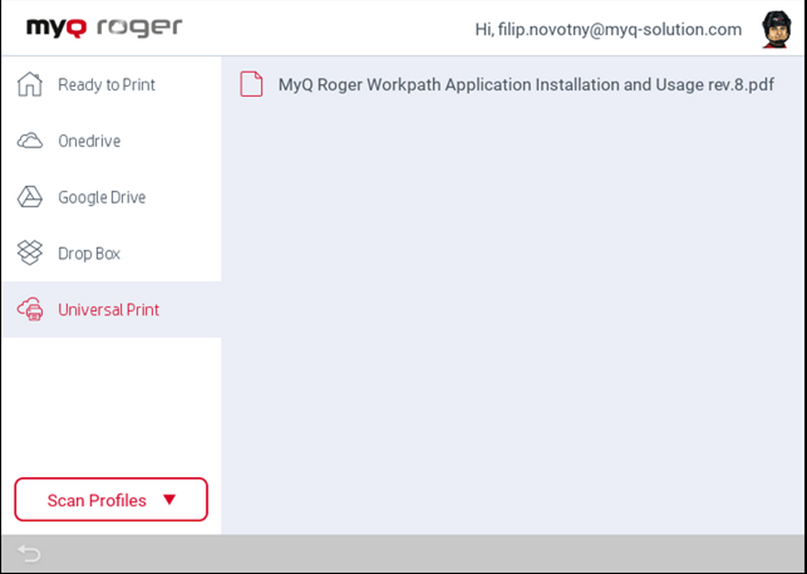
Depois que um trabalho for selecionado para impressão, as opções de impressão serão exibidas.
Imprimir em/Digitalizar de USB
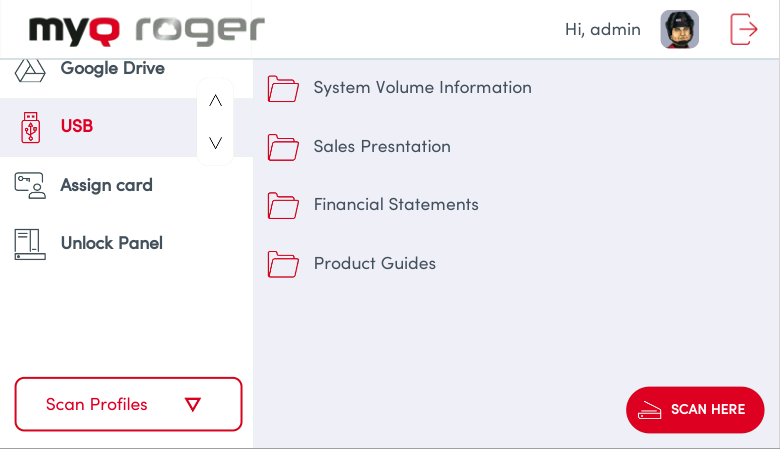
Quando um dispositivo de armazenamento USB está conectado ao terminal, a aba “USB” aparece no lado esquerdo. Selecione essa aba para navegar pelas pastas do armazenamento USB, onde você pode selecionar arquivos para imprimir ou especificar locais no USB para os quais digitalizar.
Atribuir cartão
Após tocar nessa ação, a tela de registro do cartão de identificação é aberta, e o usuário conectado pode registrar seu cartão passando-o no leitor de cartões.
Fluxos de trabalho do usuário
Na parte inferior da tela, encontram-se as ações “Recentes” e “Favoritas”. As ações recentes são as últimas realizadas no MyQ Roger, e as ações favoritas podem ser editadas no aplicativo móvel MyQ Roger ou ao tocar na ação no painel do dispositivo.
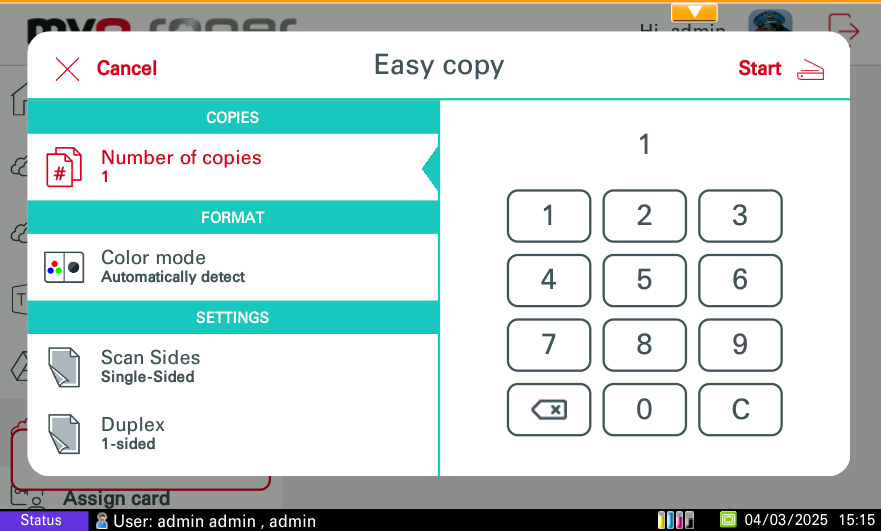
Cópia fácil
Toque para copiar um trabalho ou pressione para exibir os parâmetros.
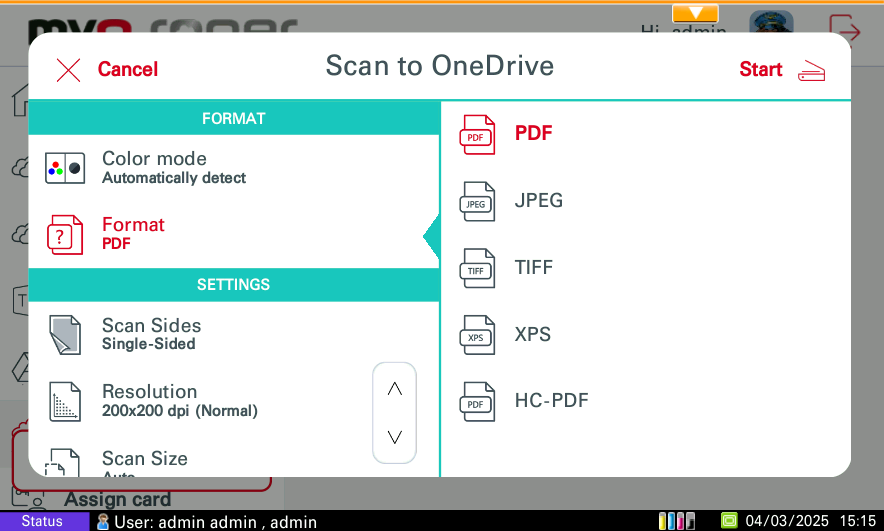
Digitalizar para o OneDrive
Toque para digitalizar um trabalho e armazená-lo no seu OneDrive ou pressione para exibir os parâmetros.
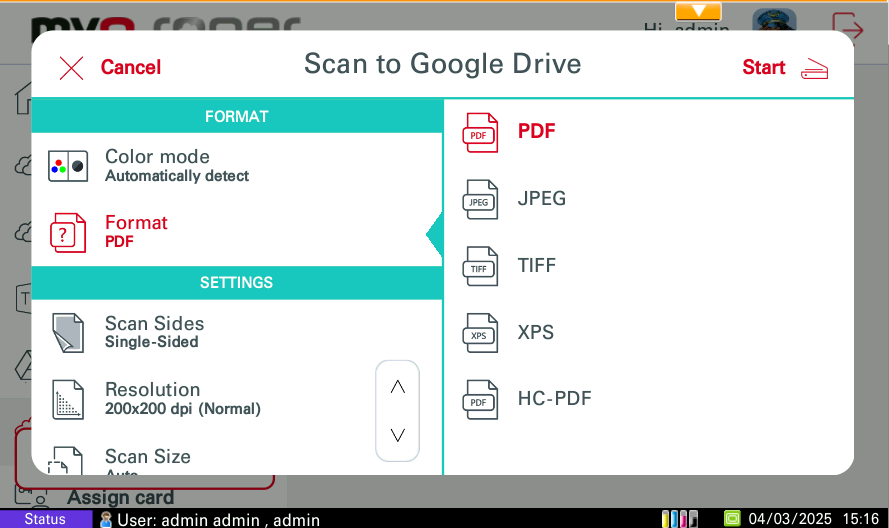
Digitalizar para o Google Drive
Toque para digitalizar um trabalho e salvá-lo no seu Google Drive ou pressione para exibir os parâmetros.
Digitalizar para @me ou Digitalizar para @email
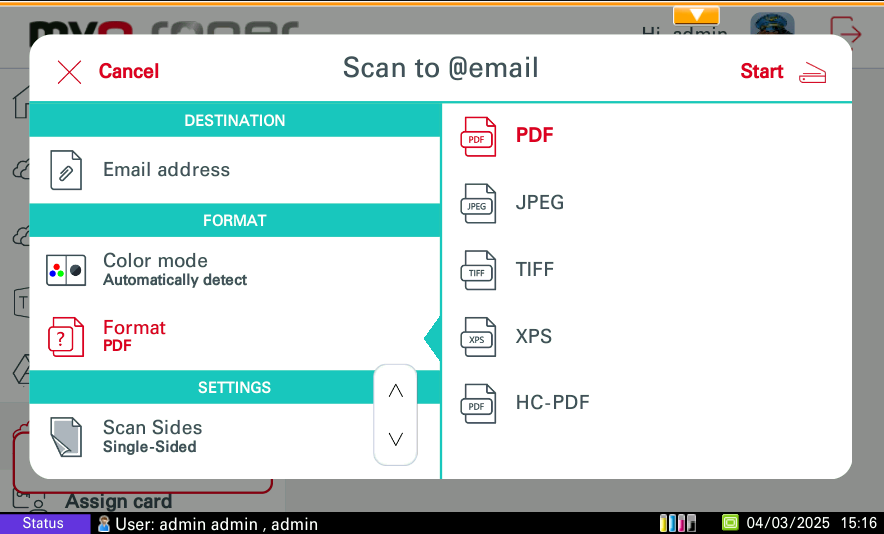
Toque para digitalizar um trabalho e enviá-lo para o seu endereço de e-mail ou qualquer outro endereço de e-mail, ou pressione para exibir os parâmetros.