
O Spooling de Dispositivos é um recurso que salva seus trabalhos de impressão diretamente no disco rígido do dispositivo.
Isso lhe dá a liberdade de liberar seus documentos a qualquer momento, mesmo que o computador a partir do qual você imprimiu esteja desligado, em modo de suspensão ou desconectado da rede. É a maneira mais confiável de imprimir a partir de um PC e, como o trabalho é armazenado localmente, a liberação é instantânea.
Todos os trabalhos são armazenados com segurança no disco rígido do dispositivo, permitindo que a impressão continue mesmo quando o PC estiver offline. Esse método garante que, uma vez enviado, o documento permaneça no armazenamento interno do dispositivo, possibilitando a impressão sob demanda sem a necessidade de uma conexão constante com o computador.
Configuração do Windows
Adicionando uma impressora usando as caixas de diálogo padrão do Windows
-
Adicione um novo dispositivo manualmente.
-
Selecione uma impressora compartilhada pelo nome — http://<printer.ip|hosname>:8080/myq/ipp (por exemplo, http://10.14.4.249:8080/myq/ipp).
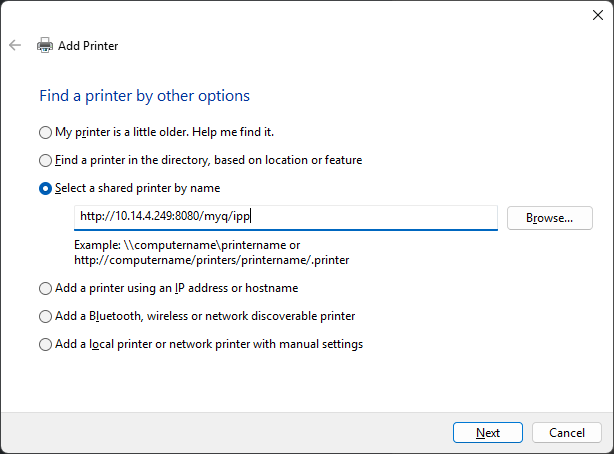
-
Selecione o driver de sua preferência.
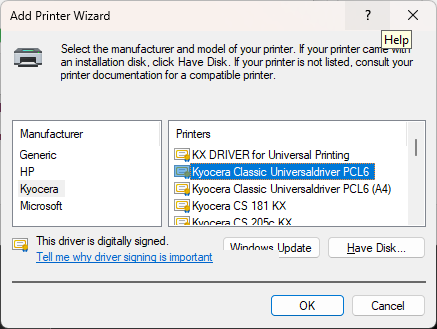
IPPS
SSL — O Windows precisa de um certificado confiável para que o SSL funcione.
Isso pode ser resolvido adicionando o certificado do dispositivo aos “Certificados raiz de terceiros” no armazenamento de certificados do Windows e, em seguida, adicionando a impressora usando seu nome de host.
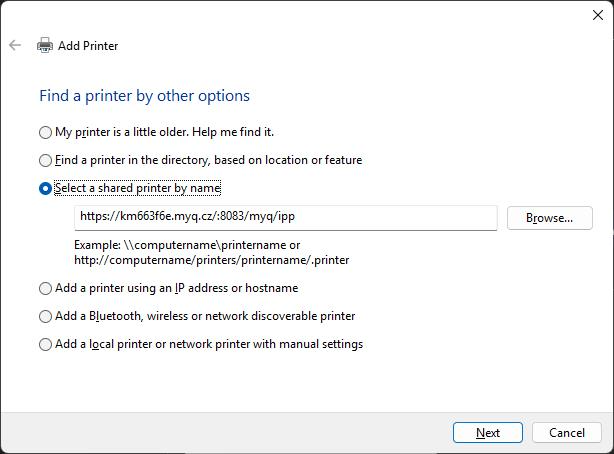
A porta para SSL é 8083, portanto, o serviço fica em, por exemplo, https://km663f6e.myq.cz:8083/myq/ipp.
Aliases de usuário do Roger
Depois que a configuração acima estiver definida, o nome de usuário do dispositivo deve ser adicionado aos aliases de usuário do usuário que será associado aos trabalhos RAW.
-
Faça login no MyQ Roger como usuário administrador (ou como usuário com permissões para modificar usuários do locatário).
-
Vá para “Usuários” e clique em “Ações” > “Editar” no usuário que precisa ser associado.
-
Adicione o nome de usuário do dispositivo aos aliases de usuário.