Para implantar o MyQ Roger Client para Windows com o Intune, siga estas etapas:
-
Crie uma configuração de Cliente de Desktop no seu servidor Roger em Supervisão > Clientes de Desktop > Download. Baixe e descompacte o arquivo.
-
Prepare uma pasta de origem. Crie uma pasta no seu computador (por exemplo,
C:\IntuneSource\MyQRoger) e coloque os seguintes arquivos nela:-
O instalador MSI: o
MyQ Roger Client-setup.msiarquivo. -
O arquivo de configuração: o
MyQ Roger Client-setup.cfgarquivo. Esse.cfgarquivo é essencial. Ele deve conter seus parâmetros específicos, comoTENANCYNAMEeREGIONID. Sem ele, o script de instalação falhará.
-
-
Empacote o aplicativo. Use a Ferramenta de Preparação de Conteúdo Win32 da Microsoft para criar o
.intunewinpacote. https://learn.microsoft.com/en-us/mem/intune/apps/apps-win32-prepare-
Execute
IntuneWinAppUtil.exe. -
Pasta de origem:
C:\IntuneSource\MyQRoger. -
Arquivo de instalação:
MyQ Roger Client-setup.msi. -
Pasta de saída: Escolha uma pasta para o
.intunewin.
-
-
Assim que
.intunewinarquivo estiver pronto, acesse Intune > Aplicativos > Aplicativos do Windows e clique em Adicionar.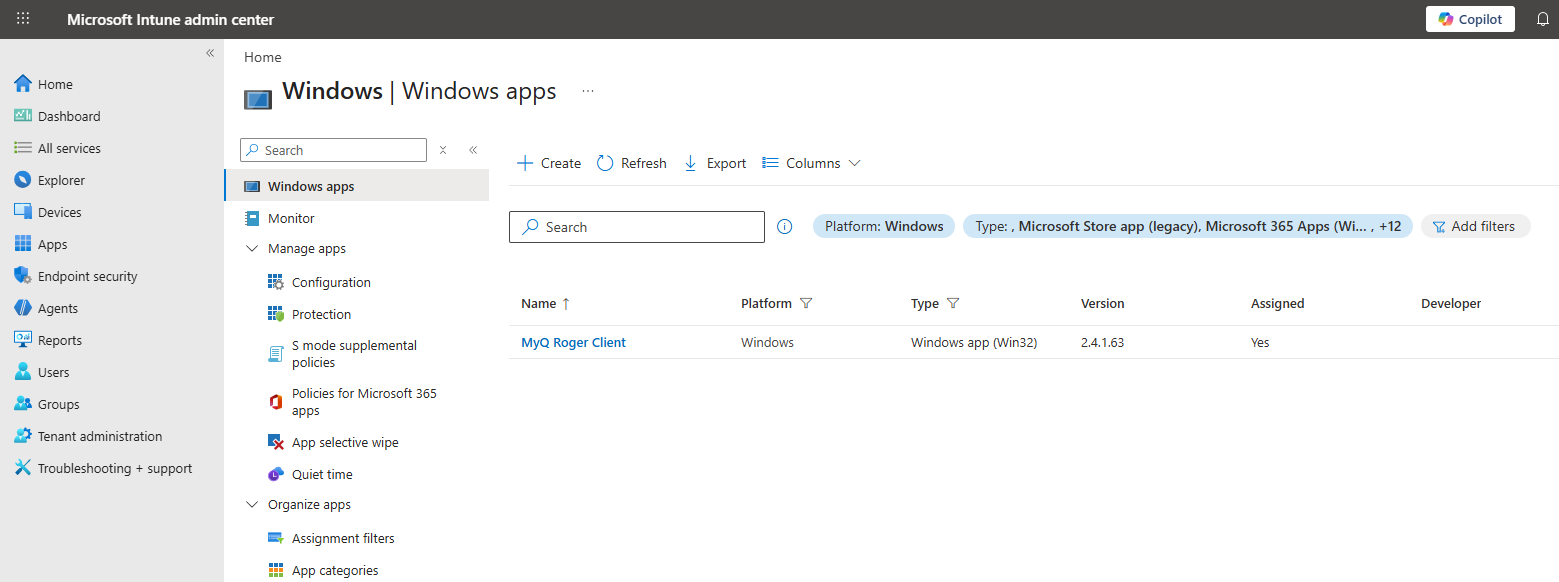
-
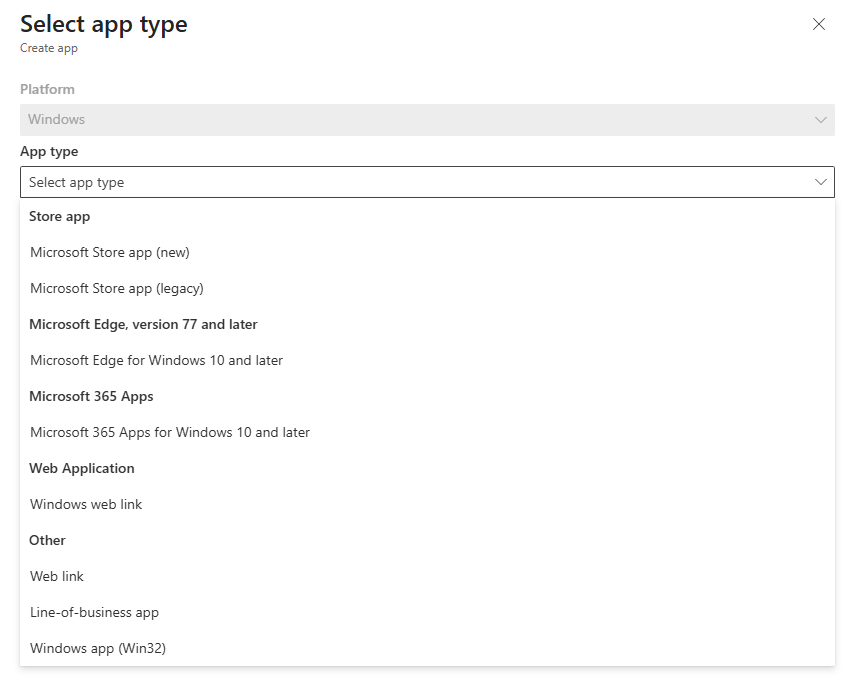
Escolha “Aplicativo do Windows (Win32)”, selecione um editor e pressione “Selecionar” na parte inferior.
-
Selecione o
.intunewinarquivo que você criou anteriormente.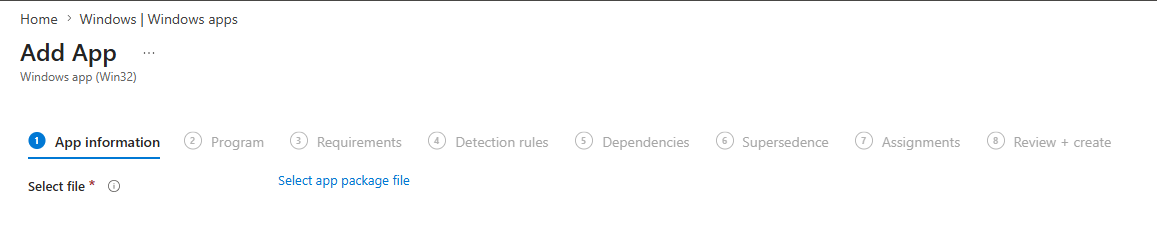
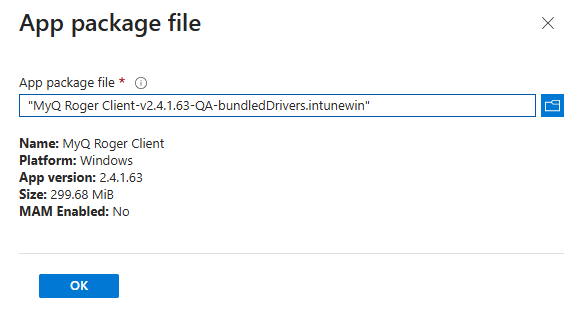
-
Preencha as informações sobre o aplicativo e clique em Avançar.
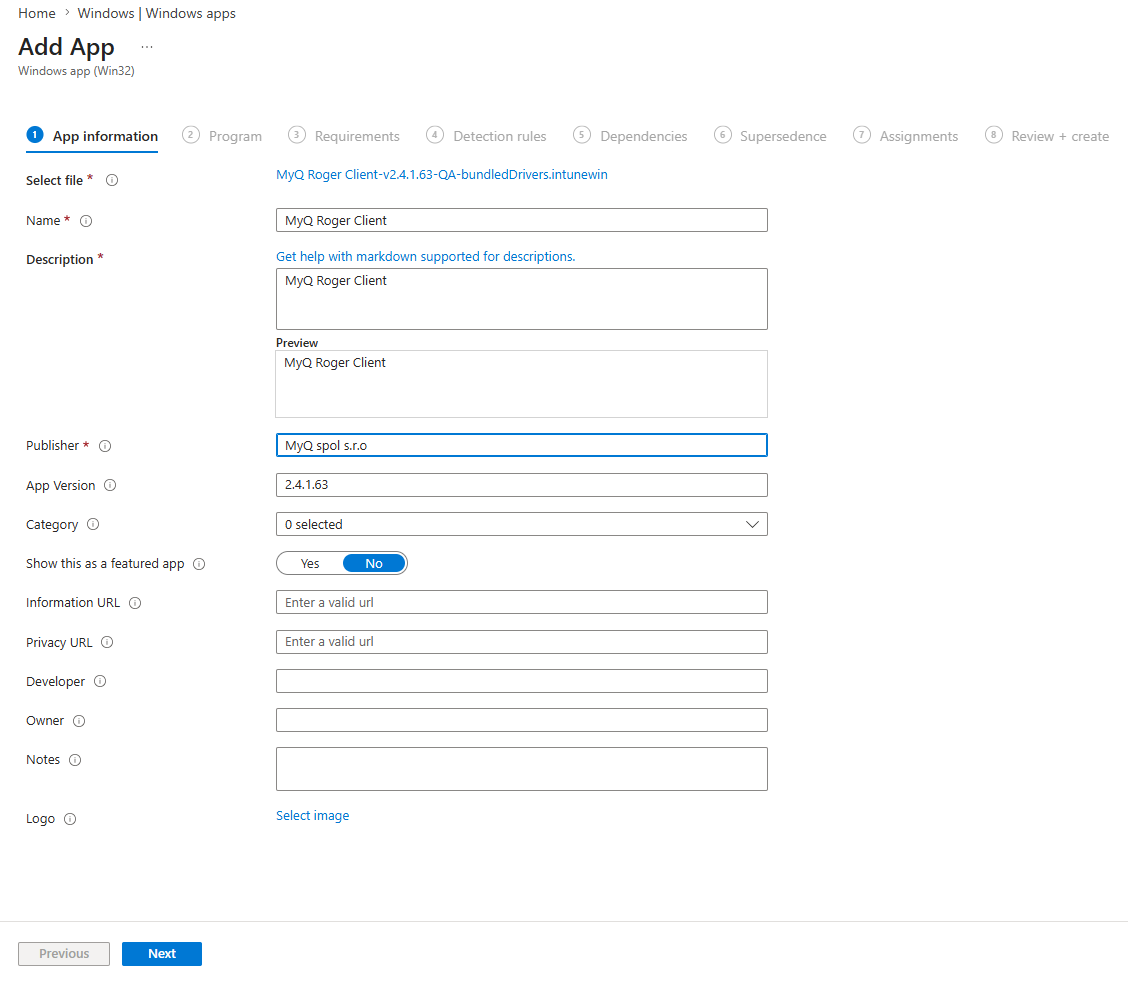
-
Todos os comandos de instalação foram configurados automaticamente pelo Intune; não é necessário editá-los. Clique em Avançar.
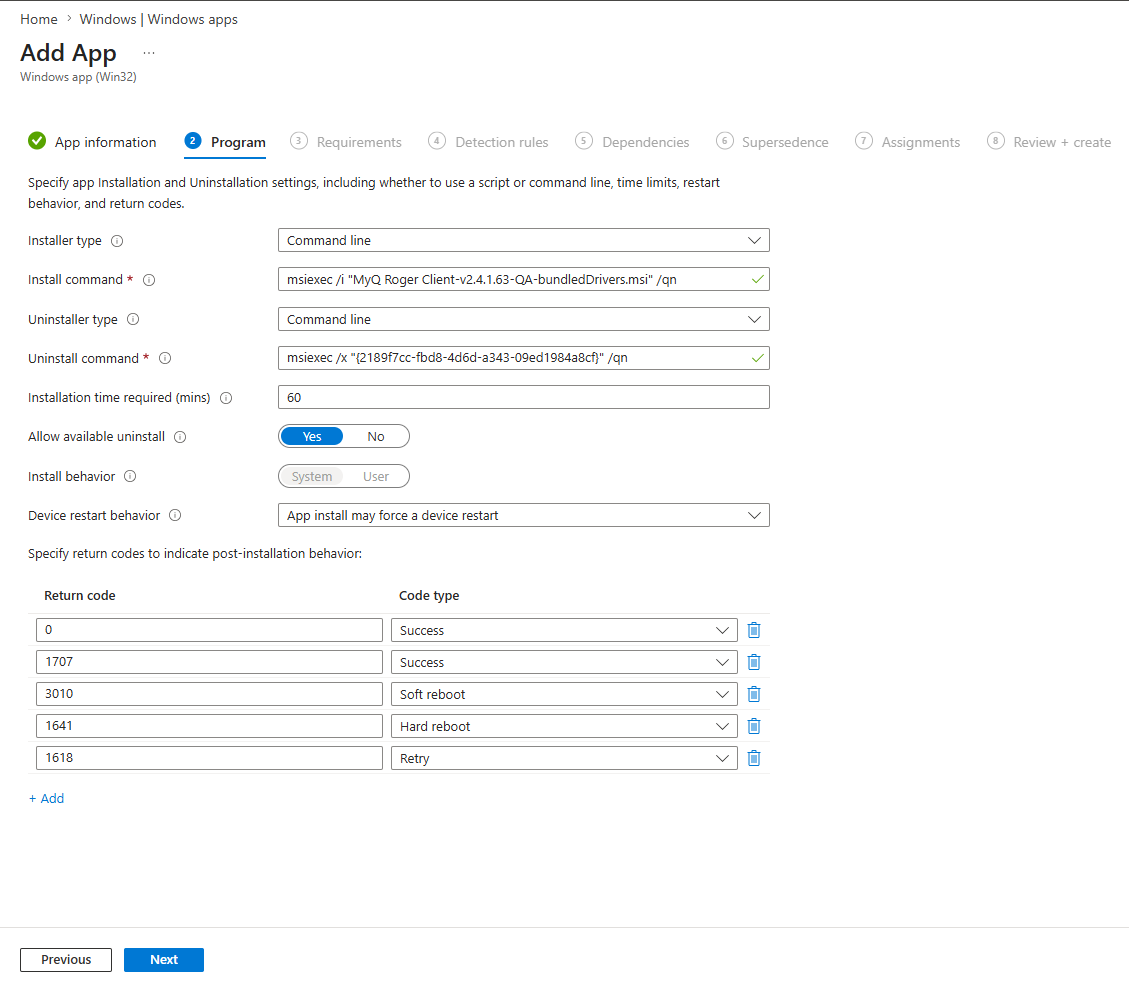
-
Selecione a arquitetura de sistema necessária e o sistema operacional mínimo.
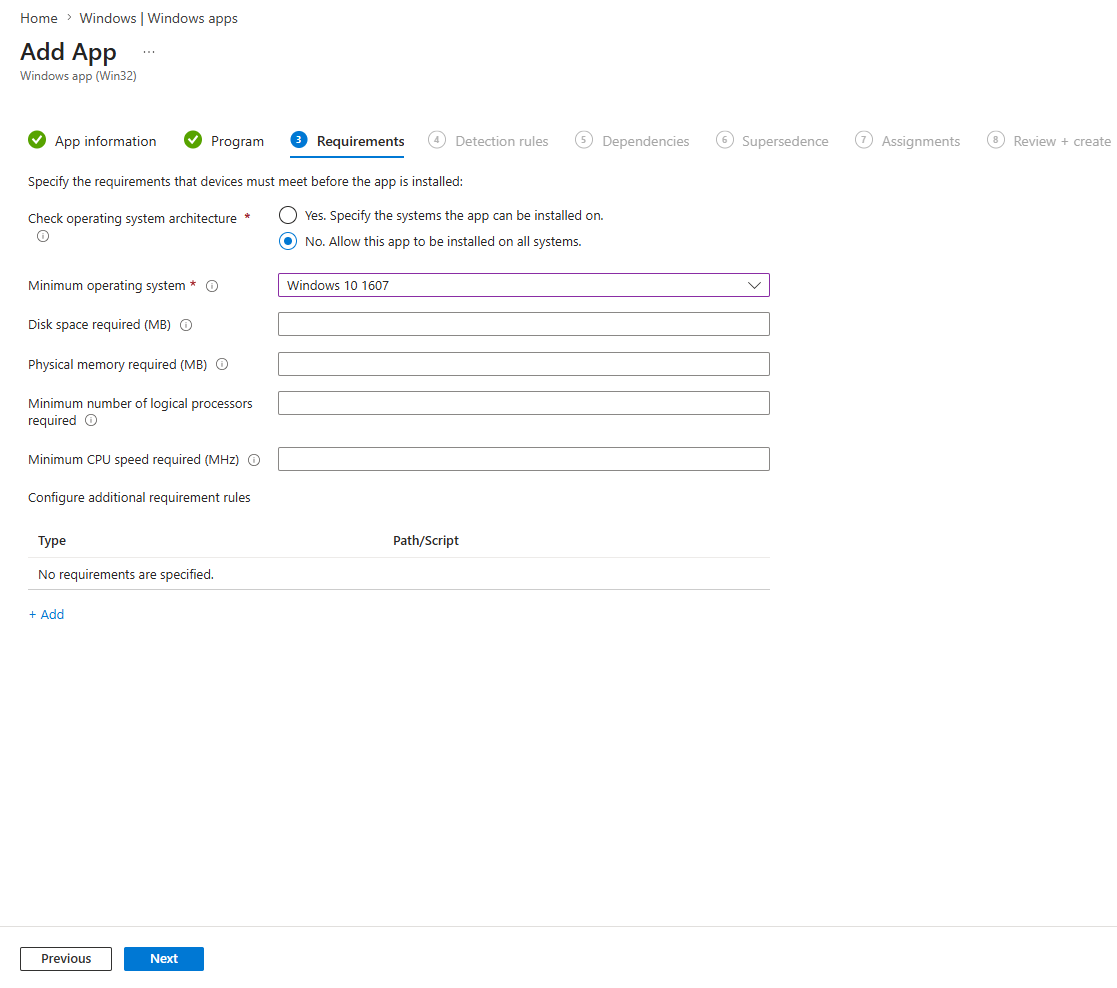
-
Selecione “Configurar manualmente as regras de detecção” e especifique “MSI” como Tipo de regra; clique em “OK”.
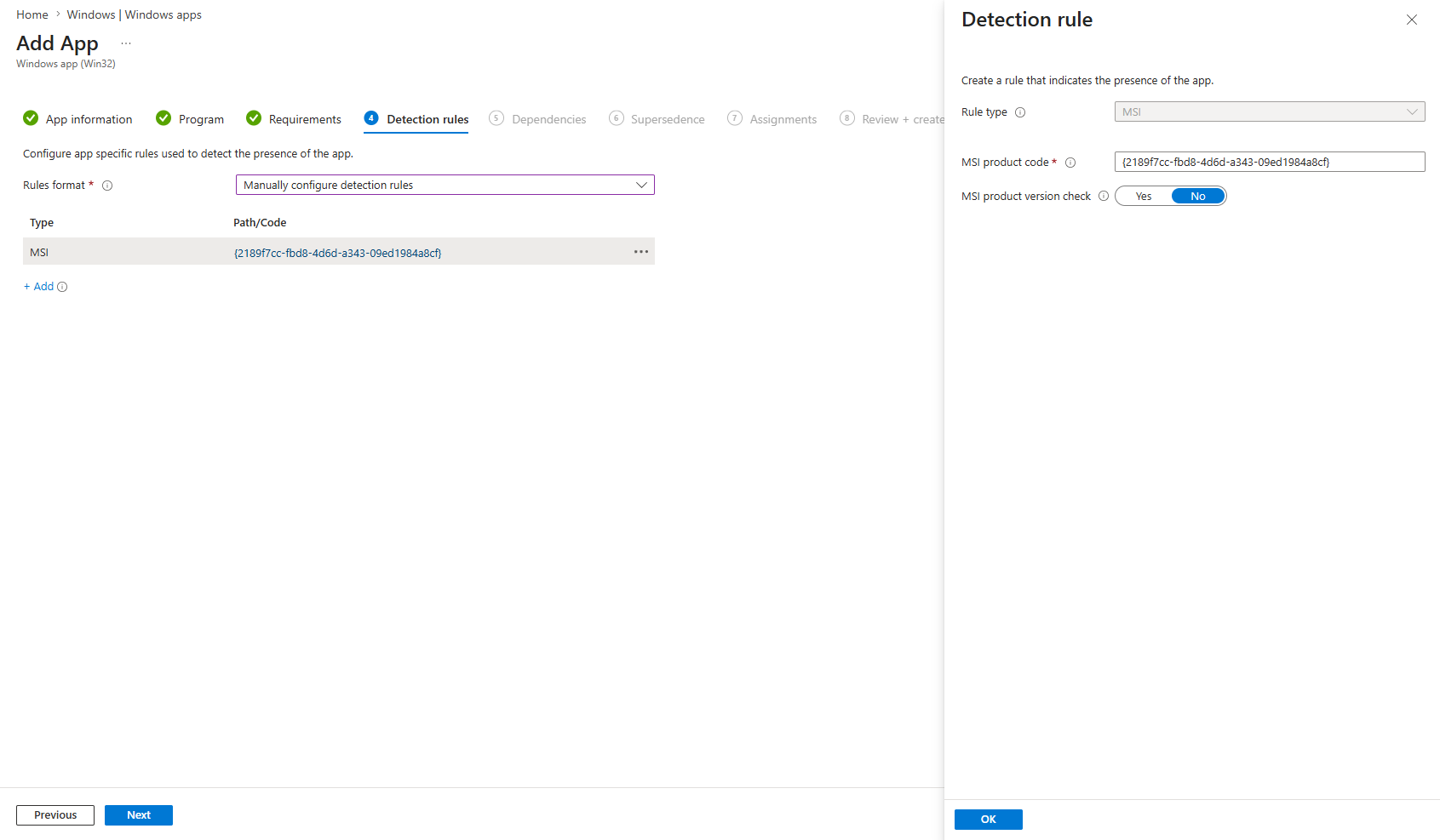
Você pode pular as seções “Dependências” e “Substituição”.
-
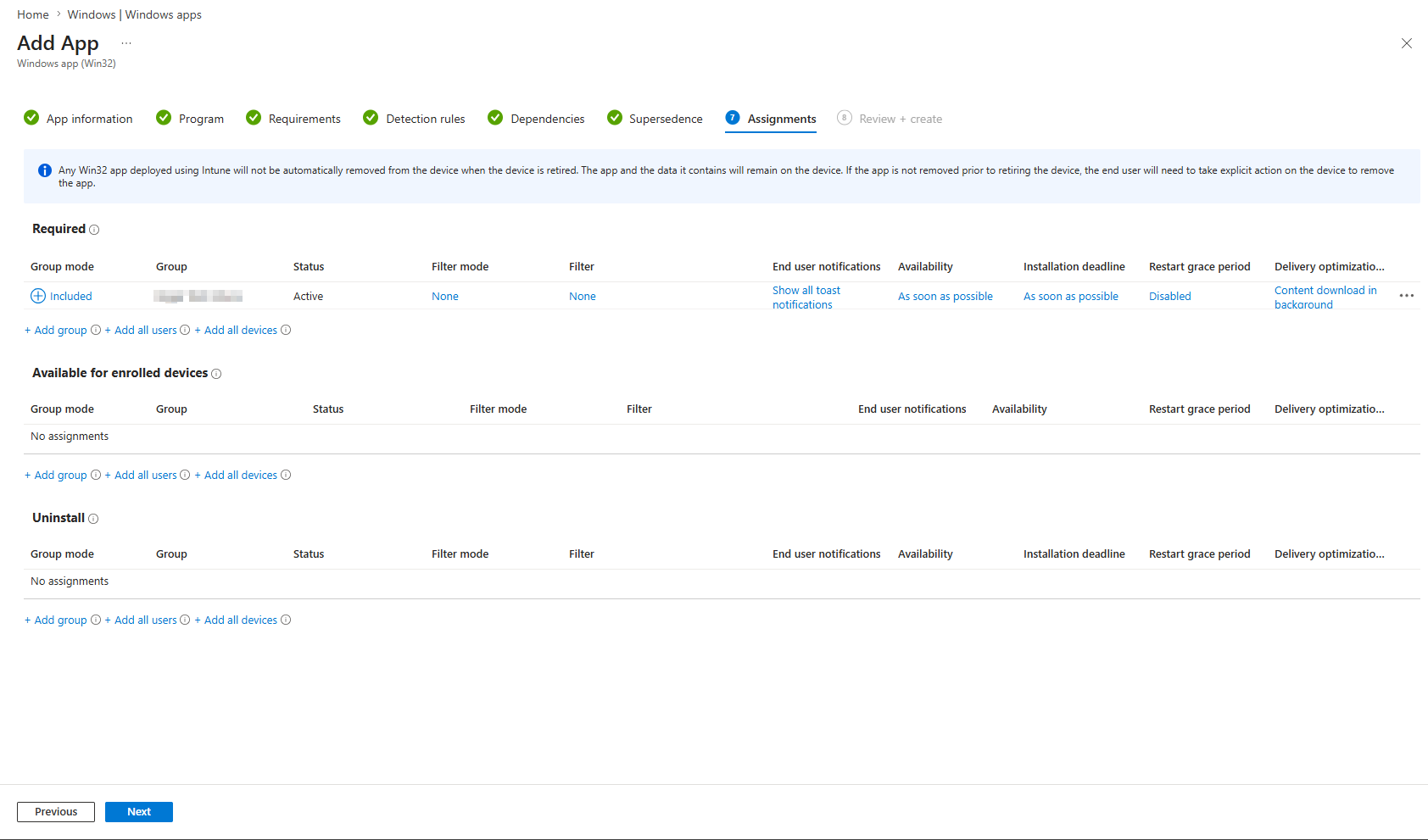
Na página “Atribuições”, escolha os usuários, grupos de usuários ou dispositivos nos quais o aplicativo será instalado ou configurado para instalação automática.
-
Revise e clique em “Criar”.
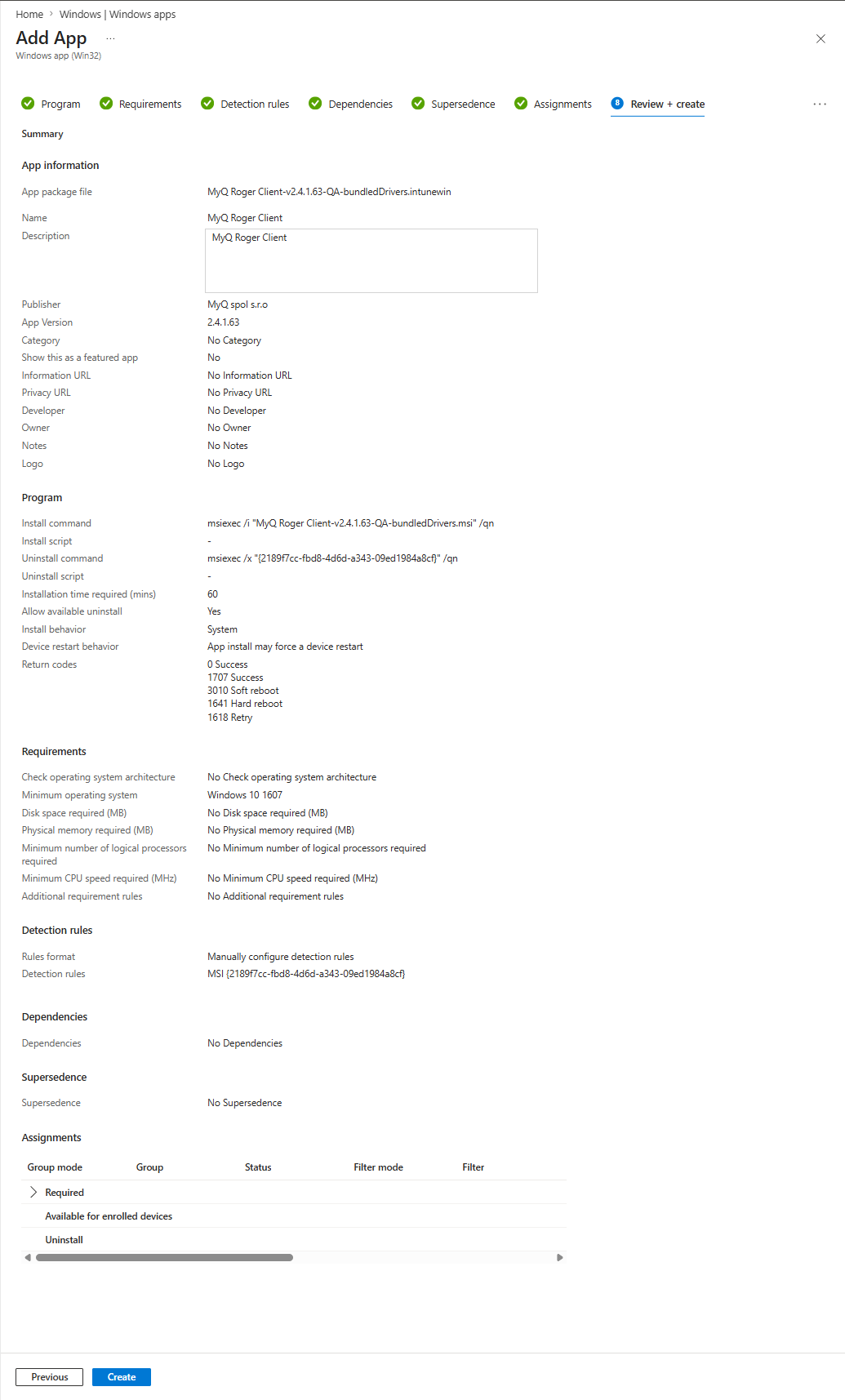
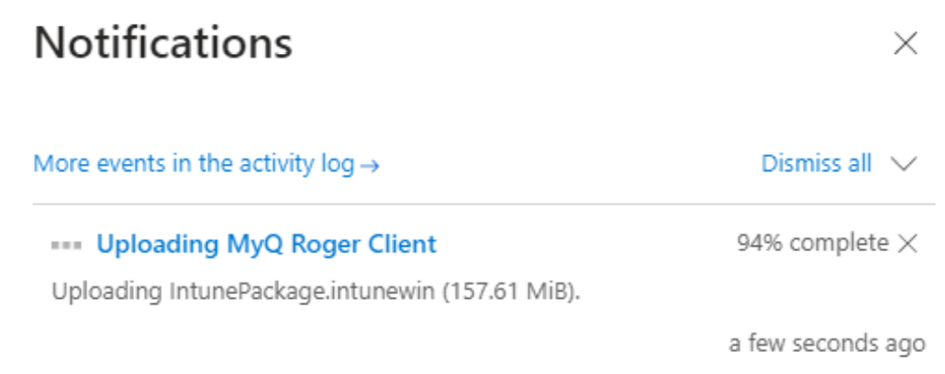
Após o upload, o aplicativo é criado no Intune e levará algum tempo para ser instalado nos dispositivos/usuários/grupos selecionados.