
O aplicativo MyQ Roger Client (MRC) é fornecido no formato .pkg e pode ser distribuído pela rede usando:
-
Apple Remote Desktop
-
Microsoft Intune
Como alternativa, o pacote pode ser instalado durante uma sessão do usuário, seja por meio do assistente de configuração ou de forma silenciosa pelo terminal.
Assim que a instalação for concluída, o MyQ Roger Client começa a ser executado em segundo plano e o ícone do MyQ (Q) aparece na barra de menus no canto superior direito da tela. O MyQ Roger Client também pode ser encontrado na pasta “Aplicativos”.
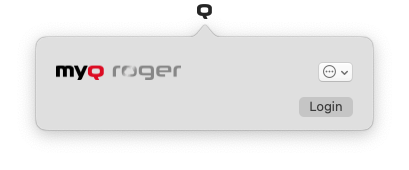
RogerClient.Service também começa a ser executado em segundo plano e pode ser encontrado no Monitor de Atividades.
Instalação por meio do assistente de instalação
Para instalar o MyQ Roger Client por meio do assistente de instalação:
-
Baixe a versão mais recente disponível do arquivo de instalação no Portal da Comunidade MyQ Roger. Como alternativa, baixe um instalador pré-configurado para o seu site a partir do servidor Roger.
-
Execute o arquivo de instalação.
(Opcional) Para personalizar a instalação, use parâmetros de instalação no nome do arquivo.
A caixa de diálogo do Assistente de Configuração do MyQ Roger Client é aberta. -
Clique em Continuar para iniciar a instalação.
-
Na página de licença, clique em “Continuar” para aceitar os termos do contrato de licença do software.
-
Na página “Seleção de destino”, selecione o local onde deseja instalar o MyQ Roger Client. Clique em “Continuar”.
-
Na página “Tipo de instalação”, clique em “Instalar”.
-
Digite a senha do usuário e clique em “Instalar software”.
-
Durante a instalação, aparecerá uma mensagem informando que o “Instalador” deseja modificar aplicativos no seu Mac. Clique em OK.
-
Assim que a instalação for concluída, você será redirecionado para a página de resumo, que deverá indicar que a instalação foi bem-sucedida. Clique em “Fechar”.
Instalação silenciosa
Usuários com direitos de administrador podem instalar o aplicativo de forma silenciosa. Baixe a versão mais recente disponível do arquivo de instalação, abra o Terminal e execute o comando:
sudo installer -pkg "MyQ Roger Client Mac 2.3(Bundled Drivers)_3_eu_MyQTenant.pkg" -target / -dumplog
Exemplo 1
sudo installer -pkg "MyQ Roger Client Mac 2.3(Bundled Drivers)_1_eu_MyQTenant.pkg" -target / -dumplog
Exemplo 2
MyQ Roger Client 2.3_eu__Kyocera ECOSYS M2030dn.PPD.pkg
Observe o duplo sublinhado (__) após o parâmetro de região.
Parâmetros de instalação
Você pode usar parâmetros de instalação para definir um pacote de instalação pré-configurado de duas maneiras.
-
Parâmetros no nome
do arquivo do pacote Especifique os parâmetros de instalação no nome do arquivo do pacote. Use essa opção para implantação com o Intune para macOS, instalação silenciosa e instalação com o Assistente de Configuração. -
Parâmetros no arquivo
de configuração O administrador do MyQ Roger Server pode especificar parâmetros de instalação do pacote em um arquivo de configuração. Esse pacote fica então disponível para download a partir do servidor. Para obter mais informações, consulte Configure Desktop Client Installers no guia de administração do MyQ Roger Server.
|
Parâmetro |
Descrição |
Uso do nome do arquivo |
Uso do arquivo de configuração |
|---|---|---|---|
|
|
Define o servidor ao qual o cliente se conecta (UE, EUA). |
_eu |
|
|
|
Especifica o nome do locatário (identificador). |
_MyQTenant |
|
|
|
Especifica um driver pré-instalado a ser usado pela impressora MyQ Roger. Quando definido como _DefaultHP ou _DefaultRicoh, é utilizado um driver PostScript .ppd personalizado do macOS. Se o parâmetro não estiver definido e o driver incluído no pacote estiver presente, o driver Kyocera Universal Printing será instalado. |
_Kyocera ECOSYS M2030dn.PPD |
|
|
|
Especifica o método de enfileiramento da impressora. 1 (Somente enfileiramento no cliente) 2 (Fila de impressão na nuvem, com métodos de autenticação da Microsoft e do Google permitidos no MRC) 3 (Enfileiramento no cliente e na nuvem) |
_1 |
|
|
|
Habilita o monitoramento de trabalhos de impressão locais que não passam pelo servidor Roger. |
N/A |
|
|
|
Uma lista de portas de impressora delimitadas por vírgulas ou ponto-e-vírgulas a serem monitoradas. Se os parâmetros forem usados no arquivo de configuração, utilize uma lista delimitada por ponto-e-vírgulas. Os valores diferenciam maiúsculas de minúsculas. |
N/A |
|
|
|
Habilita a impressão de fallback. 1 (Ativado, padrão) 0 (Desativado) Se desativado e o servidor estiver inacessível, todos os trabalhos serão descartados. |
N/A |
|
|
|
Define um nome de impressora. O instalador cria uma impressora com esse nome. O valor padrão é MRC-Printer. |
N/A |
|
|
|
Define as opções de cor. 1 – Apenas impressora colorida (padrão) 2 – Apenas impressora em P&B 3 – Ambas as impressoras |
N/A |
|
Exemplos de configuração
-
REGIONID=EU,TENANCYNAME=[TENANT-NAME],PRINTERSPOOLER=1,PRINTERDRIVER="Kyocera ECOSYS M2030dn.PPD" -
REGIONID=EU,TENANCYNAME=[TENANT-NAME],PRINTERSPOOLER=2,PRINTERDRIVER="DefaultRicoh" -
REGIONID=US,TENANCYNAME=[TENANT-NAME],PRINTERSPOOLER=3,PRINTERDRIVER="DefaultHP"
O parâmetro TENANCYNAME é tecnicamente opcional, mas é altamente recomendado.
Impressora e driver
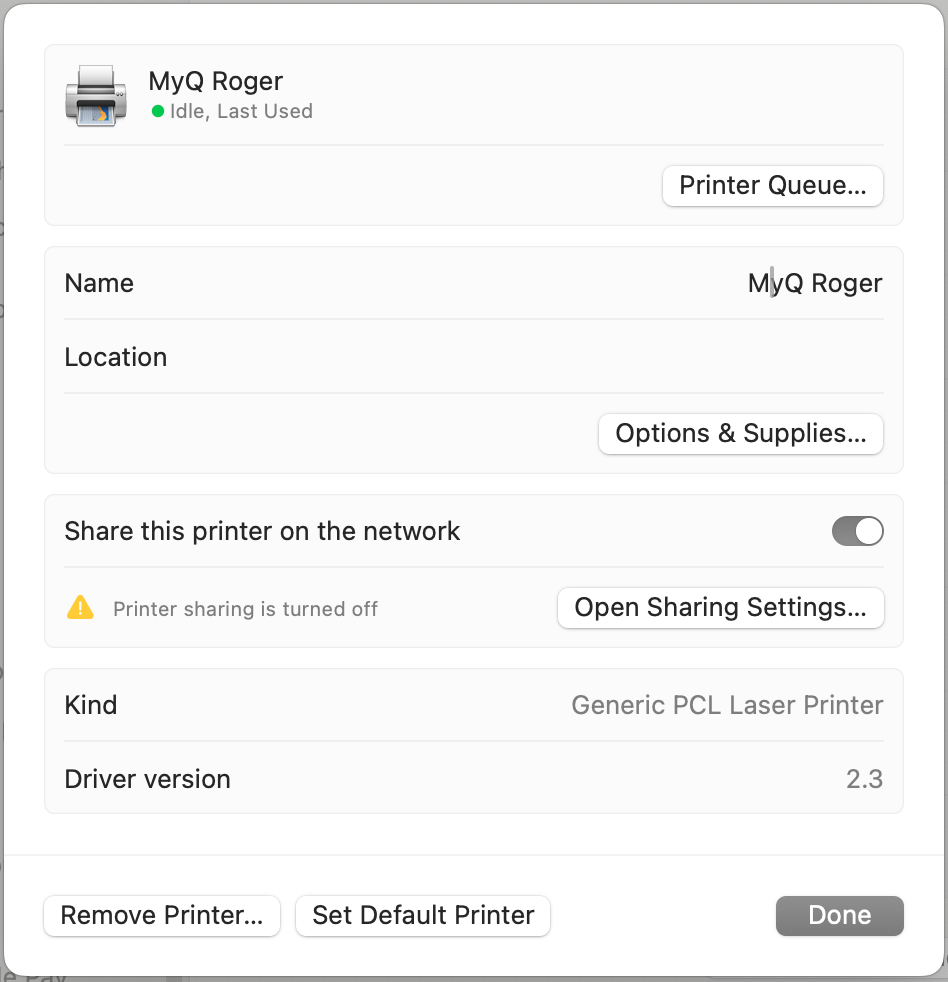
Durante a instalação, uma impressora MyQ Roger é criada e fica pronta para ser usada no envio de trabalhos via MRC para o servidor MyQ Roger.
-
Se o pacote de instalação vier com os drivers incluídos e não houver nenhum valor definido para o
PRINTERDRIVERparâmetro, o driver Kyocera Universal Printing será instalado. -
Se o pacote de instalação não contiver o driver incluído e não houver nenhum valor definido para o
PRINTERDRIVERparâmetro, será utilizado um driver genérico padrão do macOS; no entanto, esse driver suporta apenas impressão em preto e branco.
Como localizar drivers instalados
-
Abra um terminal.
-
Execute o
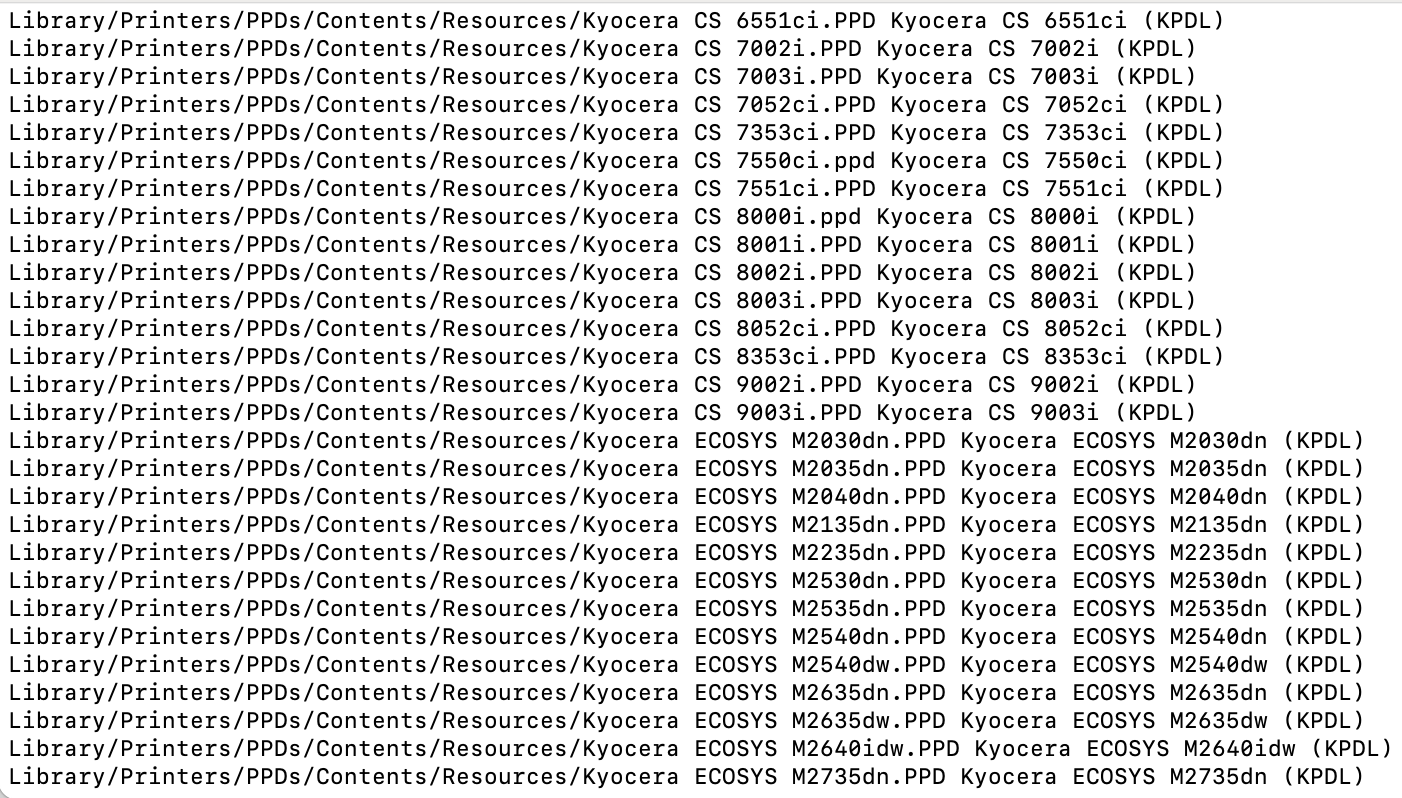
lpinfo -mcomando. -
Este comando exibe os drivers instalados:
-
O instalador precisa apenas do nome do arquivo, incluindo a extensão. Por exemplo:
Kyocera ECOSYS M2030dn.PPD
Todos os drivers serão procurados no seguinte local:/Library/Printers/PPDs/Contents/Resources
Por exemplo, o instalador ficará assim:
MyQ Roger Client 2.3_eu_MyQTenant__Kyocera ECOSYS M2030dn.PPD.pkg
Gerenciamento remoto a partir do servidor
O gerenciamento remoto permite que você gerencie as instalações e configurações do MyQ Roger Client (MRC) diretamente da interface de usuário da web do MyQ Roger. É possível atualizar, desinstalar ou excluir clientes sem a necessidade de acesso físico às estações de trabalho dos usuários. As operações podem ser realizadas em clientes individuais ou em vários clientes ao mesmo tempo. As ações “Atualizar” e “Desinstalar” não são compatíveis com versões do cliente anteriores à 2.4.
Para obter mais informações, consulte “Gerenciamento remoto” no Guia do Servidor.