Se você tiver problemas com o MyQ Roger Client (MRC), verifique primeiro se a versão mais recente está instalada.
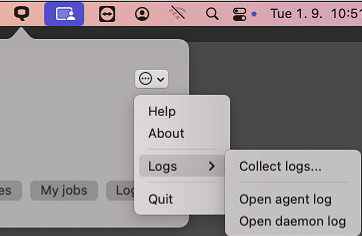
Clique no ícone do MyQ na barra de menus (canto superior direito da tela) e selecione “Sobre” no menu suspenso para visualizar a versão instalada.
Em seguida, tente sair e reiniciar o MRC e, depois, reinicie o computador cliente.
Se o problema persistir, abra um ticket de suporte conosco e inclua os arquivos de log do cliente. Você pode baixar os arquivos de log da sua instância do MyQ Roger ou coletá-los diretamente no MRC.
Baixar logs do cliente pela web
Para baixar os logs do MRC na interface da web:
-
Faça login no seu tenant do MyQ Roger e acesse “Clientes de desktop”.
-
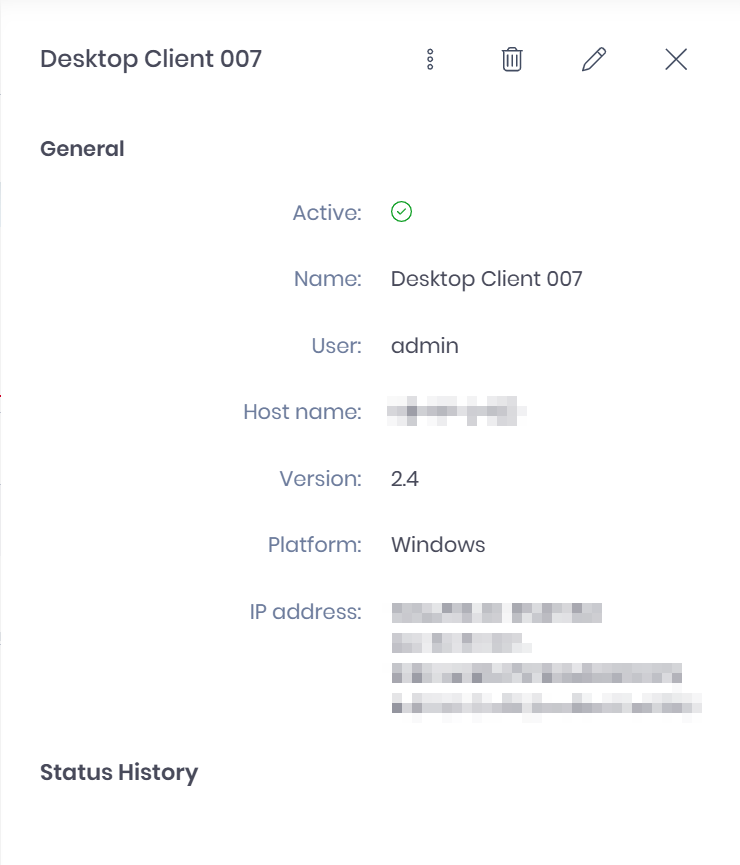
Clique em um “Cliente de desktop” para abrir seus detalhes.
-
Clique no menu de três pontos e selecione “Baixar log”.

Coletar registros do cliente
Para coletar arquivos de log diretamente no MRC, clique no ícone do MyQ na barra de menus (canto superior direito da tela) e acesse … > Logs > Coletar logs. O conteúdo de /Users/{user}/Library/Application Support/MyQ/MyQ Roger Client/logs/ e /Library/Application Support/MyQ/MyQ Roger Client/logs/ são salvos no seu computador como arquivos ZIP. Esse arquivo contém logs de agentes, logs de serviços e arquivos de configuração.