
Para implantar o MyQ Roger Client para macOS com o Intune, siga estas etapas:
-
Acesse o Intune e faça login.
-
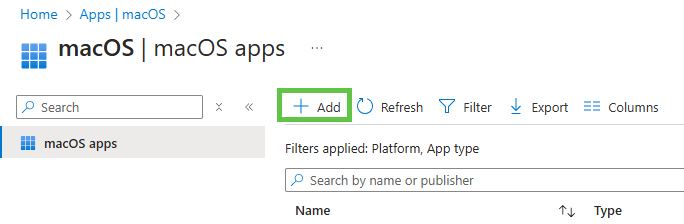
Acesse Aplicativos | macOS e clique em Adicionar.
-
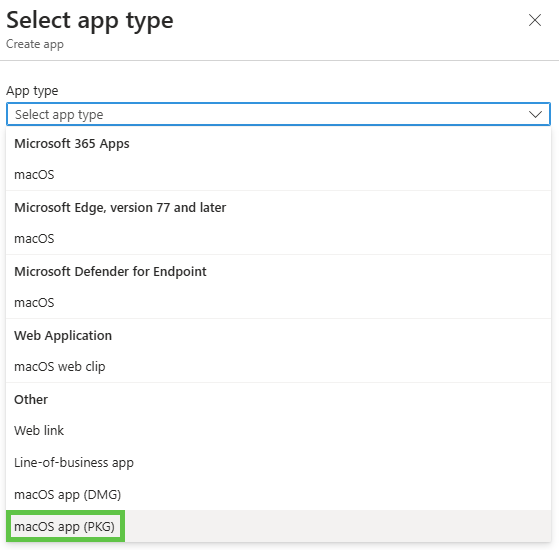
Escolha “Aplicativo para macOS (PKG)” e pressione “Selecionar” na parte inferior.
-
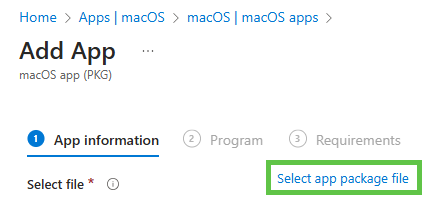
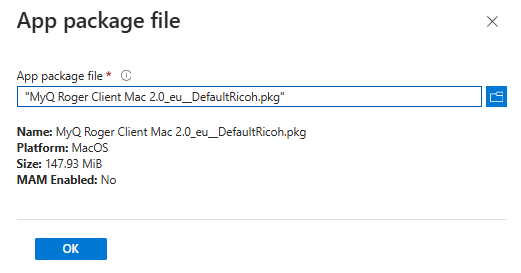
Clique em “Selecionar o arquivo do pacote do aplicativo” e faça o upload do arquivo do pacote.
-
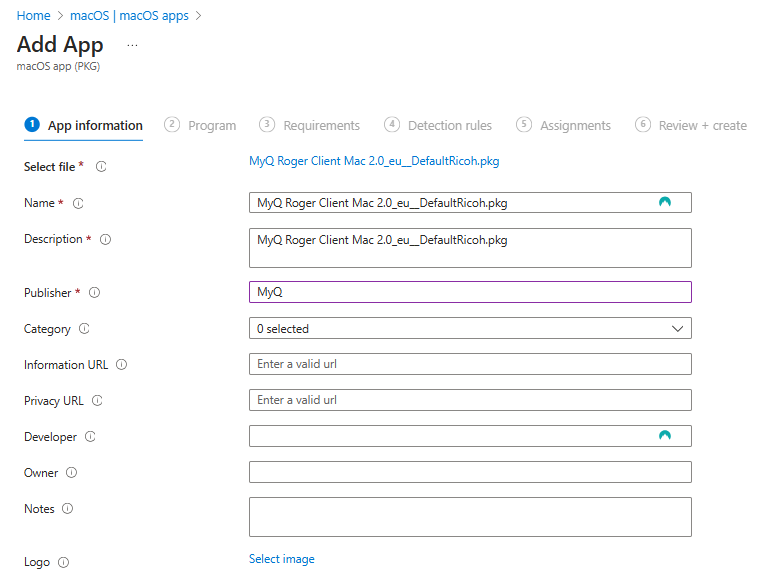
Preencha as informações sobre o aplicativo e clique em “Avançar”.
-
Na guia Programa, você pode editar o comando de instalação usando os comandos listados em Installation. Por exemplo, adicione
TENANCYNAME="tenancyname"se quiser instalar o MRC para um locatário específico. Clique em “Avançar” quando terminar. -
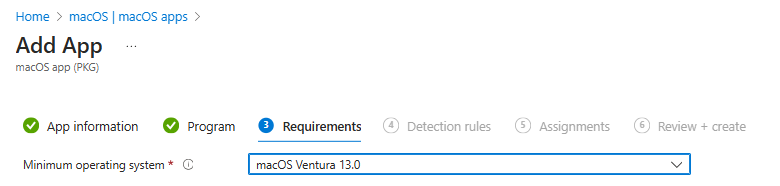
Selecione o sistema operacional. Em seguida, clique em “Avançar”.
Pule a seção “Regras de detecção”.
-
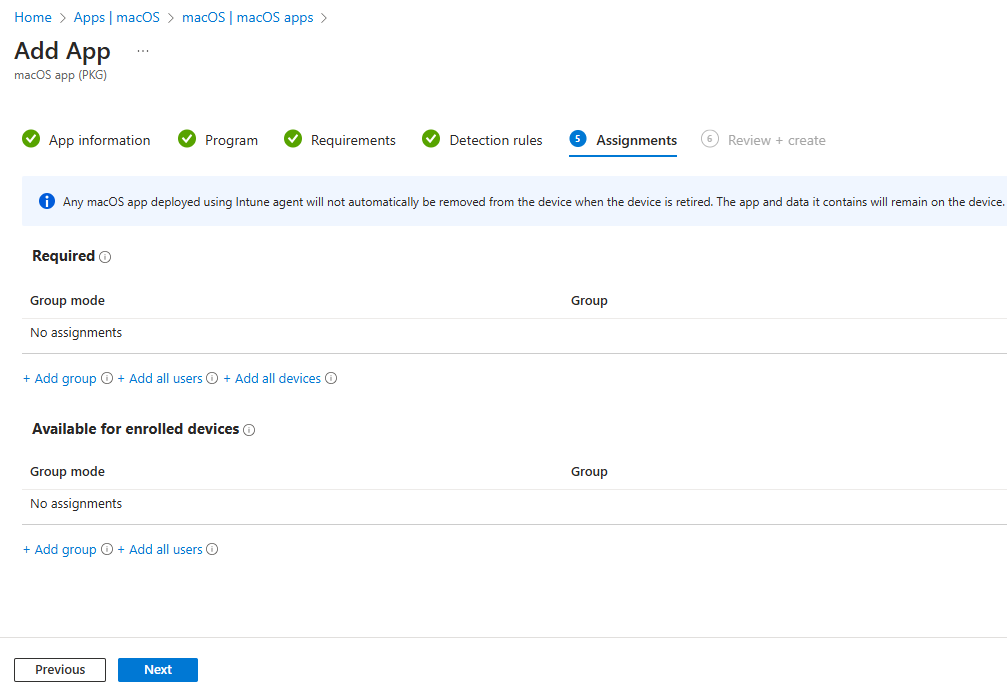
Na página Atribuições, escolha os usuários, grupos de usuários ou dispositivos nos quais o aplicativo será instalado ou configurado para instalação automática.
-
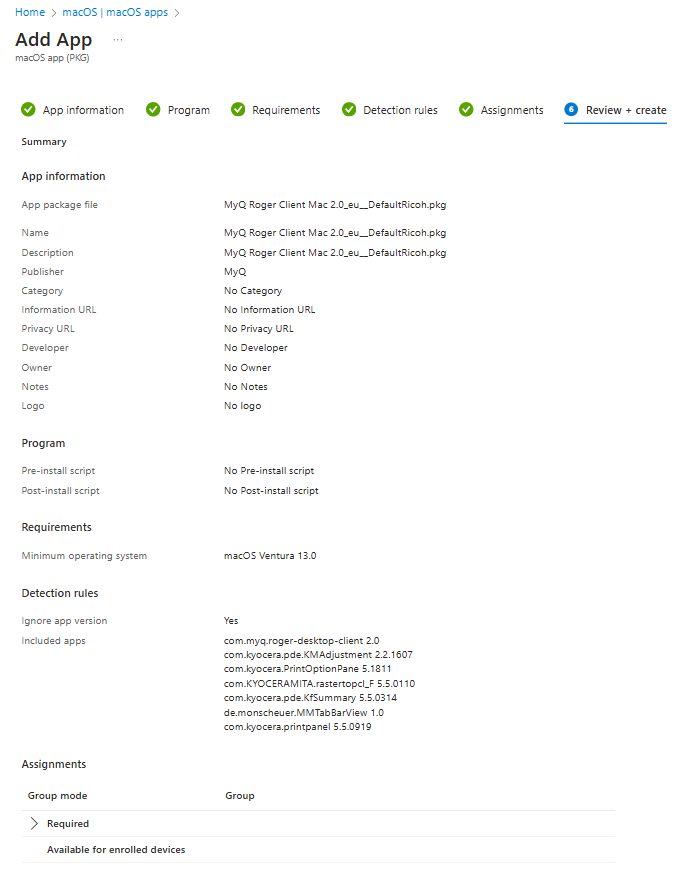
Verifique as informações e clique em “Criar”.
-
Baixe e instale o aplicativo Company Portal e faça login como um dos usuários atribuídos acima. Em seguida, clique no menu de opções > Verificar status e a instalação começará em alguns minutos.