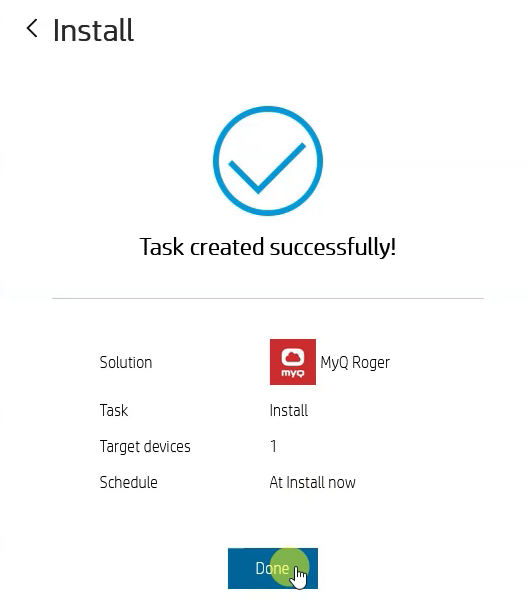
Installazione di MyQ Roger su un dispositivo multifunzione HP (MFD)
-
Accedere a http://hpcommandcenter.com e andare alla scheda Soluzioni.
-
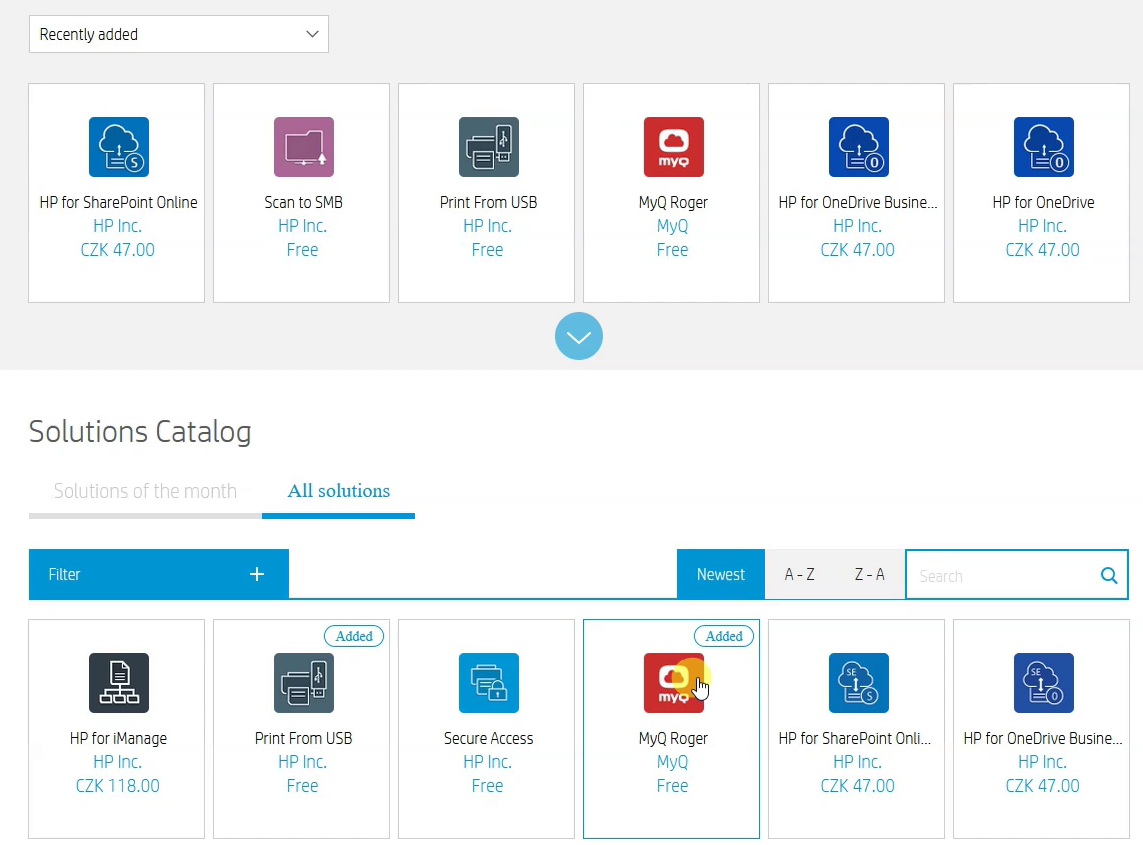
Fare clic su Tutte le soluzioni e cercare MyQ Roger nella barra di ricerca.
-
Selezionare l'app MyQ Roger e aggiungerla al proprio portafoglio di soluzioni.
-
Vai alla scheda Account e seleziona il tuo account.
-
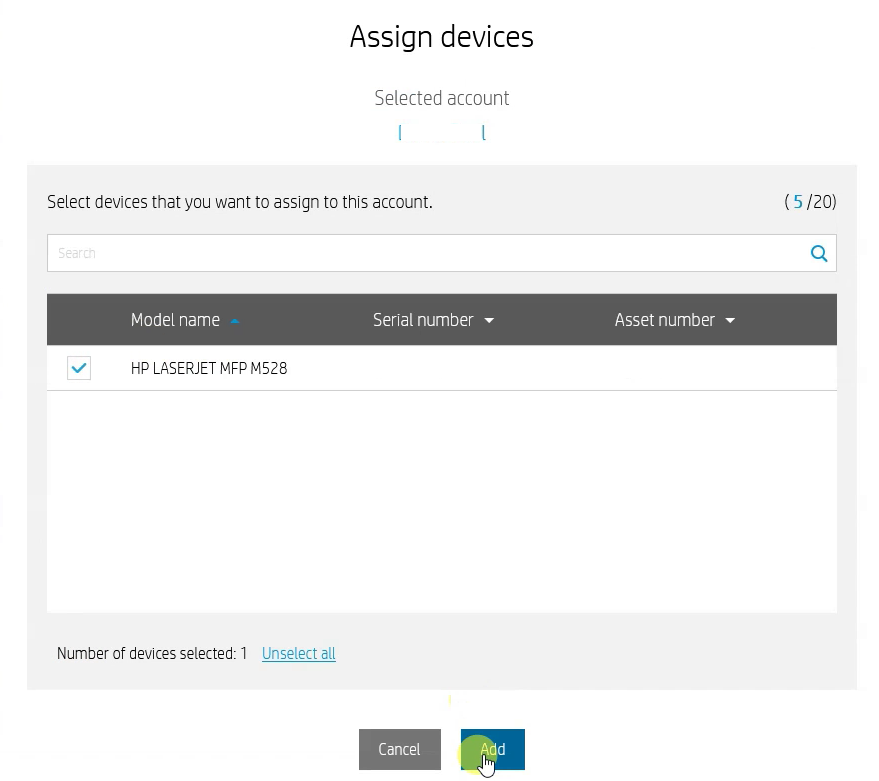
Fare clic su Assegna dispositivo per aggiungere il dispositivo all'account selezionato. Nella finestra pop-up, selezionare il dispositivo e fare clic su Aggiungi.
-
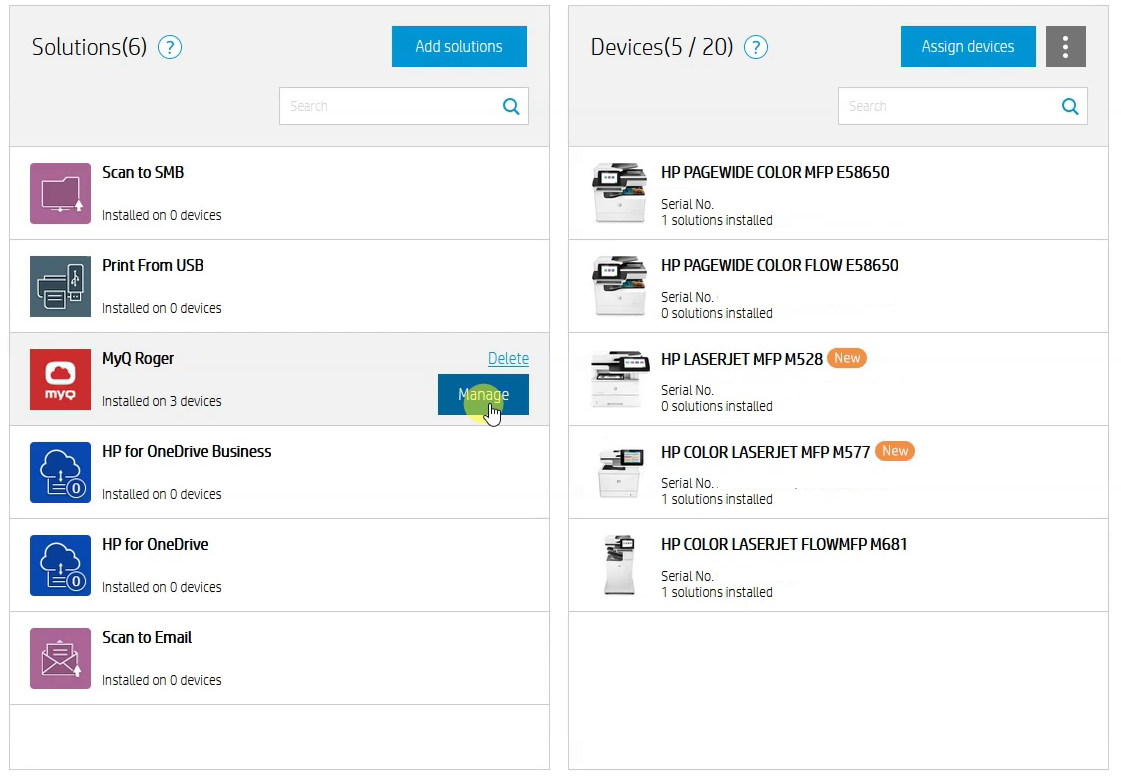
Nella colonna di sinistra, sotto Soluzioni, seleziona MyQ Roger e clicca su Gestisci.
-
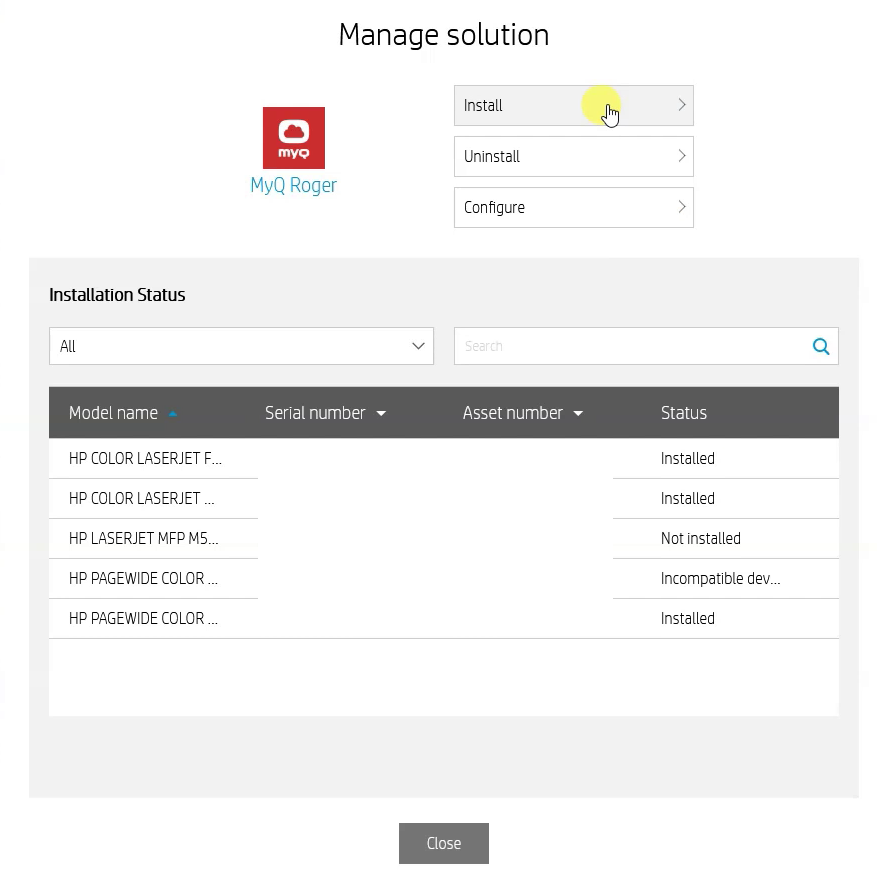
Nella finestra pop-up, attendi il caricamento dell'elenco dei dispositivi, quindi fai clic su Installa.
-
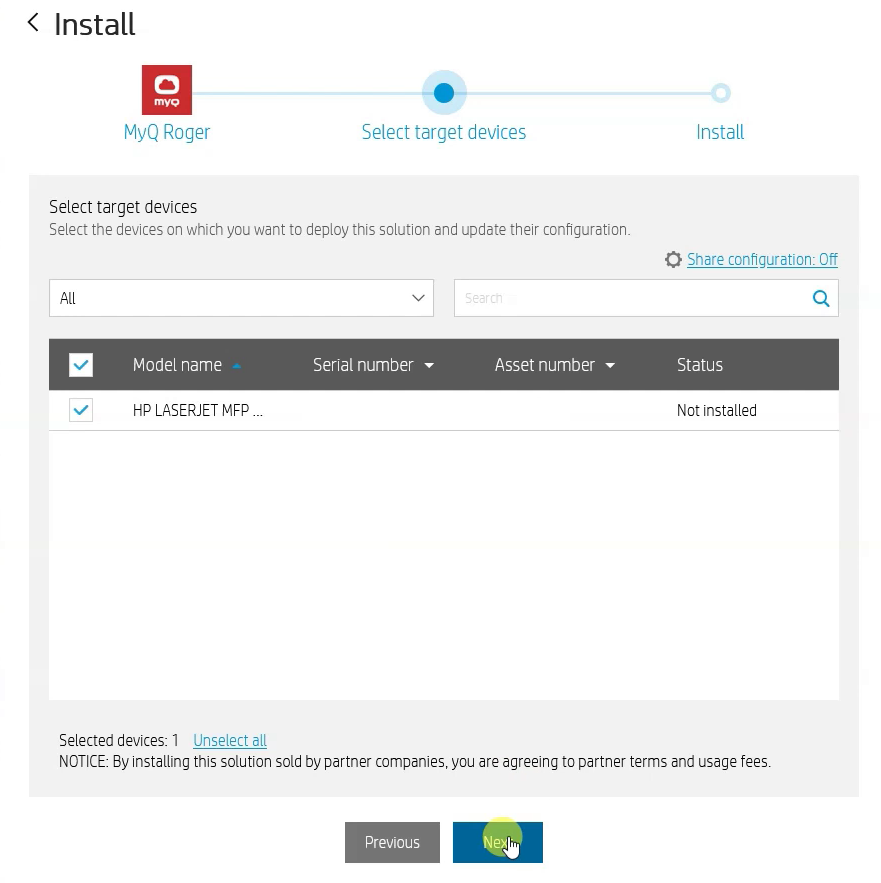
Seleziona il dispositivo su cui desideri installare MyQ Roger e clicca su Avanti.
-
Seleziona se desideri installare l'applicazione ora (consigliato) o pianificarla per un momento successivo (fino a 72 ore) e clicca su Installa.
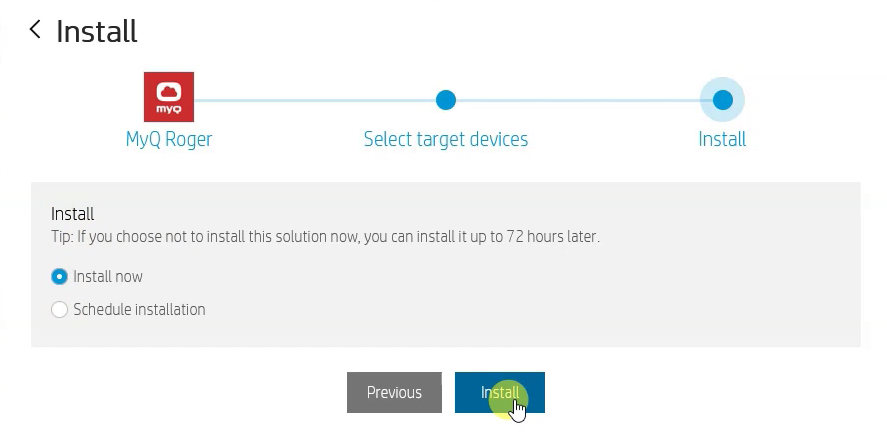
Viene creata una nuova attività e l'applicazione viene installata in background. -
Fare clic su Fine.