
Quando contattate l'assistenza MyQ per segnalare eventuali problemi con MyQ Roger, dovete specificare:
-
Il nome del tuo tenant MyQ Roger. Il nome del tenant si trova:
-
Nell'app mobile MyQ Roger, andare su Altro>Profilo>Nome tenant.
-
In MyQ Roger Client (MRC), è visibile in alto al centro.
-
Nel terminale, toccare il logo MyQ Roger nella schermata di accesso.
-
-
Il nome utente (e-mail) dove si è verificato il problema.
-
L'ora esatta in cui si è verificato il problema.
-
Una descrizione dettagliata del problema.
-
I registri di tutti i prodotti MyQ Roger attualmente in uso.
Registri del terminale HP MyQ Roger
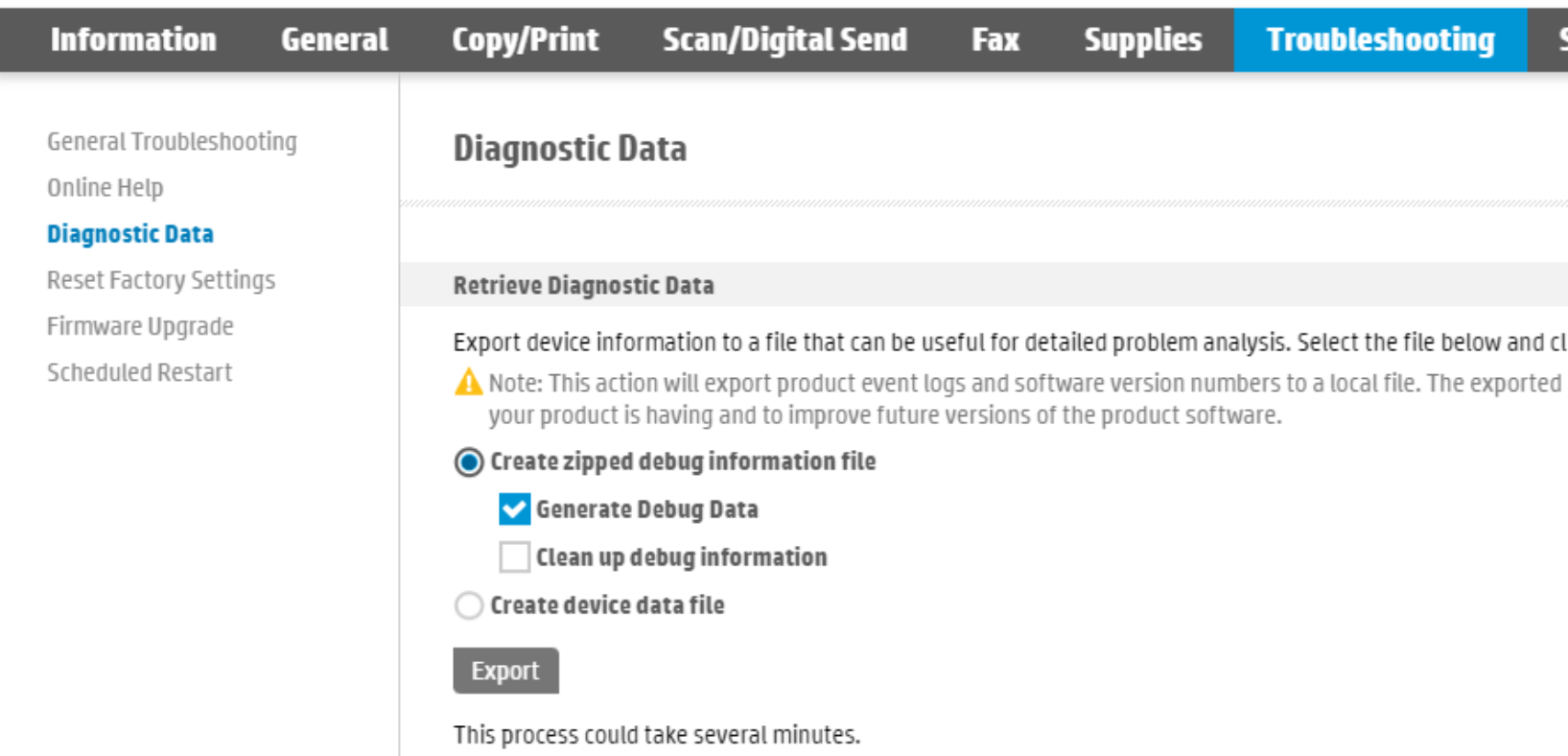
Per ottenere i registri da un dispositivo HP, accedere all'interfaccia utente web del dispositivo, in Risoluzione dei problemi>Dati diagnostici.
-
Selezionare Crea file zip con informazioni di debug e Genera dati di debug, quindi fare clic su Esporta.
Il processo potrebbe richiedere alcuni minuti e, al termine, sarà possibile selezionare la posizione in cui salvare il file esportato. -
Una volta fatto ciò, selezionare Crea file dati dispositivo e fare clic su Esporta.
-
Quindi seleziona dove salvare il file esportato.
Un altro modo per ottenere i registri da un dispositivo HP è scaricarli dall'HP Command Center. Consultare la guida HP per le istruzioni. Se non si ha accesso all'HP Command Center, contattare il proprio partner HP.
Indipendentemente dal modo in cui li ottieni, allega i file di log esportati al tuo caso di assistenza.
Log dall'interfaccia utente web del server
Un'altra opzione è scaricare i registri direttamente dall'interfaccia utente web del server.
-
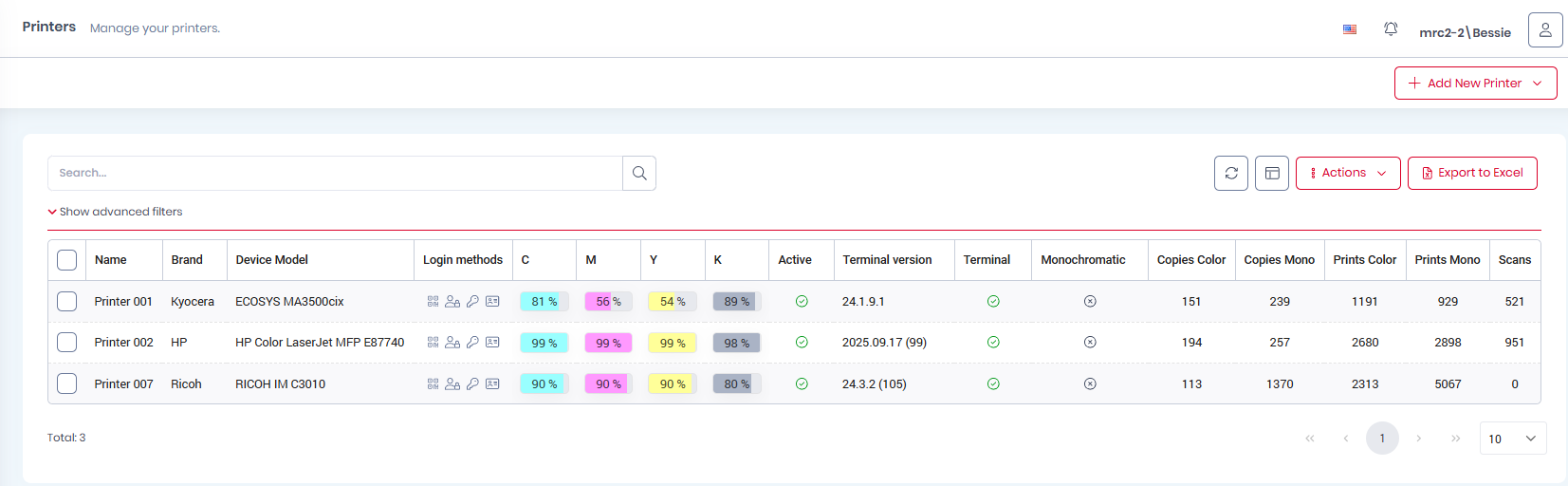
Accedere all'interfaccia utente web Roger con i diritti per la gestione delle stampanti, aprire Stampanti.
-
Fare clic sul dispositivo pertinente per visualizzarne i dettagli e dal menu azioni (tre puntini) selezionare Richiedi download log.
-
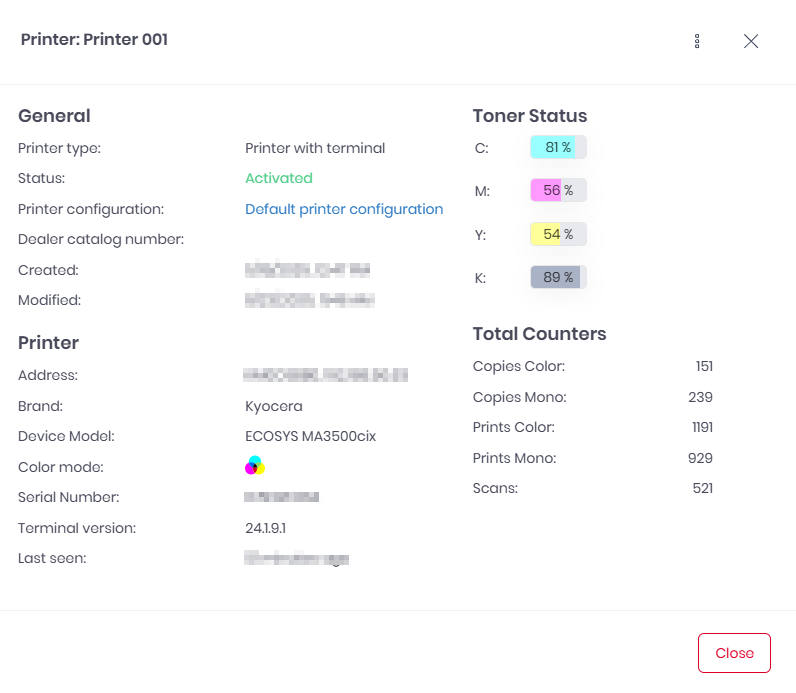
Una volta scaricato il log, dallo stesso menu azioni seleziona Scarica log.
Log di MyQ Roger Client
La posizione predefinita dei log di MyQ Roger Client è nelle seguenti due directory:
-
C:\ProgramData\MyQ\Desktop Client\logs -
%userprofile%\AppData\Local\MyQ\Desktop Client\logs
Salva tutti i file e le cartelle di entrambe le directory in un file .zip e allegalo alla tua richiesta di assistenza.