
L'app MyQ Roger può essere installata sui dispositivi multifunzione HP (MFD) come applicazione standard.
Si consiglia di utilizzare il firmware più recente (per l'ultima versione di MyQ Roger è richiesto FS 5.7 o versioni successive).
Prima di installare l'app MyQ Roger sul dispositivo, è necessario:
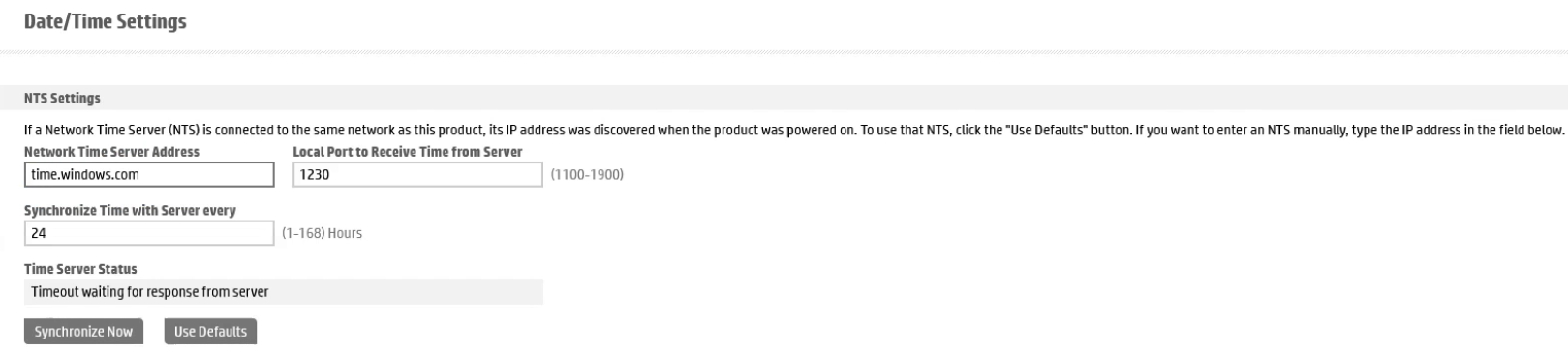
Modificare le impostazioni del server orario
-
Accedere all'interfaccia utente web del dispositivo, in Generale, Impostazioni data/ora>Impostazioni NTS e, nel campo Indirizzo server ora di rete, digitare
time.windows.com.
È anche possibile modificare le altre impostazioni in base alle proprie preferenze. -
Una volta fatto, fare clic su Sincronizza ora, quindi su Applica.
Abilitare i servizi Web
-
Accedere alla scheda Servizi Web HP e assicurarsi che lo Stato dei servizi Web sia impostato su Abilita.
Se è disabilitato, abilitarlo e salvare le impostazioni.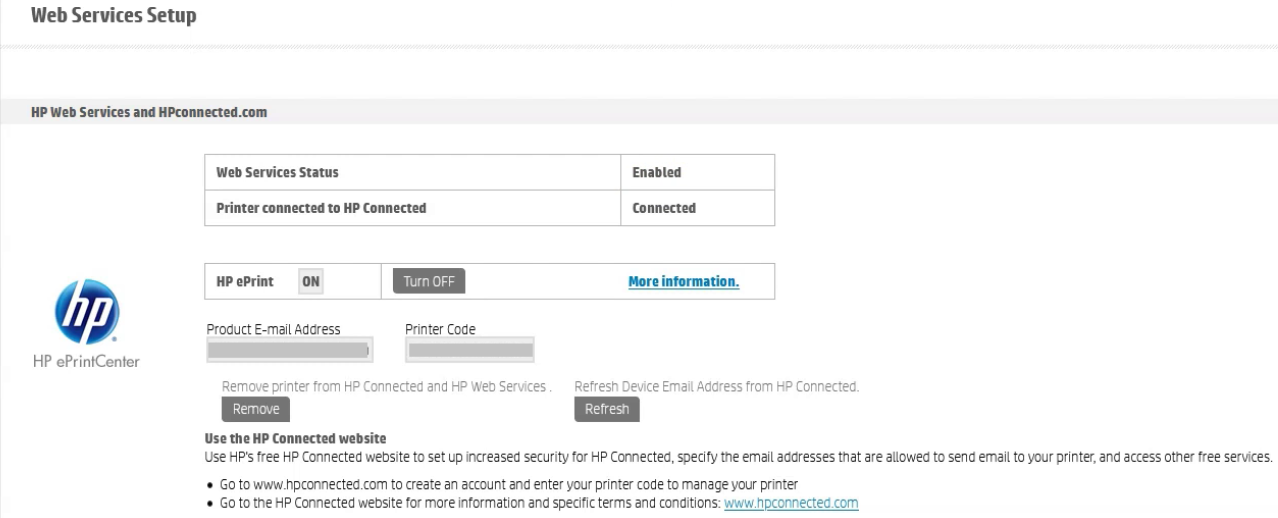
-
A seconda del modello del dispositivo, è necessario abilitare la piattaforma JetAdvantage Link o la piattaforma HP Workpath.
Abilitare la piattaforma JetAdvantage Link
-
Vai alla scheda Sicurezza, scorri verso il basso fino alla sezione Piattaforma HP JetAdvantage Link e assicurati che la piattaforma HP JetAdvantage Link sia impostata su Abilita.
-
Se è disabilitata, abilitala e fai clic su Applica per salvare le impostazioni. È
necessario riavviare il dispositivo affinché le modifiche abbiano effetto.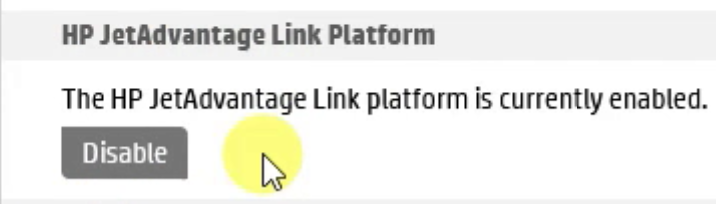
Abilitare la piattaforma HP Workpath
-
Accedere alla scheda Sicurezza, scorrere verso il basso fino alla sezione Piattaforma HP Workpath e assicurarsi che la piattaforma HP Workpath sia impostata su Abilita.
-
Se è disabilitata, abilitarla e fare clic su Applica per salvare le impostazioni. È
necessario riavviare il dispositivo affinché le modifiche abbiano effetto.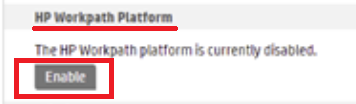
-
Una volta riavviato il dispositivo, andare al pannello del dispositivo e fare clic sull'applicazione HP Command Center.
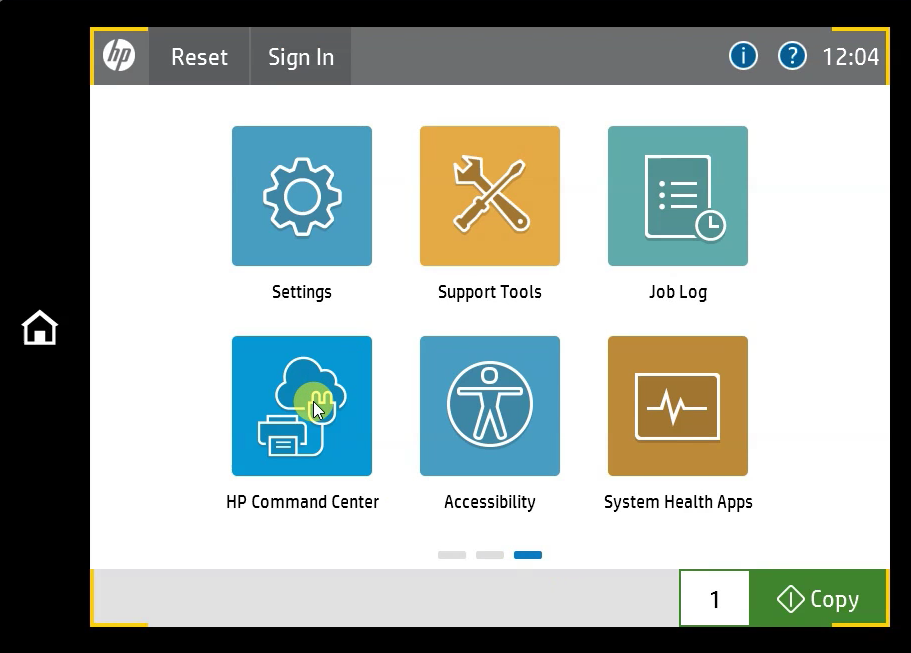
-
Fare clic su Continua nella finestra pop-up.
Una volta caricata la schermata, verrà visualizzato il link da seguire (o un codice QR) per registrare il dispositivo su HP Command Center, oltre a un codice univoco per la verifica.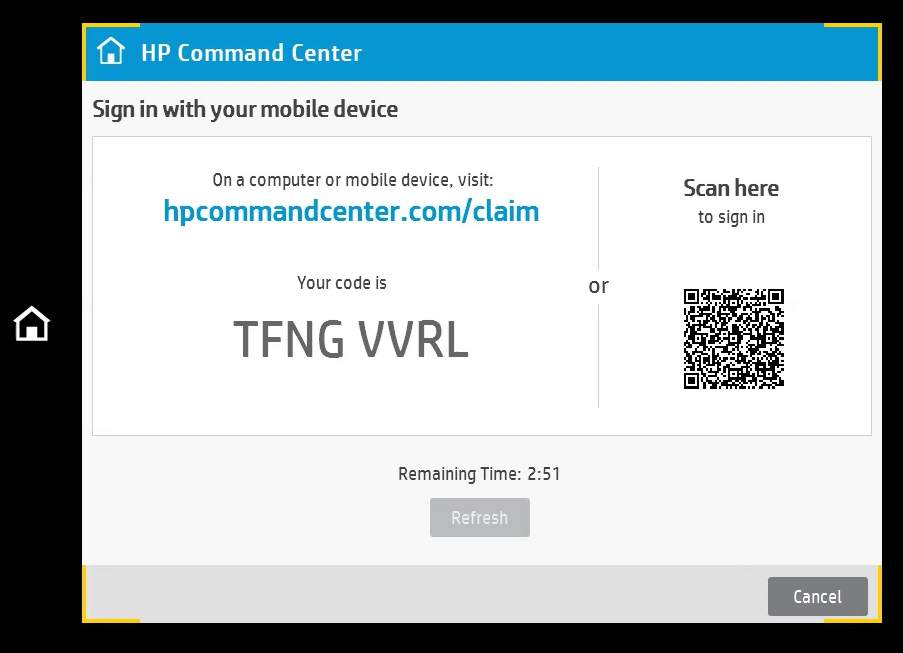
-
Visita hpcommandcenter.com/claim su un browser o scansiona il codice QR con il tuo telefono cellulare.
Tieni presente che il processo è sensibile al tempo; dopo 4 minuti, la sessione scade. -
Accedi, inserisci il codice di verifica e clicca su Verifica.
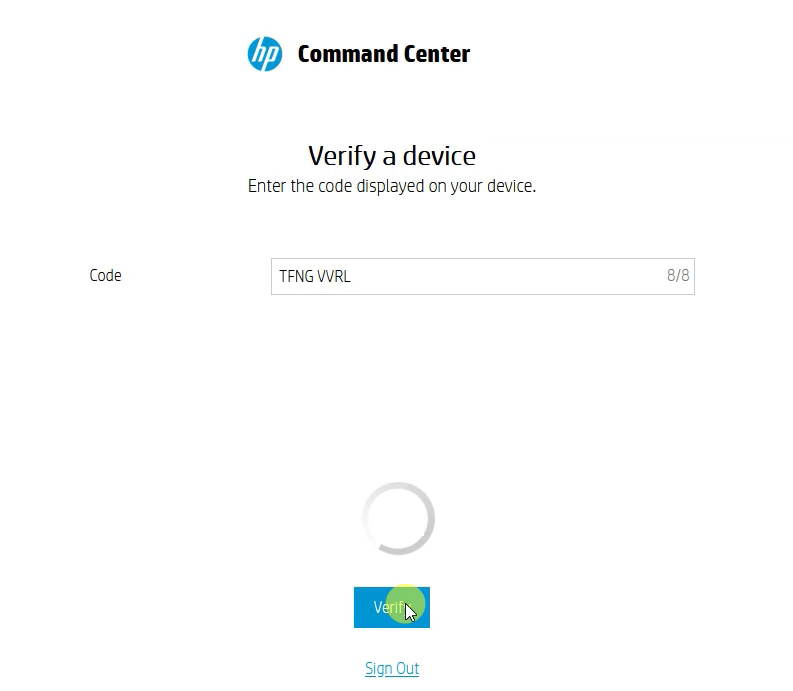
Il dispositivo è ora registrato e verificato nell'HP Command Center ed è possibile procedere con l'installazione di MyQ Roger.