È possibile configurare ulteriormente le opzioni SMTP e di scansione del dispositivo, la lingua del dispositivo e dell'app MyQ Roger e le opzioni di funzionamento del pannello per i dispositivi bloccati.
Opzioni SMTP e di scansione
Questa impostazione è necessaria per utilizzare le operazioni di scansione su @me, scansione su @email e scansione dal pannello.
-
Apri l'interfaccia utente web del dispositivo.
-
Accedere come amministratore.
-
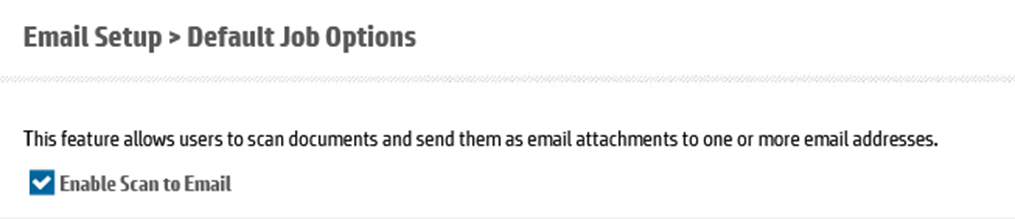
Aprire Scansione/Invio digitale>Configurazione e-mail>Opzioni lavoro predefinite.
-
Selezionare la casella di controllo Abilita scansione su e-mail per consentire agli utenti di eseguire la scansione e inviare documenti come allegati e-mail.
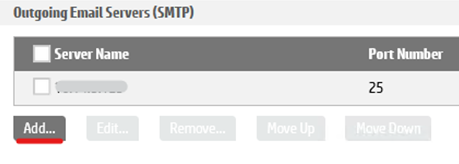
Configurare i server e-mail in uscita (SMTP).
-
Fare clic su Aggiungi... per aggiungere il server SMTP.
-
Inserisci il
SMTP addresse ilserver port number.
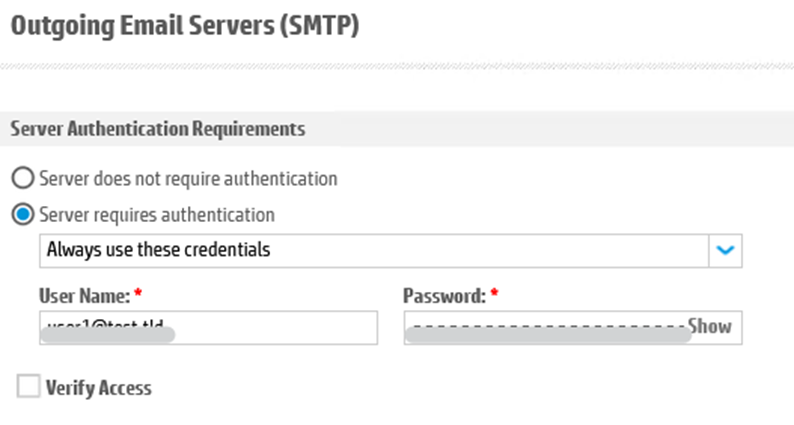
Configurare l'autenticazione del server SMTP (relativa alla configurazione del server SMTP)
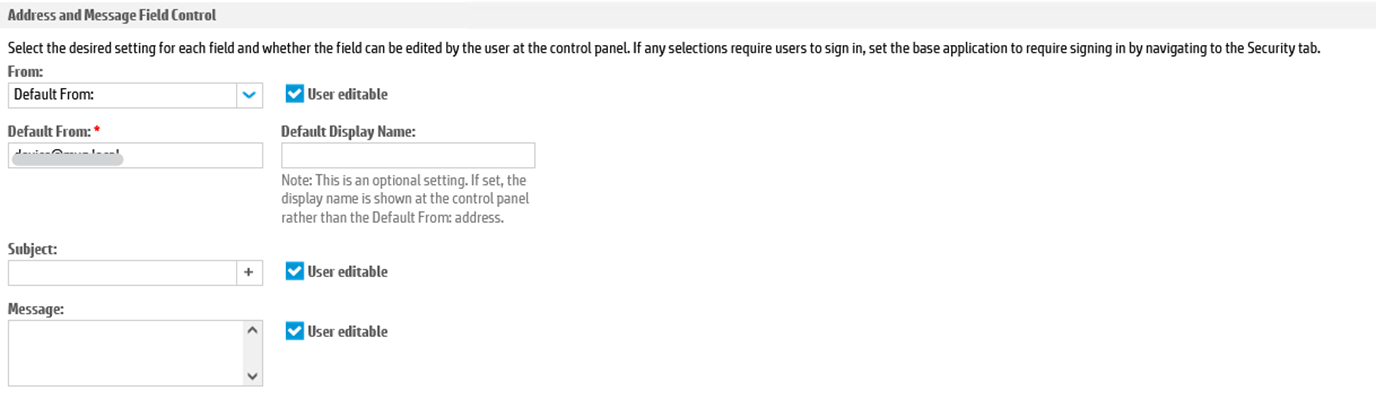
Configurare il controllo dell'indirizzo e del campo del messaggio.
Abilitazione della tastiera virtuale
Alcuni dispositivi senza tastiera hardware (HW) esterna potrebbero avere la tastiera virtuale disabilitata, rendendo impossibile l'inserimento di testo nelle caselle di testo (ad esempio, accesso tramite nome utente e password, accesso come amministratore del dispositivo, inserimento dell'indirizzo e-mail...).
Questa impostazione è necessaria sui dispositivi senza tastiera HW esterna e facoltativa sui dispositivi con tastiera HW esterna.
-
Aprire l'interfaccia utente web del dispositivo.
-
Accedere come amministratore.
-
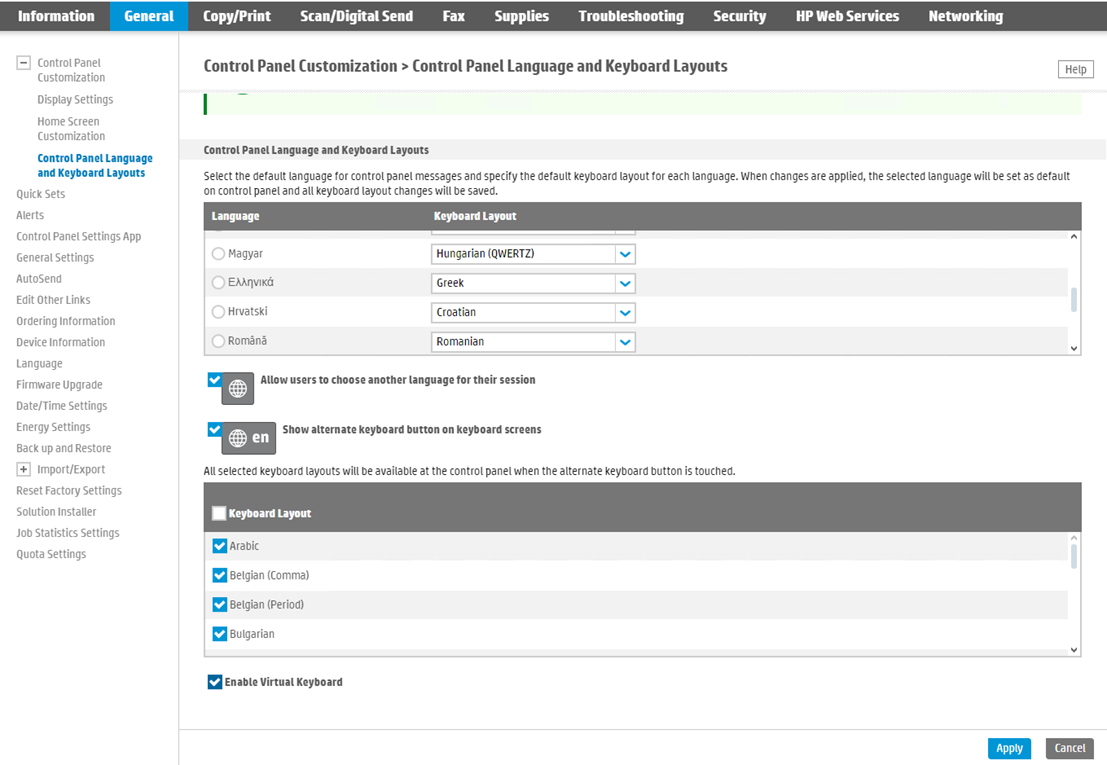
Aprire Generale>Personalizzazione pannello di controllo>Lingua e layout tastiera del pannello di controllo.
-
Selezionare la casella di controllo Abilita tastiera virtuale e fare clic su Applica.