
Vous pouvez utiliser Intune pour déployer le client MyQ Roger (MRC) auprès des utilisateurs de votre organisation. Pour plus d'informations, consultez Deploy with Intune.
Vous pouvez également installer MRC directement. Une fois installé, MRC s'exécute en arrière-plan en tant qu'application et service Windows. Vous pouvez y accéder depuis la barre d'état système.
Vous pouvez installer MRC avec ou sans pilotes.
-
Installez-le avec les pilotes et la configuration automatique des ports d'impression.
-
Installez avec un port d'impression configuré, mais sans pilotes. Vous devez d'abord préinstaller les pilotes.
Les deux méthodes aboutissent à un port d'impression configuré similaire à celui ci-dessous.
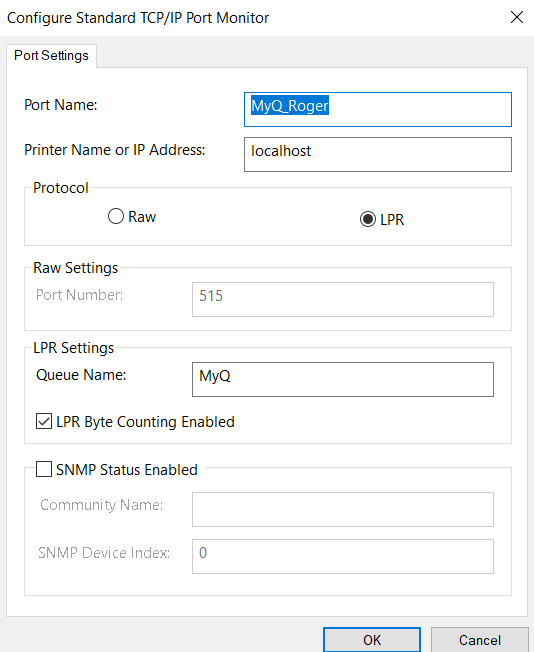
Les installations sans pilote créent le port MyQ_Roger, mais pas l'imprimante.
Installation via l'assistant de configuration
Pour installer MRC via l'assistant de configuration :
-
Téléchargez la dernière version disponible du fichier d'installation depuis le portail communautaire MyQ Roger. Vous pouvez également télécharger un programme d'installation préconfiguré pour votre site depuis le serveur Roger. Pour plus d'informations, consultez Configure Desktop Client Installers dans le guide d'administration du serveur MyQ Roger.
-
Exécutez le fichier d'installation.
(Facultatif) Pour personnaliser l'installation, utilisez des paramètres d'installation dans le nom du fichier.
La boîte de dialogue de l'assistant de configuration du client MyQ Roger s'ouvre. -
Cliquez sur Suivant pour lancer l'installation.
-
Sélectionnez le dossier d'installation (par défaut :
C:\Program Files\MyQ\Roger Desktop Client\) et cliquez sur Suivant. -
La fenêtre Prêt à installer s'ouvre. Cliquez sur Installer pour lancer l'installation.
-
Une fois l'installation terminée, cliquez sur Terminer pour quitter l'assistant d'installation.
Installation silencieuse
Pour installer l'application en mode silencieux, téléchargez la dernière version disponible du fichier d'installation, ouvrez la ligne de commande Windows avec les droits d'administrateur, puis utilisez la commande :
msiexec /i "InstallationFile.msi" [list of parameters] /log "install_MRClog.log" /qn
La liste des paramètres est facultative ; chaque paramètre et chaque valeur doivent être en majuscules et séparés par un espace.
Astuce !
Utilisez notre générateur de scripts pour créer vos propres commandes de configuration d'installation silencieuse :
Vous pouvez utiliser l' /log option pour enregistrer le processus d'installation (recommandé).
Exemple 1
msiexec /i "MyQ Roger Client.msi" /log "install_MRClog.log" /qn
Exemple 2
msiexec /i "MyQ Roger Client Win (patch 4) Europe.msi" TENANCYNAME="MyQ" REGIONID="us" PRINTERNAME="MyQ-Roger-MRC" DEFAULTDRIVER=0 DRIVERNAME="HP PCL6" /log "install_MRClog.log" /qn
Reconfigurer votre installation
Pour reconfigurer une installation, utilisez la REINSTALL=ALL commande avec le paramètre TENANCYNAME=<value>. Cette commande désinstalle toutes les versions précédentes et installe la nouvelle version.
Exemple :
msiexec /i "MyQ Roger Client.msi" /log "install_MRClog.log" /qn TENANCYNAME="MyQ" REINSTALL=ALL
Paramètres d'installation
L'administrateur de MyQ Roger Server peut spécifier les paramètres d'installation du package dans un fichier de configuration. Ce package est ensuite disponible au téléchargement depuis le serveur. Pour plus d'informations, consultez Configure Desktop Client Installers dans le guide d'administration de MyQ Roger Server.
|
Paramètre |
Description |
Exemple d'utilisation |
|---|---|---|
|
|
Définit le serveur auquel le client se connecte (UE, États-Unis). |
|
|
|
Spécifie le nom du tenant (identifiant). |
|
|
|
Spécifie le nom d'affichage pour le |
|
|
|
Spécifie un pilote préinstallé à utiliser par l'imprimante MyQ Roger. 0 (Aucun. Utilisez DRIVERNAME pour configurer un pilote personnalisé.) 1 (Par défaut - Pilote universel Kyocera Classic PCL6) 2 (Pilote d'impression universel HP PCL6) 3 (Pilote d'impression universel RICOH PCL6) |
|
|
|
Spécifie un pilote d'impression local préinstallé à utiliser par MRC pendant l'installation. Nom complet requis. |
|
|
|
Définit l'imprimante configurée par le programme d'installation : 1 (Mise en file d'attente client uniquement, par défaut) 2 (Mise en file d'attente dans le cloud, avec les méthodes d'authentification Microsoft et Google autorisées dans MRC) 3 (Mise en file d'attente client et cloud) |
|
|
|
Spécifie le port pour la mise en file d'attente client et cloud |
|
|
|
Active la surveillance des travaux d'impression locaux qui ne transitent pas par le serveur Roger. |
|
|
|
Liste des ports d'imprimante à surveiller, séparés par des virgules ou des points-virgules. Si les paramètres sont utilisés dans le fichier de configuration, utilisez une liste séparée par des points-virgules. Les valeurs sont sensibles à la casse. |
|
|
|
Active l'impression de secours. true (par défaut) false Si cette option est désactivée et que le serveur n'est pas accessible, tous les travaux sont ignorés. |
|
|
|
Définit un nom d'imprimante. Le programme d'installation crée une imprimante portant ce nom. La valeur par défaut est MyQ-Roger-MRC. |
|
|
|
Définit les options de couleur. 1 Imprimante couleur uniquement (par défaut) 2 Imprimante noir et blanc uniquement 3 Les deux imprimantes |
|
|
|
Spécifie le mode d'impression recto verso utilisé par défaut par l'imprimante. OneSided TwoSidedLongEdge (par défaut) TwoSidedShortEdge |
|
|
|
Activer l'authentification unique dans un domaine Microsoft Entra ID. Désactivé par défaut ; nécessite |
|
Exemple de configuration
L'exemple suivant répertorie les paramètres souhaités, suivis des commandes d'installation permettant de les mettre en œuvre.
-
TENANCYNAME=[TENANT-NAME],REGIONID=US,PRINTERNAME="MyQ-Roger-MRC" ,DEFAULTDRIVER=1,PRINTERSPOOLER=1
Le paramètre TENANCYNAME est techniquement facultatif, mais il est fortement recommandé.
Gestion à distance depuis le serveur
La gestion à distance vous permet de gérer les installations et les configurations de MyQ Roger Client (MRC) directement depuis l'interface utilisateur Web de MyQ Roger. Vous pouvez mettre à jour, désinstaller ou supprimer des clients sans avoir besoin d'accéder physiquement aux postes de travail des utilisateurs. Les opérations peuvent être effectuées sur des clients individuels ou sur plusieurs clients à la fois. Les actions de mise à jour et de désinstallation ne sont pas prises en charge pour les versions de client antérieures à la version 2.4.
Pour plus d'informations, consultez section Gestion à distance dans le Guide du serveur.