Pour déployer MyQ Roger Client pour Windows avec Intune, procédez comme suit :
-
Créez une configuration de Desktop Client sur votre serveur Roger dans Supervision > Clients de bureau > Téléchargement. Téléchargez et décompressez le fichier.
-
Préparez un dossier source. Créez un dossier sur votre ordinateur (par exemple,
C:\IntuneSource\MyQRoger) et placez-y les fichiers suivants :-
Le programme d'installation MSI : le
MyQ Roger Client-setup.msifichier. -
Le fichier de configuration : le
MyQ Roger Client-setup.cfgfichier. Ce.cfgfichier est essentiel. Il doit contenir vos paramètres spécifiques, tels queTENANCYNAMEetREGIONID. Sans lui, le script d'installation échouera.
-
-
Empaqueter l'application. Utilisez l'outil Microsoft Win32 Content Prep Tool pour créer le
.intunewinpaquet. https://learn.microsoft.com/en-us/mem/intune/apps/apps-win32-prepare-
Exécutez
IntuneWinAppUtil.exe. -
Dossier source :
C:\IntuneSource\MyQRoger. -
Fichier d'installation :
MyQ Roger Client-setup.msi. -
Dossier de sortie : Choisissez un dossier pour le
.intunewin.
-
-
Une fois
.intunewinfichier est prêt, accédez à Intune > Applications > Applications Windows et cliquez sur Ajouter.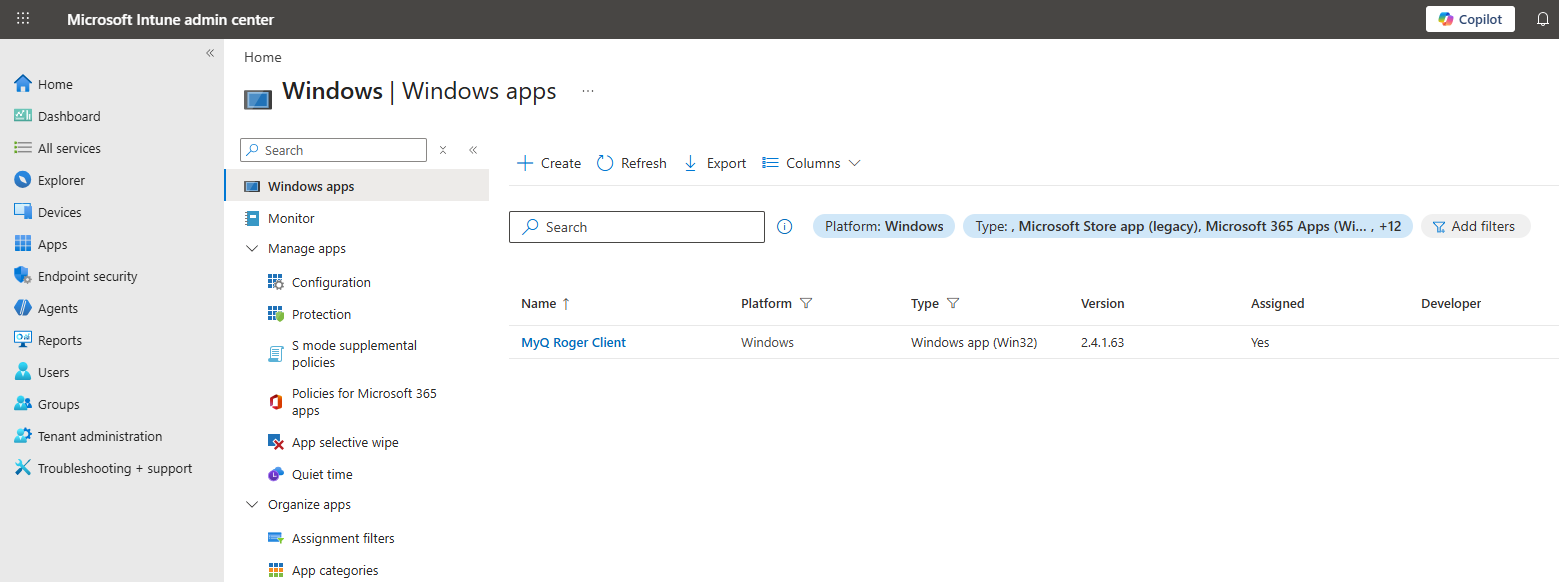
-
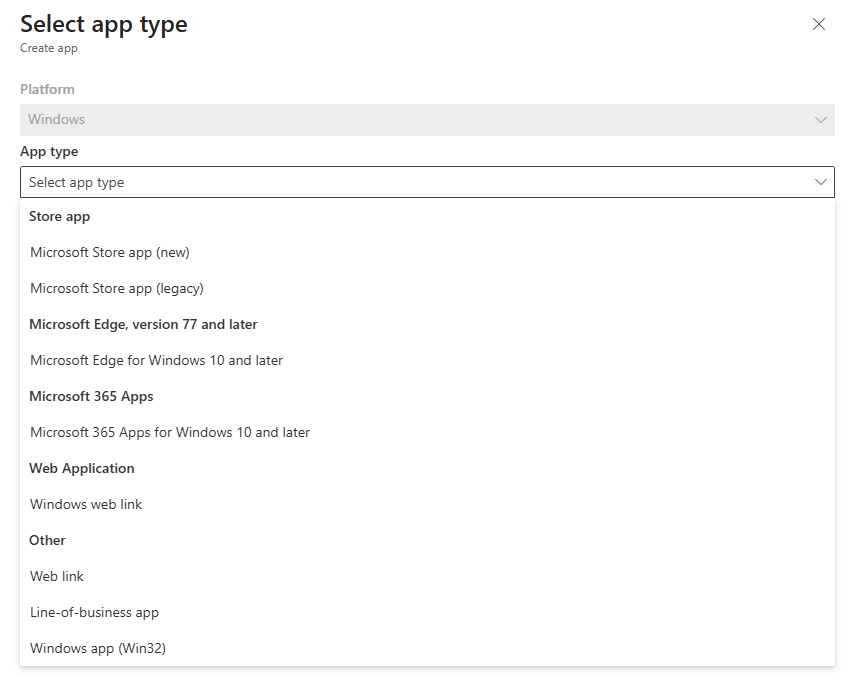
Choisissez Application Windows (Win32), sélectionnez un éditeur, puis appuyez sur Sélectionner en bas.
-
Sélectionnez le
.intunewinfichier que vous avez créé précédemment.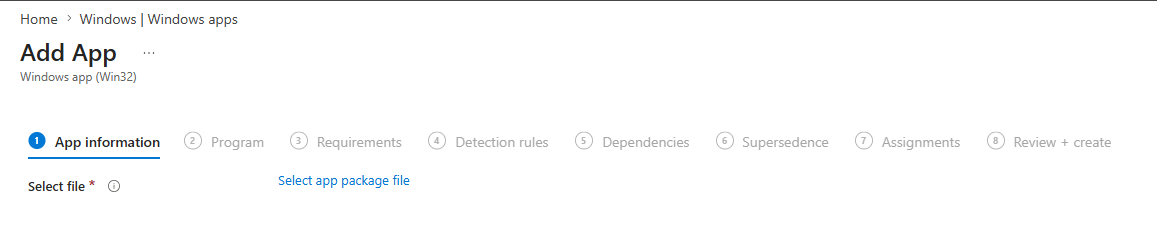
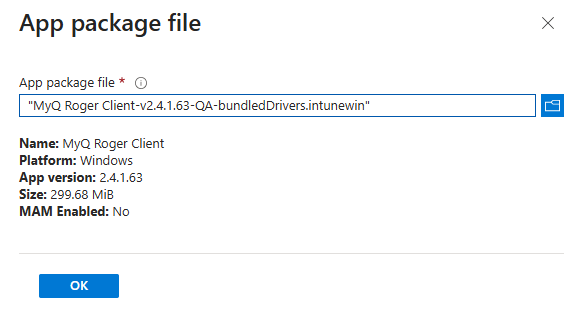
-
Remplissez les informations concernant l'application et cliquez sur Suivant.
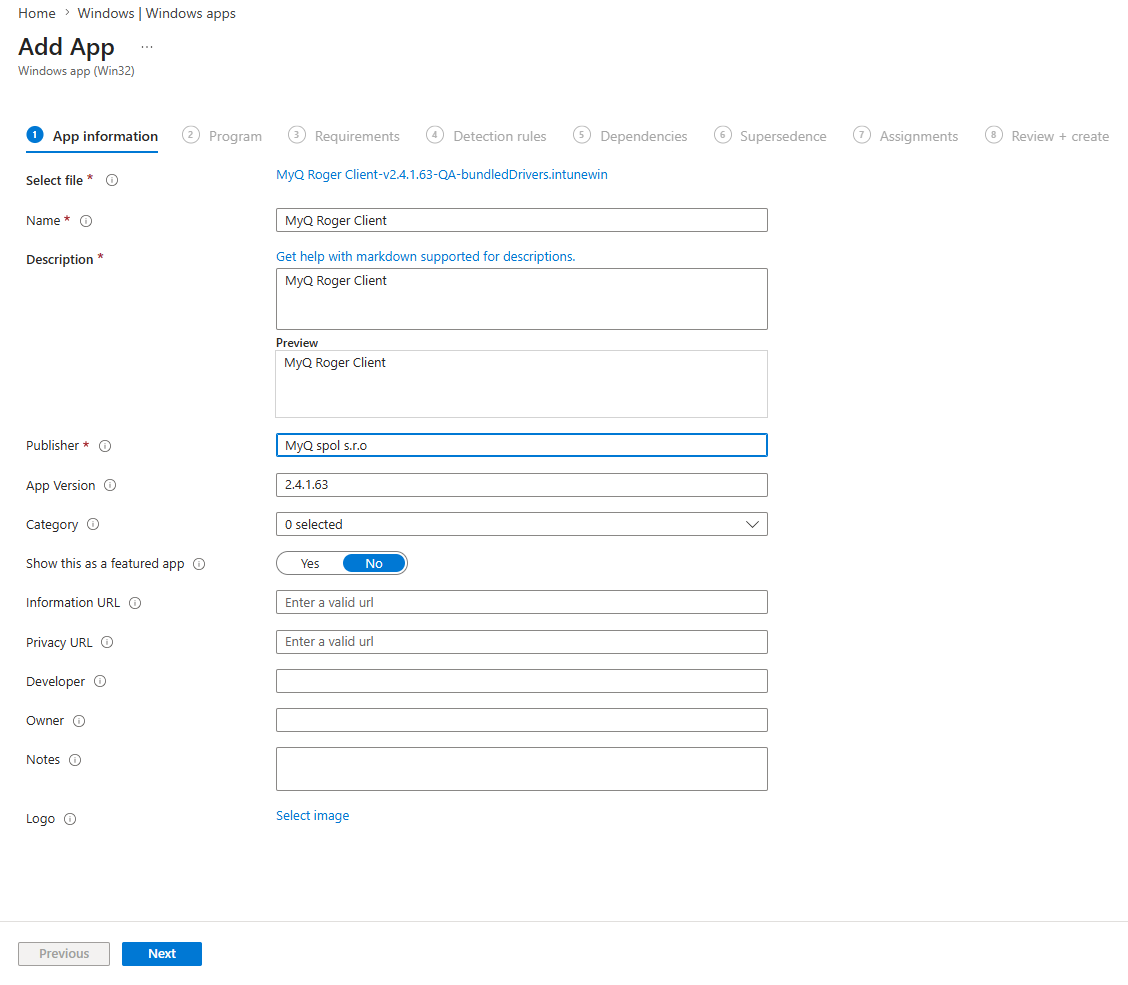
-
Toutes les commandes d'installation ont été configurées automatiquement par Intune, il n'est pas nécessaire de les modifier. Cliquez sur Suivant.
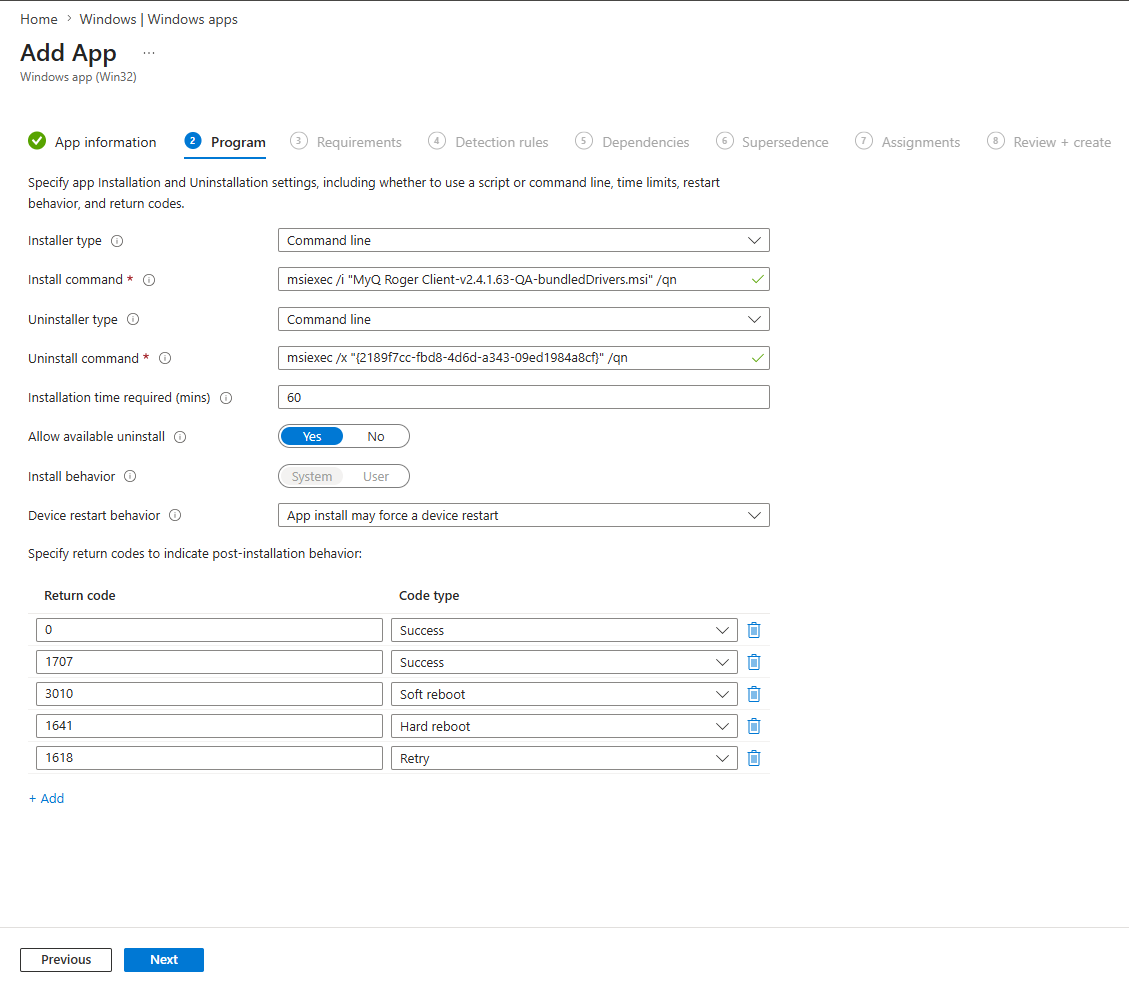
-
Sélectionnez l'architecture système requise et le système d'exploitation minimum.
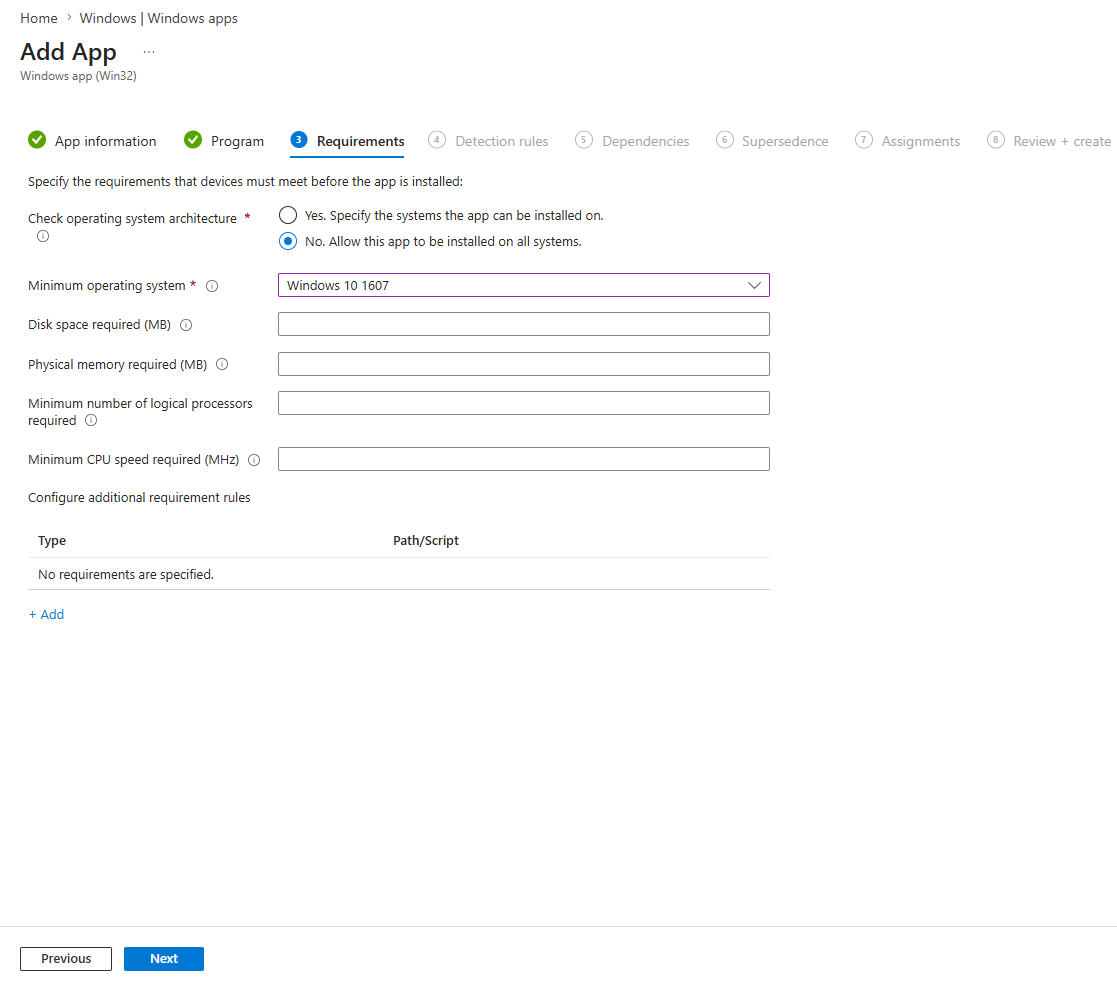
-
Sélectionnez « Configurer manuellement les règles de détection », indiquez « MSI » comme type de règle, puis cliquez sur OK.
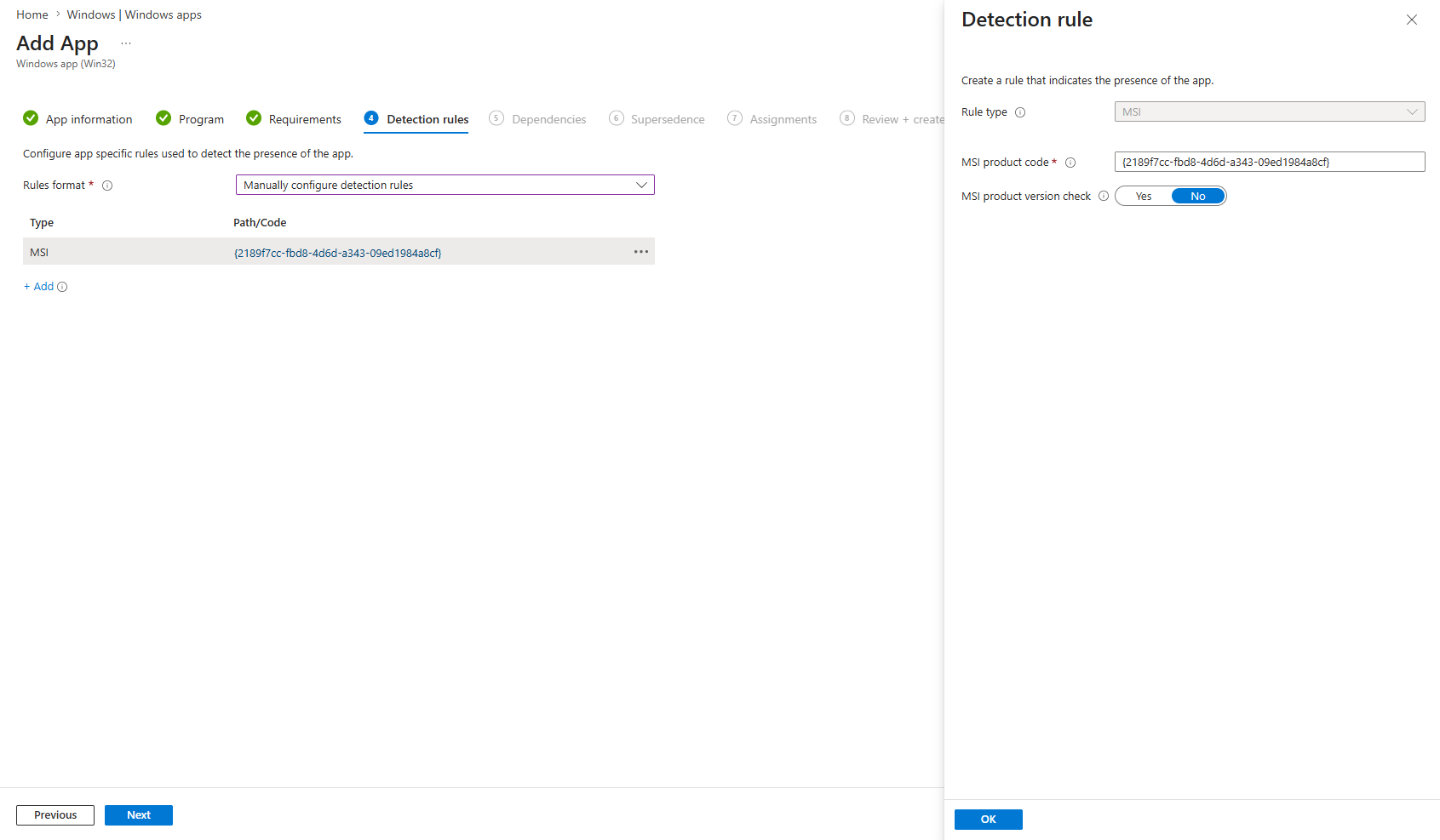
Vous pouvez ignorer les sections « Dépendances » et « Remplacement ».
-
Sur la page Affectations, choisissez les utilisateurs, les groupes d'utilisateurs ou les périphériques sur lesquels l'application sera installée ou configurée pour s'installer automatiquement.
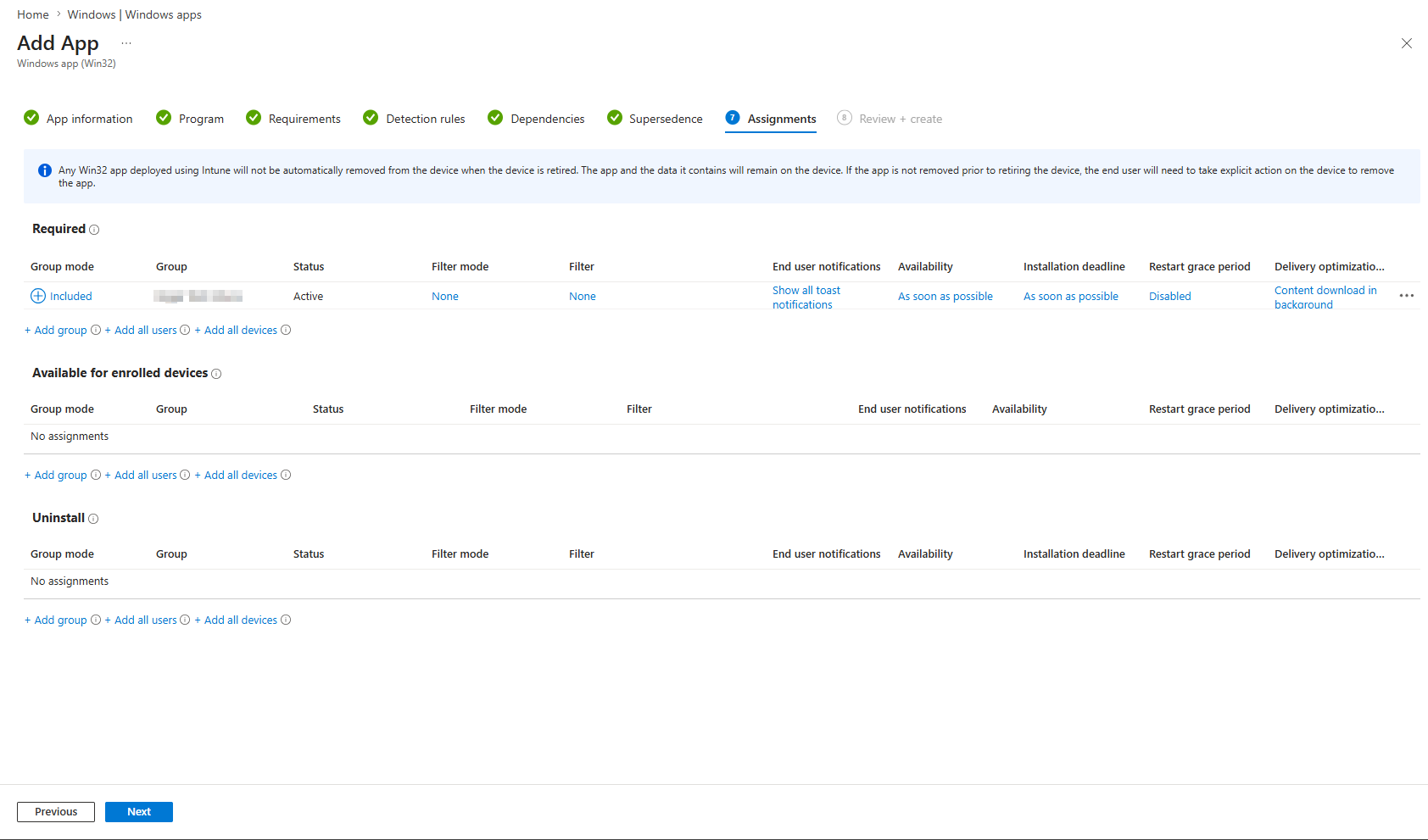
-
Vérifiez les informations et cliquez sur Créer.
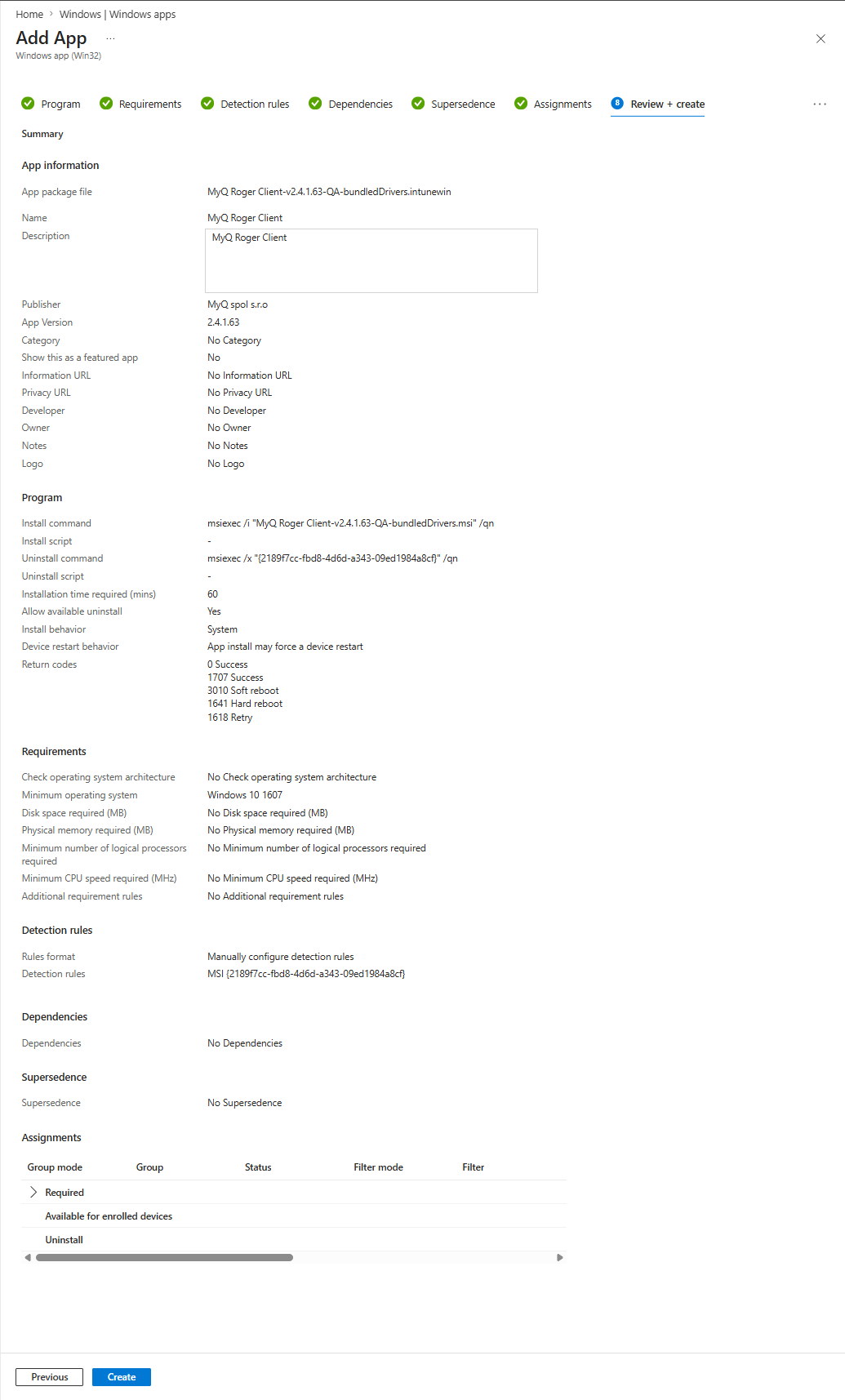
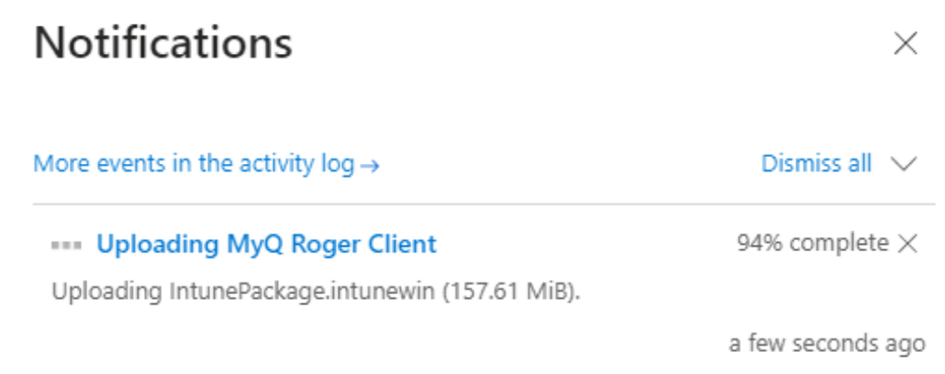
Une fois téléchargée, l'application est créée dans Intune et son installation sur les périphériques/utilisateurs/groupes sélectionnés prendra un certain temps.