Utilizzo del terminale
Si prega di notare che un dispositivo con MyQ Roger collegato al centro di comando Kyocera deve essere sincronizzato almeno una volta al mese. Se non viene utilizzato per più di 30 giorni, sul dispositivo verrà visualizzato il seguente messaggio di errore: "Questa app è stata disabilitata. Il prodotto non ha potuto accedere ai servizi web di sicurezza per almeno 30 giorni, oppure l'app non è più approvata dai servizi web di sicurezza. Contattare l'assistenza". In tal caso, è necessario reinstallare MyQ Roger.
Accedi
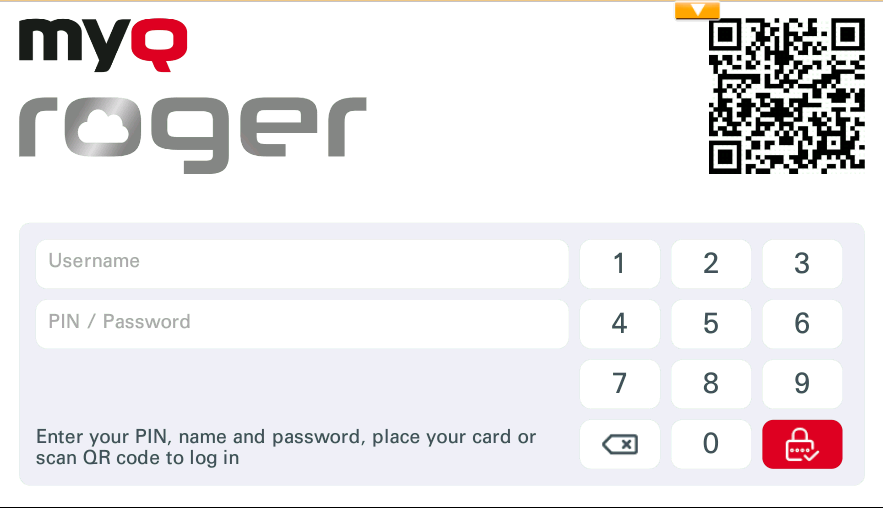
A seconda della configurazione dell'amministratore, sul pannello del dispositivo sono disponibili diverse opzioni di accesso:
-
Nome utente e password: digitare il nome utente e la password di MyQ Roger.
-
Nome utente e PIN: digitare il nome utente e il PIN di MyQ Roger.
-
Tessera identificativa: strisciare la tessera identificativa.
-
PIN: digitare il PIN MyQ Roger.
-
Codice QR: scansiona il codice QR con il tuo smartphone tramite l'app mobile MyQ Roger (consigliato).
Se accedi scansionando il codice QR con il tuo smartphone, puoi gestire tutto tramite l'app MyQ Roger. Non puoi utilizzare il pannello del dispositivo a meno che non passi il controllo alla stampante, tramite il pulsante nell'angolo in alto a destra nella scheda Home dell'app mobile MyQ Roger.
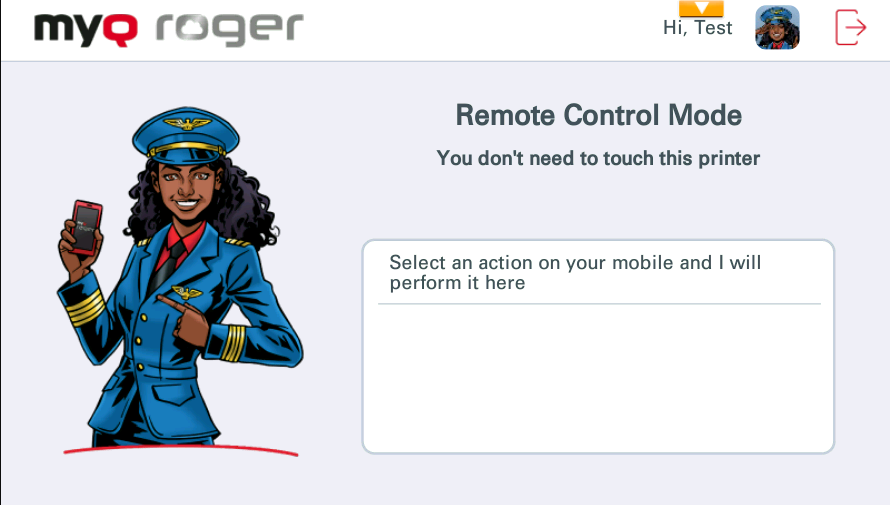
L'operazione attualmente in esecuzione viene visualizzata sul display della stampante multifunzione se il dispositivo è gestito tramite l'app MyQ Roger. Se si utilizza un metodo di accesso diverso, è possibile gestire tutto direttamente dalla stampante multifunzione.
Azioni disponibili in MyQ Roger
A seconda delle impostazioni del tenant MyQ Roger e della configurazione dell'amministratore, le azioni disponibili sono:
-
Pronto per la stampa
-
OneDrive e Scansiona qui (OneDrive)
-
Google Drive e Scansiona qui (Google Drive)
-
SharePoint e Scansiona qui (SharePoint)
-
MS Teams e Scansiona qui (MS Teams)
-
Stampa universale
Pronto per la stampa
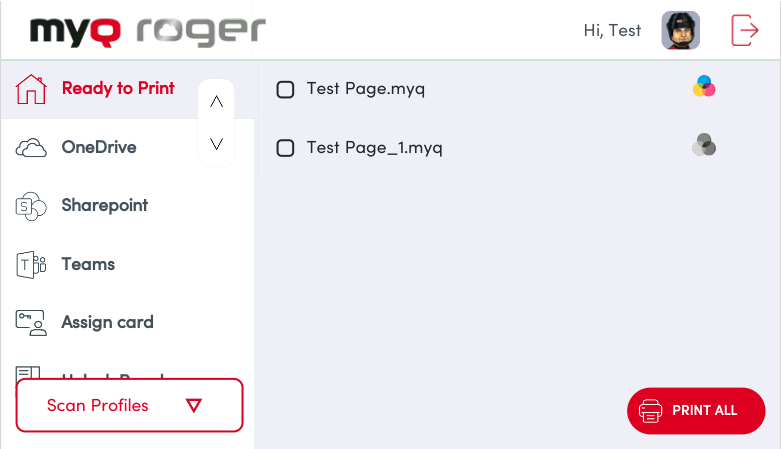
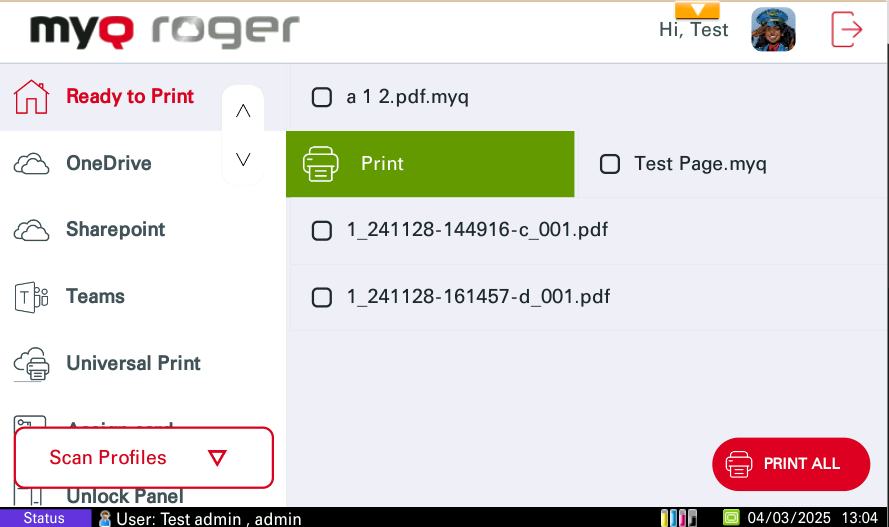
Questa azione mostra tutti i lavori di stampa che sono in stato di pronto.
-
Se il controllo è sulla stampante, seleziona uno o più lavori di stampa e scorri da sinistra a destra per stamparli.
-
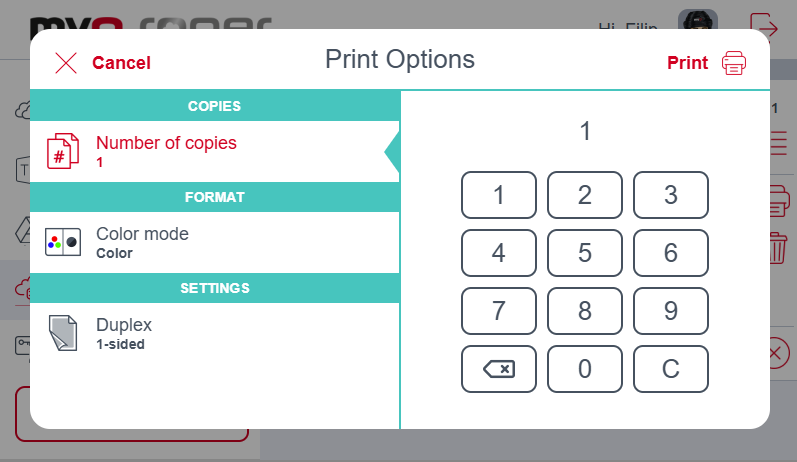
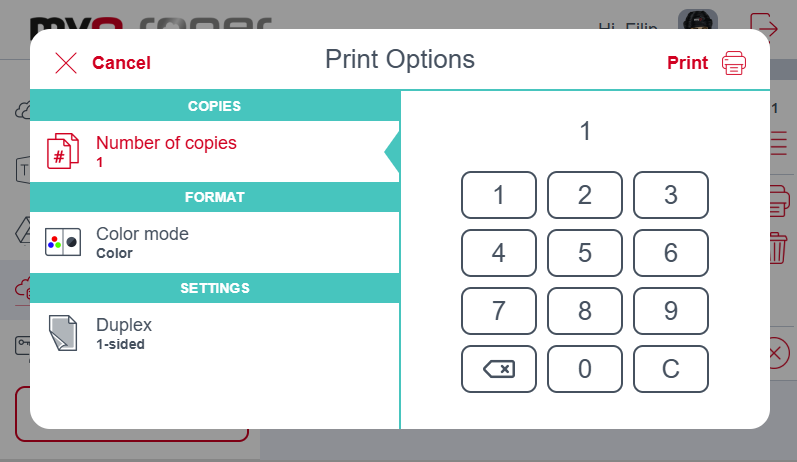
Una volta selezionati i file da stampare, verranno visualizzate le opzioni di stampa.
-
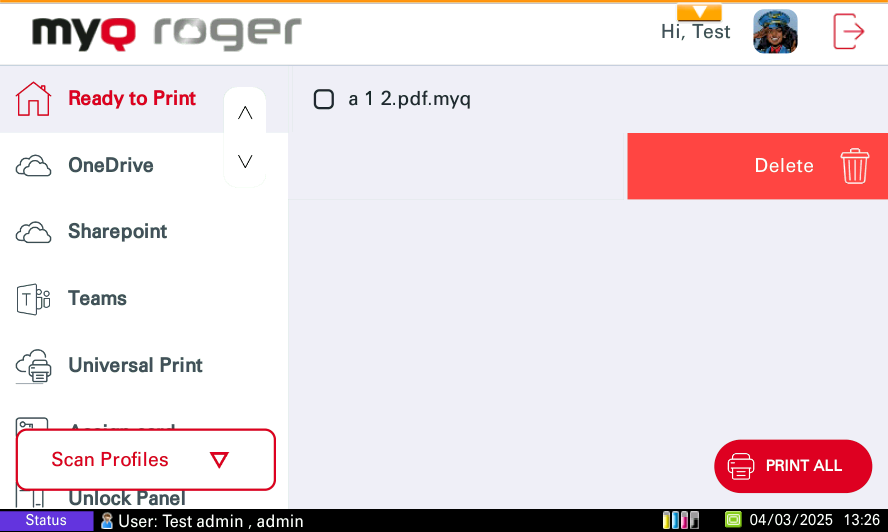
Se scorri da destra a sinistra, il lavoro viene eliminato.
-
Se si utilizza l'app mobile, sono disponibili le stesse opzioni di scorrimento oppure è possibile selezionare i Lavori di Stampa e toccare Stampa o Stampa tutto.
OneDrive
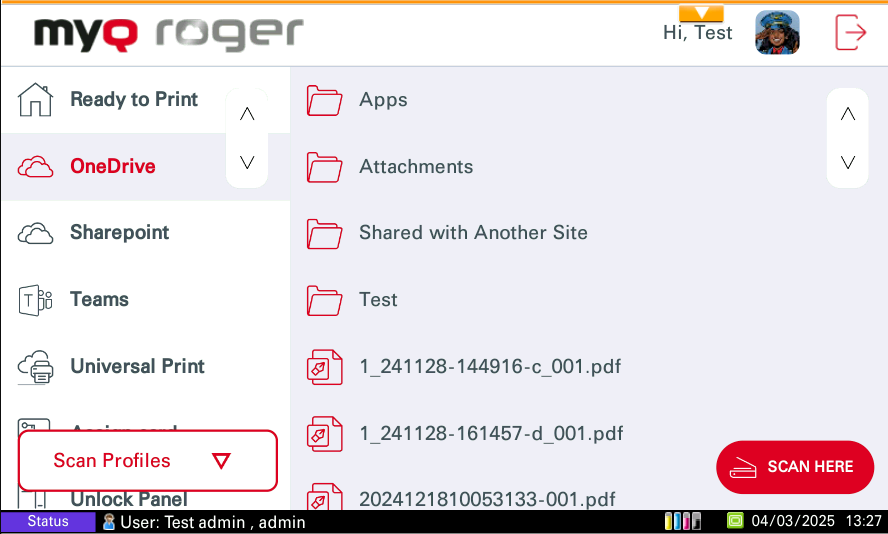
Questa azione viene visualizzata se OneDrive è connesso o se non è connesso alcun archivio cloud. Questa azione mostra tutti i file che possono essere stampati e archiviati su OneDrive.
-
Se il controllo è sulla stampante, selezionare un lavoro di stampa e scorrere da sinistra a destra per stamparlo oppure toccare semplicemente il lavoro di stampa per modificarne le opzioni.
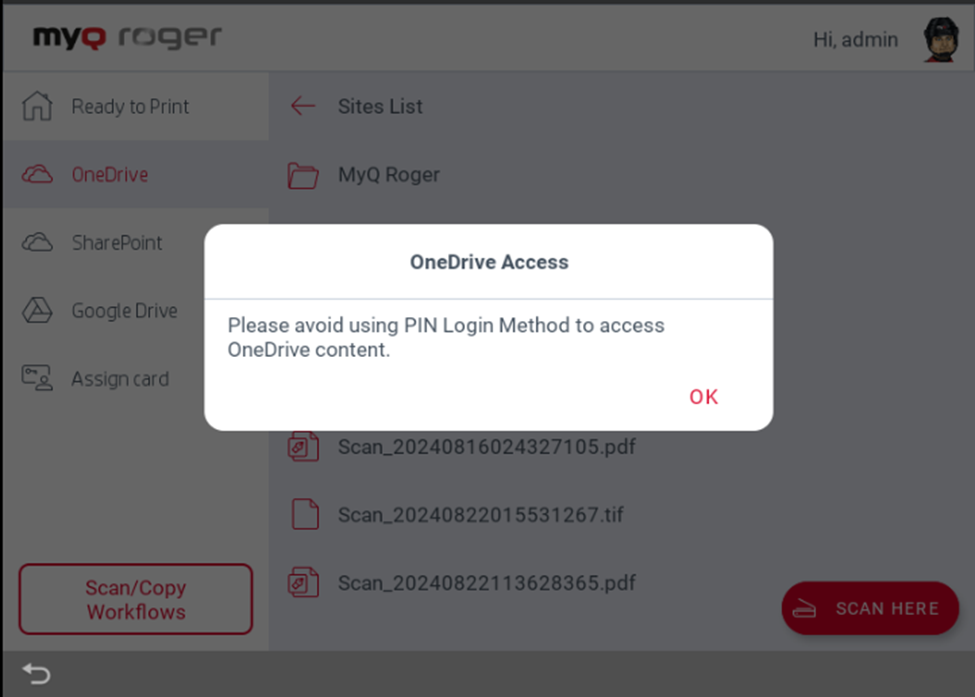
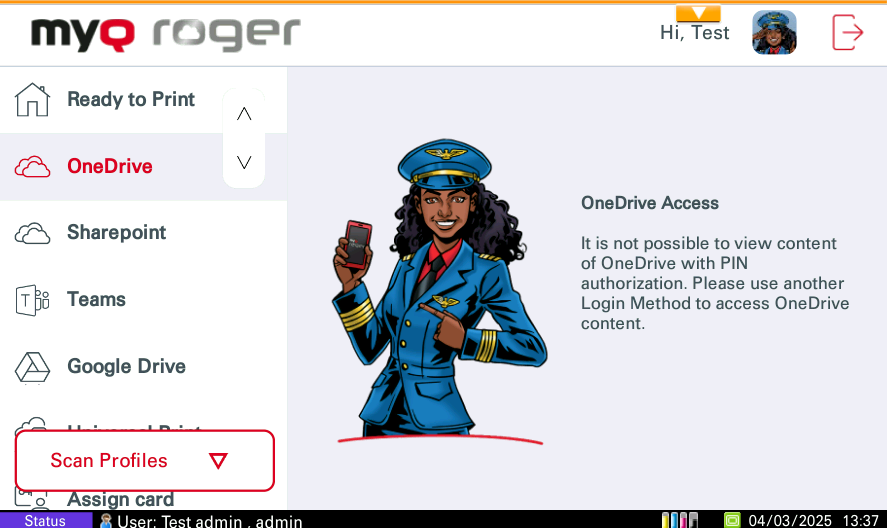
Per motivi di sicurezza, si sconsiglia di utilizzare il metodo di accesso tramite PIN per visualizzare i file dell'archiviazione cloud sul pannello del dispositivo. Attualmente esistono due possibilità di comportamento dopo l'accesso tramite PIN in relazione alle impostazioni dell'interfaccia utente web MyQ Roger. Questo comportamento è correlato solo al metodo di accesso tramite PIN. L'accesso tramite nome utente e password, carta o dispositivo mobile funziona senza alcuna limitazione.
-
Dopo aver aperto l'archivio OneDrive, viene visualizzato un messaggio informativo. Dopo aver premuto OK su questo messaggio, viene visualizzato l'archivio OneDrive ed è possibile sfogliare le cartelle e i file OneDrive.
-
I file dell'archivio OneDrive non vengono visualizzati affatto.
Scansiona qui (OneDrive)
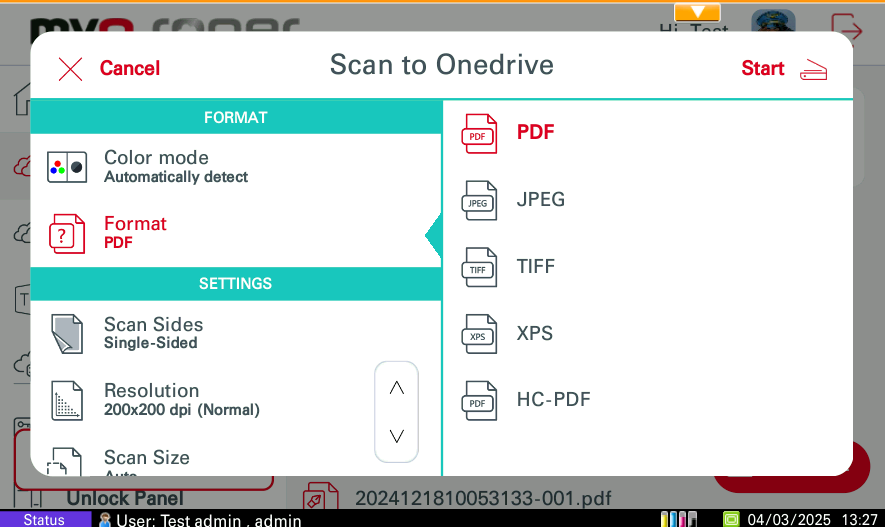
La funzione Scansiona qui esegue la scansione dei documenti e salva le scansioni su OneDrive.
-
Se il controllo si trova sull'app mobile, selezionare il lavoro di Stampa (elencato nella scheda OneDrive) e toccare Stampa o Stampa tutto. È possibile stampare file in formato pdf, MS Office e Google Docs solo su Kyocera dall'archivio OneDrive.
Google Drive
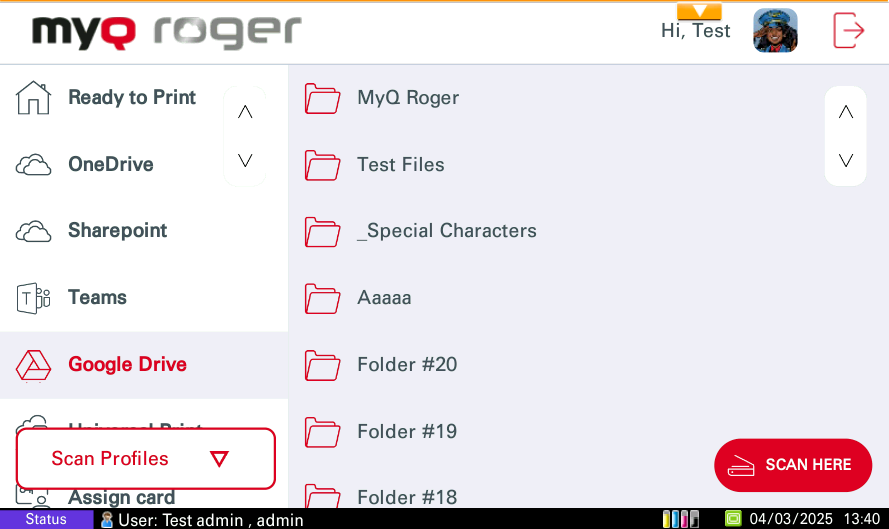
Questa azione viene visualizzata se Google Drive è connesso o se non è connesso alcun archivio cloud. Questa azione mostra tutti i file che possono essere stampati e archiviati su Google Drive.
-
Se il controllo è sulla stampante, selezionare un lavoro di stampa e scorrere da sinistra a destra per stamparlo, oppure toccare semplicemente il lavoro di stampa per modificarne le opzioni.
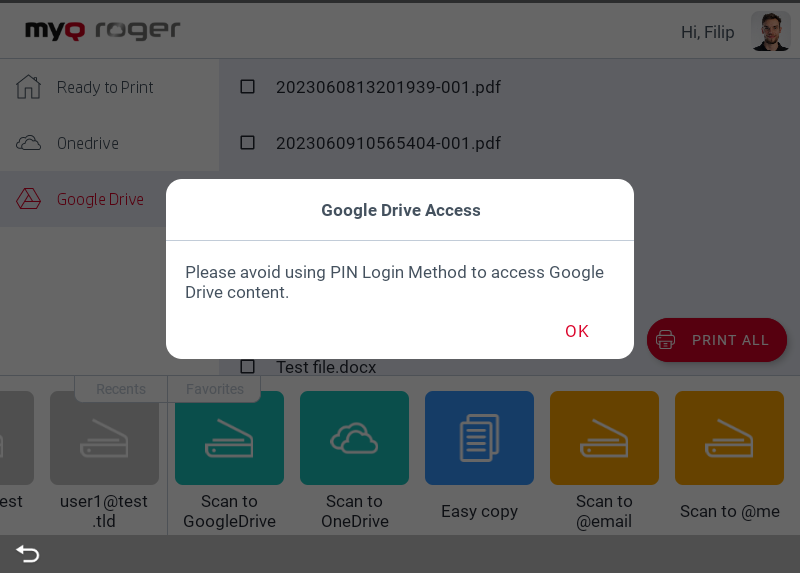
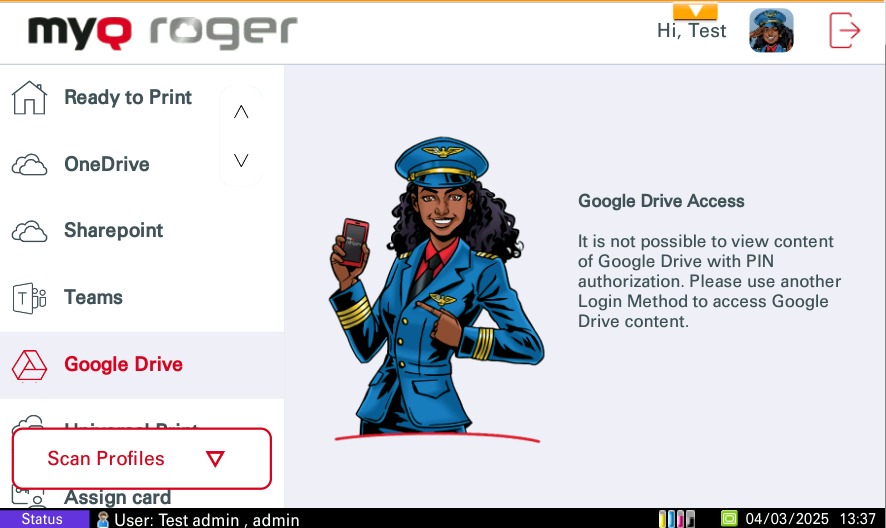
Per motivi di sicurezza, si sconsiglia di utilizzare il metodo di accesso tramite PIN per visualizzare i file dell'archivio cloud sul pannello del dispositivo. Attualmente, esistono due possibilità di comportamento dopo l'accesso tramite PIN in relazione alle impostazioni sull'interfaccia utente web MyQ Roger. Questo comportamento è correlato solo al metodo di accesso tramite PIN. L'accesso tramite nome utente e password, carta o dispositivo mobile funziona senza alcuna limitazione.
-
Dopo aver aperto l'archivio Google Drive, viene visualizzato un messaggio informativo. Dopo aver premuto OK su questo messaggio, viene visualizzato l'archivio Google Drive ed è possibile sfogliare le cartelle e i file di Google Drive.
-
I file dell'archivio Google Drive non vengono visualizzati affatto.
Scansiona qui (Google Drive)
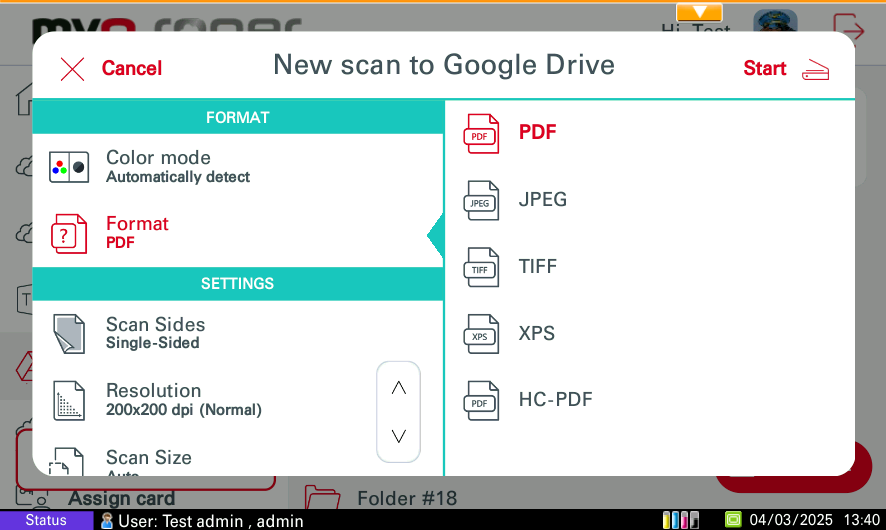
La funzione Scansiona qui esegue la scansione dei documenti e salva le scansioni su Google Drive.
-
Se il controllo si trova sull'app mobile, selezionare il lavoro di Stampa (elencato nella scheda Google Drive) e toccare Stampa o Stampa tutto. È possibile stampare file in formato PDF solo su Kyocera da Google Drive.
SharePoint
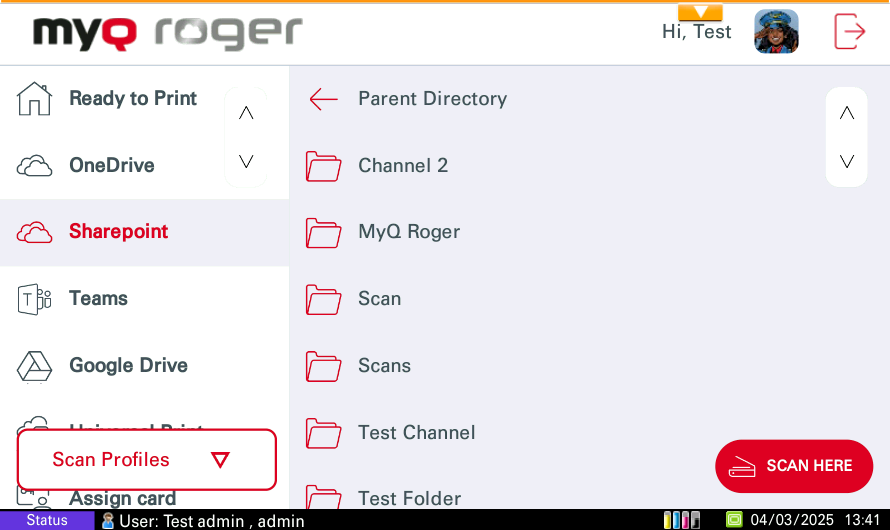
Questa azione viene visualizzata se SharePoint è connesso o se non è connesso alcun archivio cloud. Questa azione mostra tutti i file che possono essere stampati e archiviati su SharePoint.
-
Se il controllo è sulla stampante, selezionare un lavoro di stampa e scorrere da sinistra a destra per stamparlo o semplicemente toccare il lavoro di stampa per modificarne le opzioni.
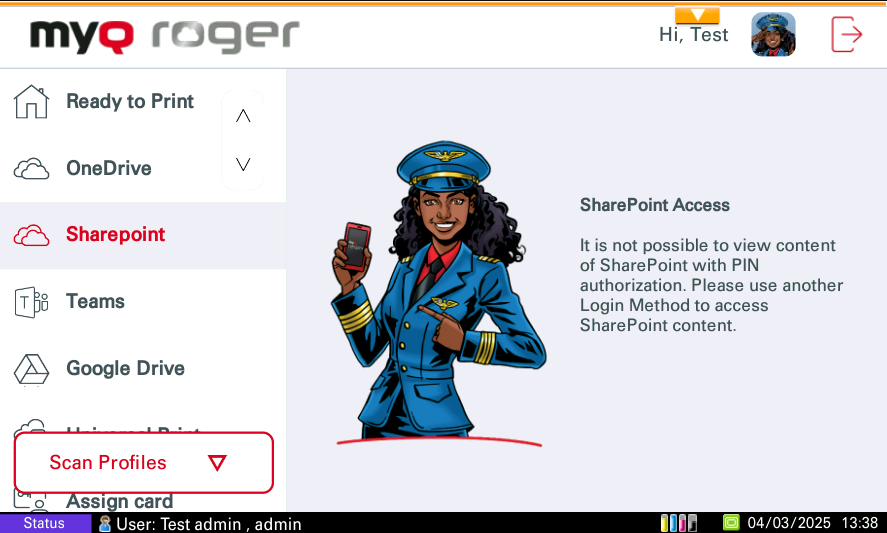
Per motivi di sicurezza, si sconsiglia di utilizzare il metodo di accesso tramite PIN per visualizzare i file dell'archivio cloud sul pannello del dispositivo. Attualmente, esistono due possibilità di comportamento dopo l'accesso tramite PIN in relazione alle impostazioni dell'interfaccia utente web MyQ Roger. Questo comportamento è correlato solo al metodo di accesso tramite PIN. L'accesso tramite nome utente e password, carta o dispositivo mobile funziona senza alcuna limitazione.
-
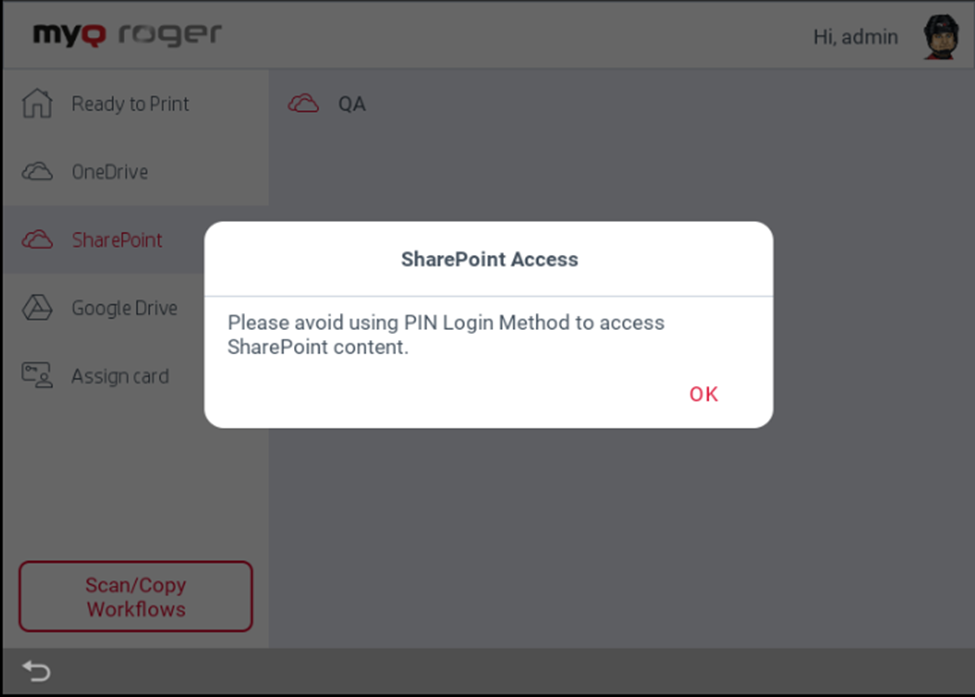
Dopo aver aperto l'archivio SharePoint, viene visualizzato un messaggio informativo.
-
Dopo aver premuto OK su questo messaggio, viene visualizzato l'archivio SharePoint ed è possibile sfogliare le cartelle e i file SharePoint. I file dell'archivio SharePoint non vengono visualizzati affatto.
Scansiona qui (SharePoint)
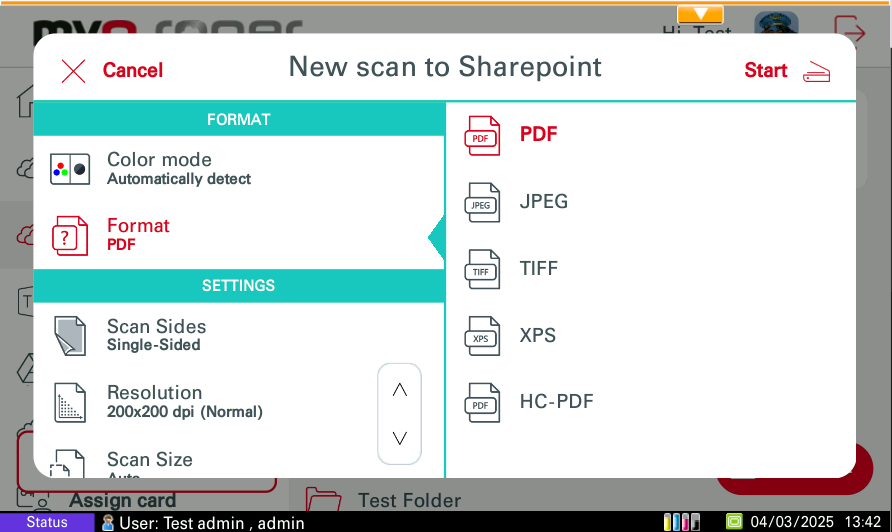
La funzione Scansiona qui esegue la scansione dei documenti e salva le scansioni su SharePoint.
-
Se il controllo si trova sull'app mobile, selezionare il lavoro di Stampa (elencato nella scheda SharePoint) e toccare Stampa o Stampa tutto. È possibile stampare file in formato PDF, MS Office e Google Docs solo su Kyocera dall'archivio SharePoint.
MS Teams
Questa azione viene visualizzata se MS Teams è connesso o se non è connesso alcun archivio cloud. Questa azione mostra tutti i file che possono essere stampati o scansionati dai tuoi canali in MS Teams.
-
Se il controllo è sulla stampante, selezionare un lavoro di stampa e scorrere da sinistra a destra per stamparlo o semplicemente toccare il lavoro di stampa per modificarne le opzioni.
Per motivi di sicurezza, si sconsiglia di utilizzare il metodo di accesso tramite PIN per visualizzare i file dell'archivio cloud sul pannello del dispositivo. Attualmente, esistono due possibilità di comportamento dopo l'accesso tramite PIN in relazione alle impostazioni dell'interfaccia utente web MyQ Roger. Questo comportamento è correlato solo al metodo di accesso tramite PIN. L'accesso tramite nome utente e password, carta o dispositivo mobile funziona senza alcuna limitazione.
-
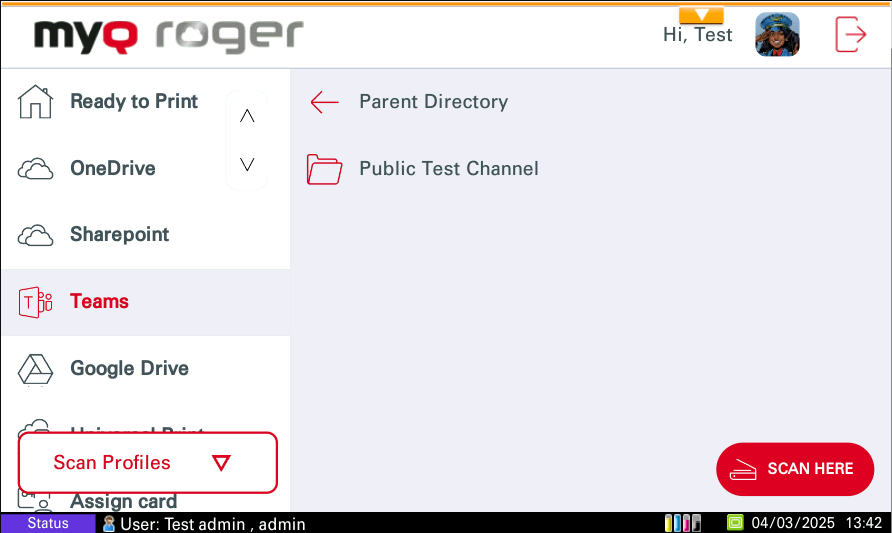
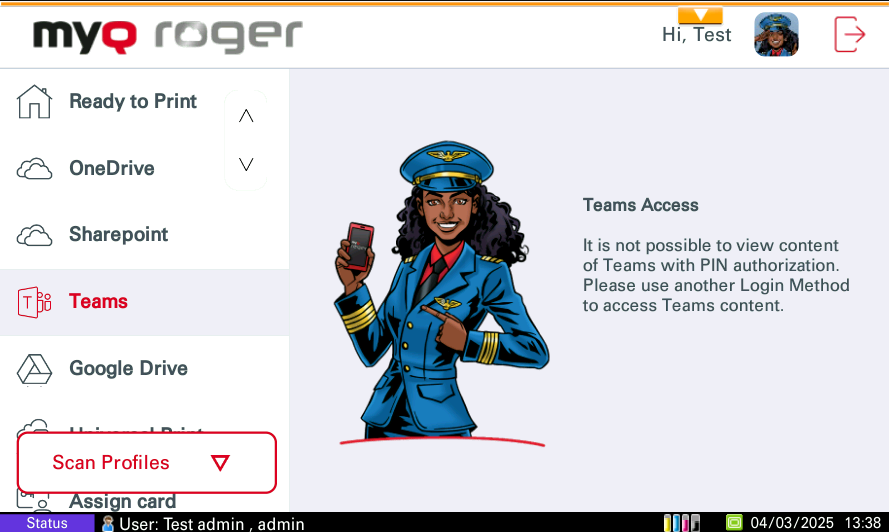
Dopo aver aperto l'archivio MS Teams, viene visualizzato un messaggio informativo.
-
Dopo aver premuto OK su questo messaggio, viene visualizzato l'archivio MS Teams ed è possibile sfogliare le cartelle e i file MS Teams. Per impostazione predefinita, vengono elencati solo i canali seguiti dall'utente. I file dell'archivio MS Teams non vengono visualizzati affatto.
Scansiona qui (MS Teams)
La funzione Scansiona qui esegue la scansione dei documenti e salva le scansioni su MS Teams nel canale specificato.
-
Se il controllo si trova sull'app mobile, selezionare il lavoro di Stampa (elencato nella scheda MS Teams) e toccare Stampa o Stampa tutto. È possibile stampare file in formato PDF, MS Office e Google Docs solo su Kyocera dall'archivio MS Teams.
Stampa universale
Questa azione viene visualizzata solo se è collegata una stampante Universal Print. Questa azione mostra tutti i lavori di stampa che possono essere stampati da Universal Print.
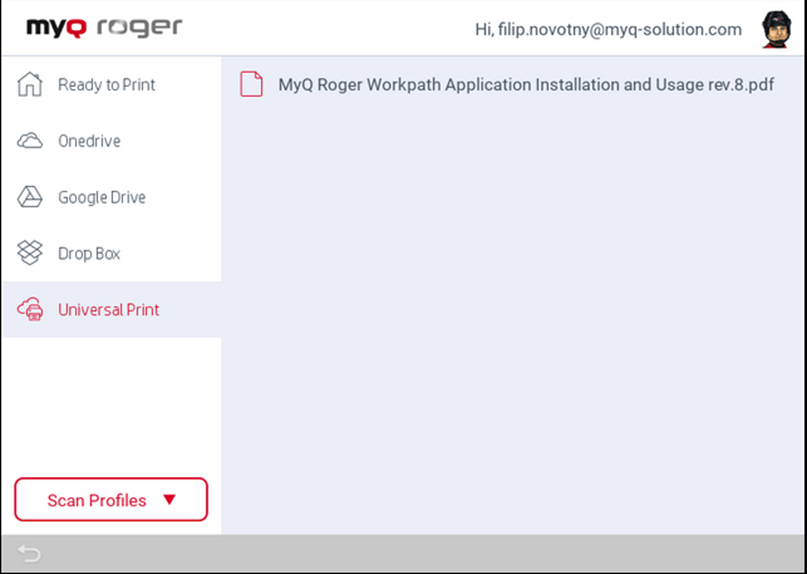
Una volta selezionato un lavoro di stampa, vengono visualizzate le opzioni di stampa.
Stampa su/Scansione da USB
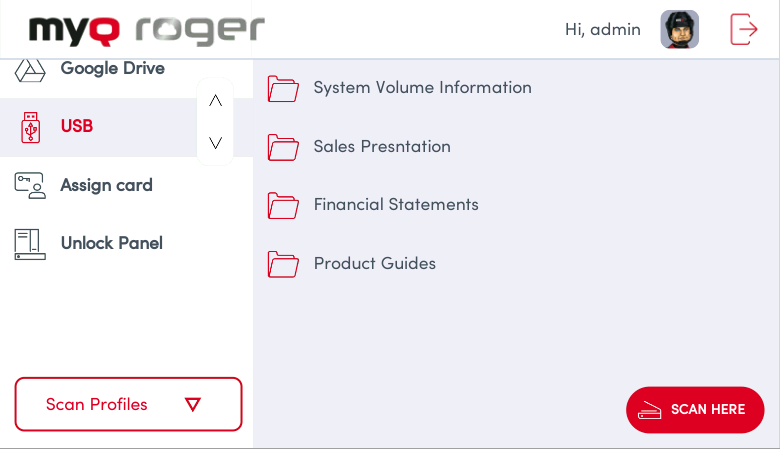
Quando un dispositivo di archiviazione USB è collegato al terminale, la scheda USB appare sul lato sinistro. Selezionare questa scheda per navigare nelle cartelle della memoria USB, dove è possibile selezionare i file da stampare o specificare le posizioni sull'USB da cui eseguire la scansione.
Assegna carta
Dopo aver toccato questa azione, si apre la schermata di registrazione della carta d'identità e l'utente registrato può registrare la propria carta strisciandola sul lettore di carte.
Flussi di lavoro utente
Nella parte inferiore dello schermo sono presenti le azioni recenti e preferite. Le azioni recenti sono le ultime azioni eseguite su MyQ Roger, mentre le azioni preferite possono essere modificate sull'app mobile MyQ Roger o premendo l'azione sul pannello del dispositivo.
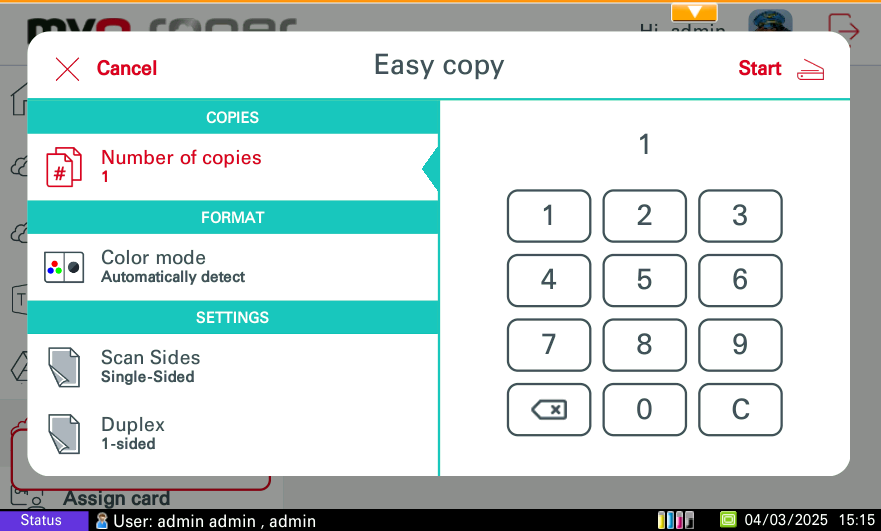
Easy Copy
Toccare per copiare un lavoro di Stampa o premere per visualizzare i parametri.
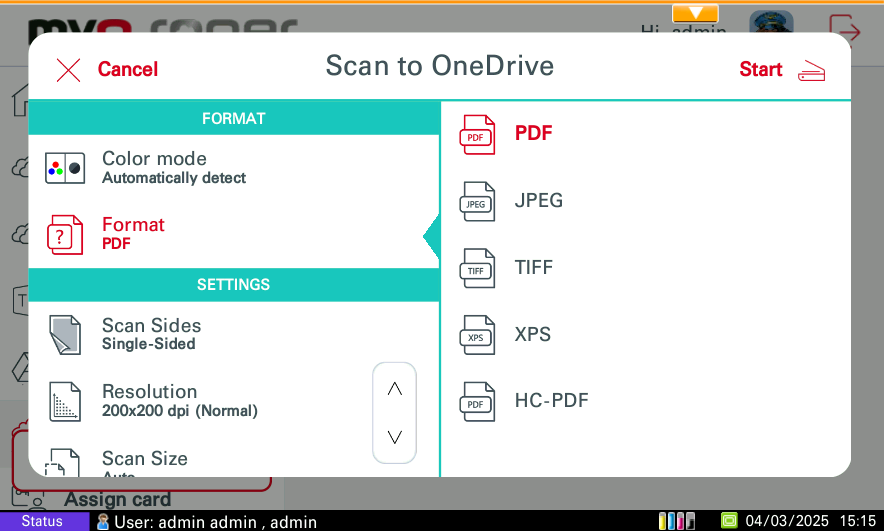
Scansiona su OneDrive
Tocca per scansionare un lavoro di Stampa e salvarlo su OneDrive oppure premi per visualizzare i parametri.
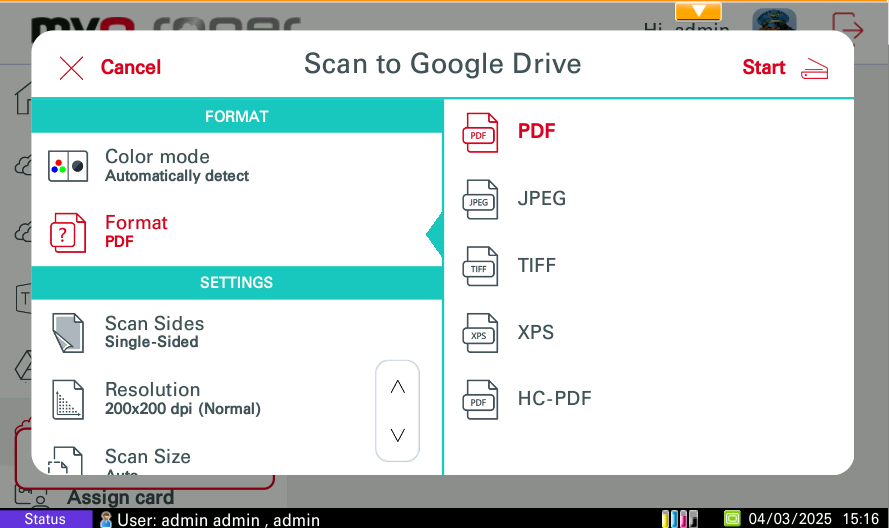
Scansione su Google Drive
Tocca per eseguire la scansione di un lavoro di Stampa e salvarlo nel tuo Google Drive oppure premi per visualizzare i parametri.
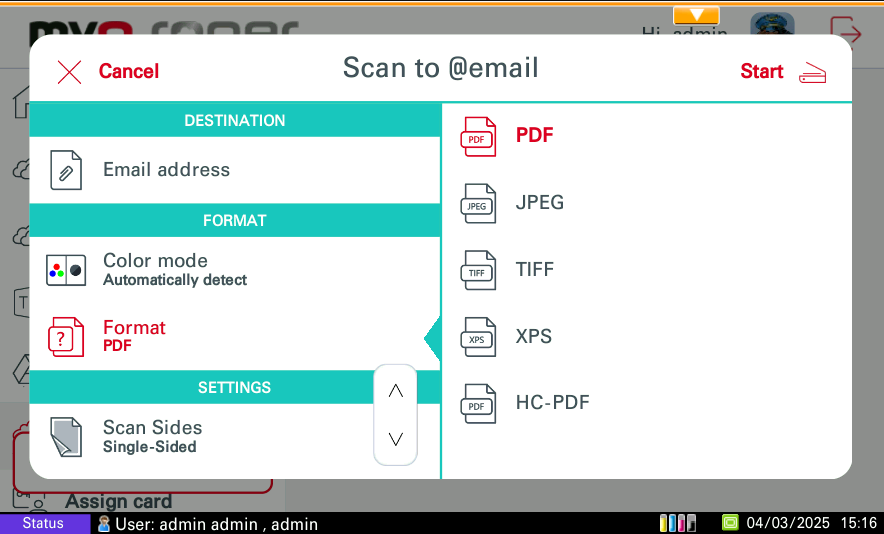
Scansione su @me o Scansione su @email
Tocca per eseguire la scansione di un lavoro di Stampa e inviarlo al tuo indirizzo e-mail/a qualsiasi altro indirizzo e-mail oppure premi per visualizzare i parametri.