
L’app MyQ Roger può essere installata sui dispositivi multifunzione (MFD) Kyocera come applicazione standard. L’installazione avviene tramite KYOCERA Net Viewer oppure caricando il file di installazione da una chiavetta USB e installando l’applicazione dal menu di sistema del dispositivo.
Installazione tramite KYOCERA Net Viewer
Collegare la stampante tramite IP e caricare l’app Roger sul terminale
-
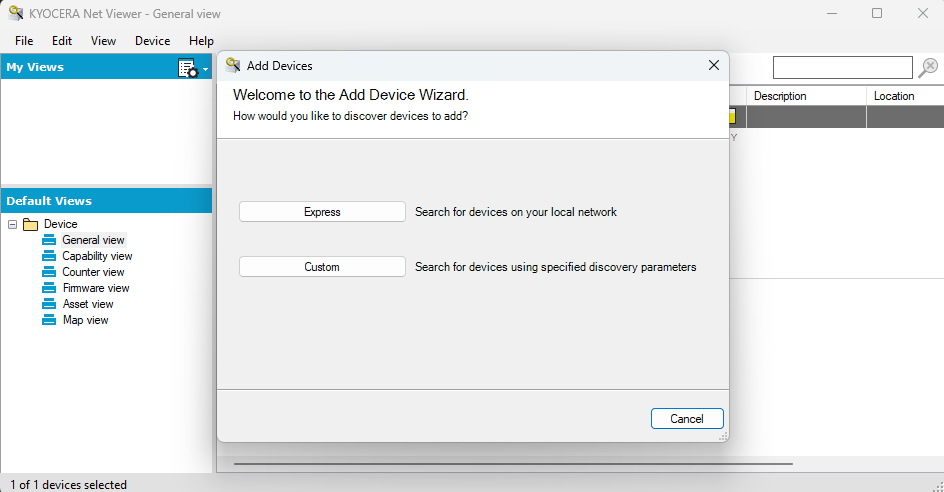
Aprire Kyocera NET Viewer e selezionare “Aggiungi dispositivo”.
-
Scegliere come individuare un dispositivo. L’opzione “Express” consente di cercare i dispositivi sulla rete locale, mentre l’opzione “Personalizzata” consente di effettuare la ricerca utilizzando un indirizzo IP o un intervallo di indirizzi.
-
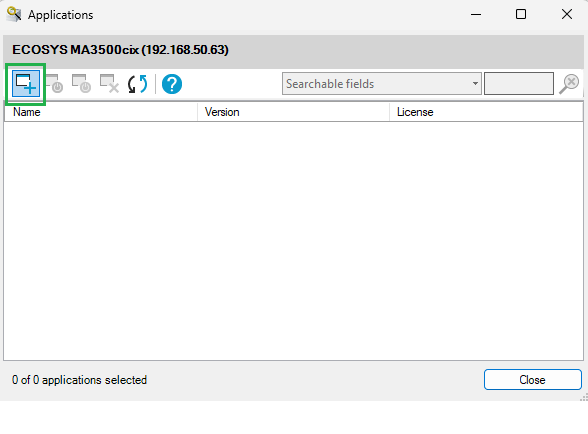
Una volta individuato il dispositivo desiderato, fare clic con il tasto destro del mouse su di esso e selezionare "Modifica" > "Applicazioni".
-
Nel menu "Dispositivo", fare clic su "Installa nuovo" e selezionare il file dell’app Roger dal browser dei file. Verrà richiesta la conferma dell’installazione.
-
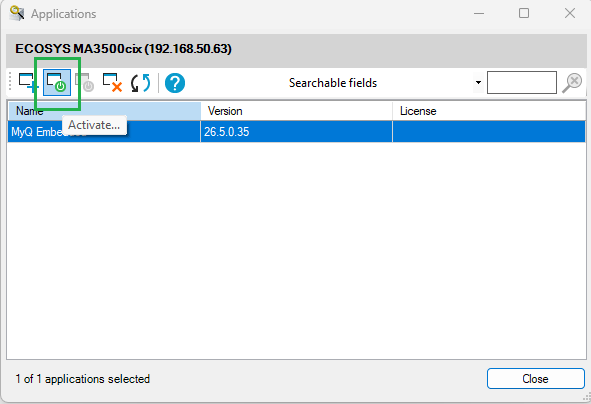
Seleziona l’app appena installata e seleziona “Attiva”. Scegli l’opzione “Attiva senza chiave di licenza”.
Salvataggio del file di installazione su una chiavetta USB
Salvare il file di installazione nella directory principale di una chiavetta USB.
Installazione sull'MFD
-
Sul pannello di controllo del dispositivo, premere il pulsante "Menu di sistema" (o il pulsante "Menu di sistema/Contatore" su alcuni dispositivi). Si aprirà
il Menu di sistema. -
Nel Menu di sistema, individuare e toccare Applicazione (Preferiti/Applicazione su alcuni dispositivi).
Verrà richiesto di effettuare l'accesso come amministratore. -
Effettuare l’accesso come amministratore. Si apre
il menu Applicazioni (o il menu Preferiti/Applicazioni).
Se al dispositivo è collegato un lettore di schede e questo è attivato, verrà richiesto di utilizzare la propria scheda di identificazione. -
In tali casi, toccare Menu nell’angolo in basso a sinistra dello schermo, quindi toccare «Accesso tramite tastiera».
-
Se il pulsante Menu non è visualizzato, premere il pulsante Menu di sistema (o Menu di sistema/Contatore) sul pannello di comando del dispositivo; lo schermo del terminale si aggiorna visualizzando il pulsante.
-
Nel caso in cui ti venga chiesto di scegliere tra l’accesso locale e l’accesso di rete, seleziona Locale prima di inserire le credenziali.
-
Nel menu Applicazioni (o Preferiti/Menu Applicazioni), toccare Applicazione. Si apre
il sottomenu Applicazione. -
Inserire l’unità flash USB contenente il file di installazione caricato, quindi toccare il segno più (+) (o Aggiungi su alcuni dispositivi) nell’angolo in alto a destra dello schermo. Viene visualizzata
una finestra di dialogo che indica il numero di applicazioni che è possibile installare. -
Toccare "OK". Si apre
il menu "Aggiungi applicazione" con la voce "MyQ Roger" visualizzata. -
Selezionare la voce MyQ Roger, toccare Installa nell’angolo in basso a sinistra dello schermo, quindi toccare Sì per confermare l’installazione. Viene visualizzato
il messaggio Completato e il menu Aggiungi - Applicazione risulta vuoto. -
Tornando al menu “Aggiungi applicazione”, tocca “Fine”.