
È possibile utilizzare Intune per distribuire MyQ Roger Client (MRC) agli utenti della propria organizzazione. Per ulteriori informazioni, vedere Deploy with Intune.
In alternativa, è possibile installare MRC direttamente. Una volta installato, MRC viene eseguito in background come applicazione e servizio di Windows. È possibile accedervi dalla barra delle applicazioni.
È possibile installare MRC con o senza driver.
-
Installazione con driver e configurazione automatica delle porte di stampa.
-
Installazione con una porta di stampa configurata, ma senza driver. È necessario che i driver siano già preinstallati.
Entrambi i metodi danno come risultato una porta di stampa configurata simile a quella riportata di seguito.
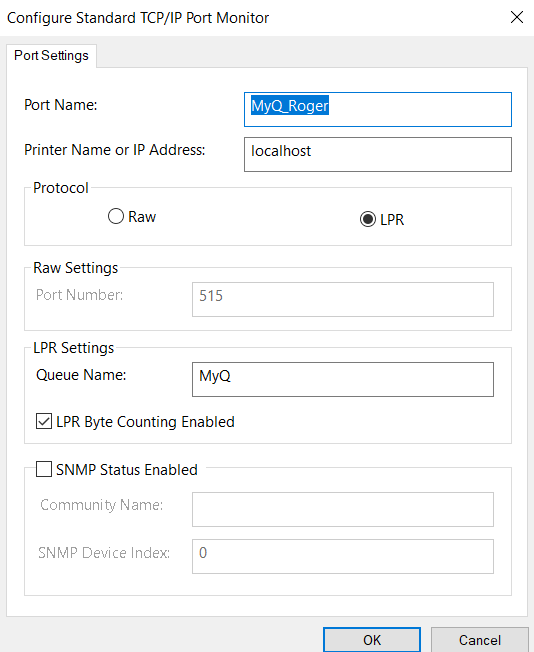
Le installazioni senza driver creano la porta MyQ_Roger, ma non la stampante.
Installazione tramite la procedura guidata di configurazione
Per installare MRC tramite la procedura guidata di configurazione:
-
Scaricare l'ultima versione disponibile del file di installazione dal portale della community MyQ Roger. In alternativa, scaricare un programma di installazione preconfigurato per il proprio sito dal server Roger. Per ulteriori informazioni, consultare Configure Desktop Client Installers nella guida all'amministrazione del server MyQ Roger.
-
Eseguire il file di installazione.
(Facoltativo) Per personalizzare l'installazione, utilizzare i parametri di installazione nel nome del file.
Si apre la finestra di dialogo della procedura guidata di configurazione del client MyQ Roger. -
Fare clic su Avanti per avviare l'installazione.
-
Selezionare la cartella di installazione (il valore predefinito è
C:\Program Files\MyQ\Roger Desktop Client\) e fare clic su Avanti. -
Si apre la finestra Pronto per l'installazione. Fare clic su Installa per avviare l'installazione.
-
Una volta completata l'installazione, fare clic su Fine per uscire dalla procedura guidata di configurazione.
Installazione automatica
Per eseguire l'installazione silenziosa dell'applicazione, scaricare l'ultima versione disponibile del file di installazione, aprire la riga di comando di Windows con diritti di amministratore e utilizzare il comando:
msiexec /i "InstallationFile.msi" [list of parameters] /log "install_MRClog.log" /qn
L'elenco dei parametri è facoltativo; ogni parametro e valore deve essere in maiuscolo e separato da uno spazio.
Suggerimento!
Utilizza il nostro generatore di script per creare i tuoi comandi di configurazione per l'installazione silenziosa:
È possibile utilizzare l' /log per acquisire il processo di installazione (consigliato).
Esempio 1
msiexec /i "MyQ Roger Client.msi" /log "install_MRClog.log" /qn
Esempio 2
msiexec /i "MyQ Roger Client Win (patch 4) Europe.msi" TENANCYNAME="MyQ" REGIONID="us" PRINTERNAME="MyQ-Roger-MRC" DEFAULTDRIVER=0 DRIVERNAME="HP PCL6" /log "install_MRClog.log" /qn
Riconfigurazione dell'installazione
Per riconfigurare un'installazione, utilizzare il REINSTALL=ALL con il parametro TENANCYNAME=<value>. Questo comando disinstalla eventuali versioni precedenti e installa la nuova versione.
Esempio:
msiexec /i "MyQ Roger Client.msi" /log "install_MRClog.log" /qn TENANCYNAME="MyQ" REINSTALL=ALL
Parametri di installazione
L'amministratore di MyQ Roger Server può specificare i parametri di installazione del pacchetto in un file di configurazione. Questo pacchetto è quindi disponibile per il download dal server. Per ulteriori informazioni, consultare Configure Desktop Client Installers nella guida all'amministrazione di MyQ Roger Server.
|
Parametro |
Descrizione |
Esempio di utilizzo |
|---|---|---|
|
|
Definisce il server a cui si connette il client (UE, USA). |
|
|
|
Specifica il nome del tenant (identificatore). |
|
|
|
Specifica il nome visualizzato per il |
|
|
|
Specifica un driver preinstallato da utilizzare con la stampante MyQ Roger. 0 (Nessuno. Utilizzare DRIVERNAME per configurare un driver personalizzato.) 1 (Predefinito - Driver universale Kyocera Classic PCL6) 2 (Driver di stampa universale HP PCL6) 3 (Driver di stampa universale RICOH PCL6) |
|
|
|
Specifica un driver di stampa locale preinstallato da utilizzare da parte di MRC durante l'installazione. È richiesto il nome completo. |
|
|
|
Definisce quale stampante viene configurata dal programma di installazione: 1 (Solo spooling client, predefinito) 2 (Spooling cloud, con metodi di autenticazione Microsoft e Google consentiti in MRC) 3 (Spooling client e cloud) |
|
|
|
Specifica la porta per lo spooling client e cloud |
|
|
|
Abilita il monitoraggio dei lavori di stampa locali che non passano attraverso il server Roger. |
|
|
|
Un elenco di porte di stampa separate da virgola o punto e virgola da monitorare. Se i parametri vengono utilizzati nel file di configurazione, utilizzare un elenco separato da punto e virgola. I valori distinguono tra maiuscole e minuscole. |
|
|
|
Abilita la stampa di fallback. true (impostazione predefinita) false Se disabilitato e il server non è accessibile, tutti i lavori di stampa vengono scartati. |
|
|
|
Definisce un nome di stampante. Il programma di installazione crea una stampante con quel nome. Il valore predefinito è MyQ-Roger-MRC. |
|
|
|
Definisce le opzioni relative al colore. 1 Solo stampante a colori (impostazione predefinita) 2 Solo stampante in bianco e nero 3 Entrambe le stampanti |
|
|
|
Specifica la modalità di stampa fronte/retro utilizzata dalla stampante per impostazione predefinita. Solo fronte TwoSidedLongEdge (impostazione predefinita) TwoSidedShortEdge |
|
|
|
Attiva Single Sign On in un dominio Microsoft Entra ID. Disabilitato per impostazione predefinita; richiede |
|
Esempio di configurazione
L'esempio seguente elenca i parametri desiderati seguiti dai comandi di installazione che li realizzeranno.
-
TENANCYNAME=[TENANT-NAME],REGIONID=US,PRINTERNAME="MyQ-Roger-MRC" ,DEFAULTDRIVER=1,PRINTERSPOOLER=1
Il parametro TENANCYNAME è tecnicamente opzionale, ma è altamente raccomandato.
Gestione remota dal server
La gestione remota consente di gestire le installazioni e le configurazioni di MyQ Roger Client (MRC) direttamente dall'interfaccia utente web di MyQ Roger. È possibile aggiornare, disinstallare o eliminare i client senza richiedere l'accesso fisico alle workstation degli utenti. Le operazioni possono essere eseguite su singoli client o su più client contemporaneamente. Le azioni di aggiornamento e disinstallazione non sono supportate per le versioni del client precedenti alla 2.4.
Per ulteriori informazioni, consultare Gestioneremota nella Guida al server.