Utilisation du terminal
Veuillez noter qu'un périphérique équipé de MyQ Roger connecté au centre de commande Kyocera doit être synchronisé au moins une fois par mois. S'il n'est pas utilisé pendant plus de 30 jours, le message d'erreur suivant s'affichera sur le périphérique : « Cette application a été désactivée. Le produit n'a pas pu accéder aux services Web de sécurité pendant au moins 30 jours, ou l'application n'est plus approuvée par les services Web de sécurité. Contactez le support technique. » Si cela se produit, MyQ Roger doit être réinstallé.
Connexion
Selon la configuration de l'administrateur, plusieurs options de connexion sont disponibles sur le panneau des périphériques :
-
Nom d'utilisateur et mot de passe : saisissez votre nom d'utilisateur et votre mot de passe MyQ Roger.
-
Nom d'utilisateur et code PIN - Saisissez votre nom d'utilisateur et votre code PIN MyQ Roger.
-
Badge : passez votre badge.
-
Code PIN : saisissez votre code PIN MyQ Roger.
-
Code QR : scannez le code QR avec votre smartphone via l'application mobile MyQ Roger (recommandé).
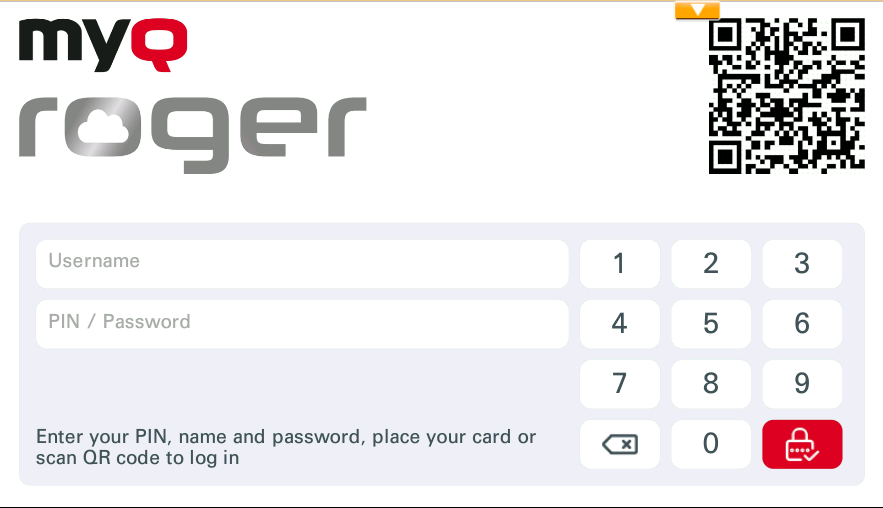
Si vous vous connectez en scannant le QR avec votre smartphone, vous pouvez tout gérer via l'application MyQ Roger. Vous ne pouvez pas utiliser le panneau du périphérique à moins de passer le contrôle à l'imprimante, via le bouton situé dans le coin supérieur droit de l'onglet Accueil de l'application mobile MyQ Roger.
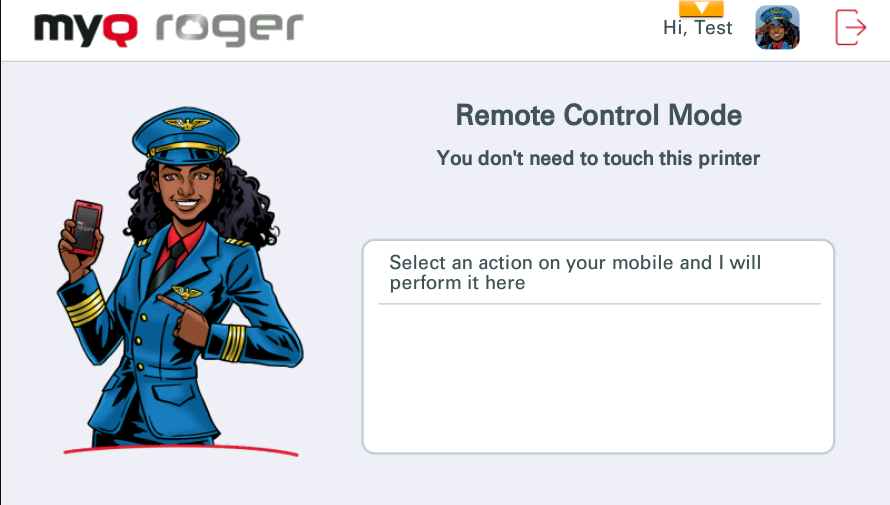
L'opération en cours s'affiche sur l'écran du MFD si l'appareil est géré via l'application MyQ Roger. Si vous utilisez une autre méthode de connexion, vous pouvez tout gérer directement depuis le MFD.
Actions disponibles dans MyQ Roger
En fonction des paramètres de votre tenant MyQ Roger et de la configuration de l'administrateur, les actions disponibles sont les suivantes :
-
Prêt à imprimer
-
OneDrive et Scan Here (OneDrive)
-
Google Drive et Scan Here (Google Drive)
-
SharePoint et Scan Here (SharePoint)
-
MS Teams et Scan Here (MS Teams)
-
Impression universelle
Prêt à imprimer
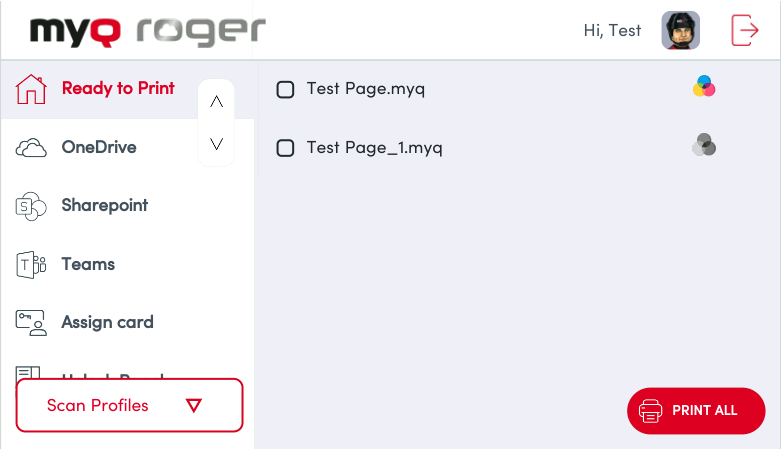
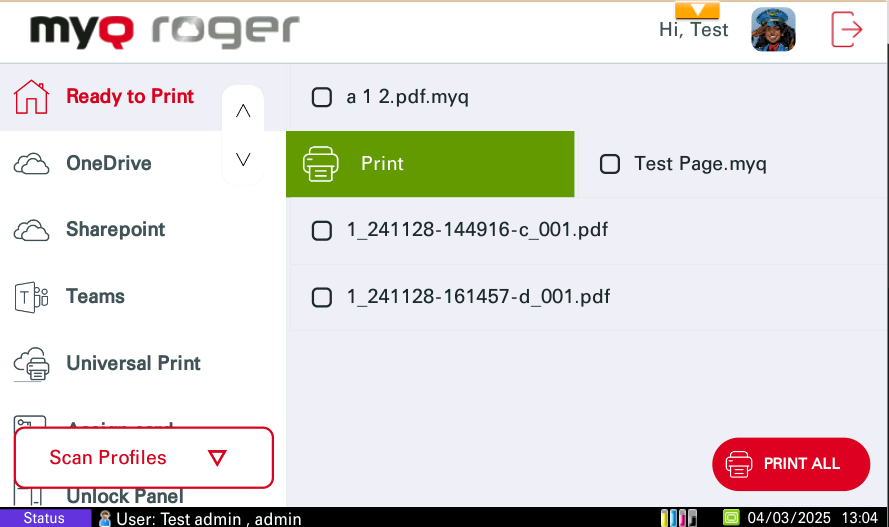
Cette action affiche tous les travaux qui sont prêts à être imprimés.
-
Si le contrôle est sur l'imprimante, sélectionnez un ou plusieurs travaux et balayez de gauche à droite pour les imprimer.
-
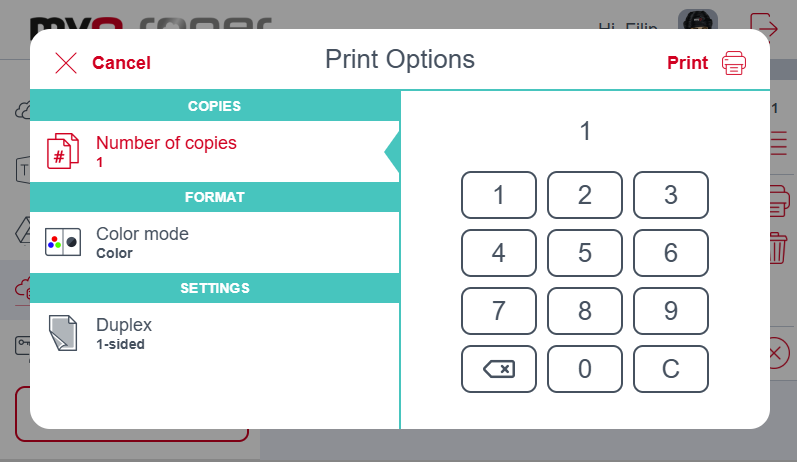
Une fois que vous avez sélectionné les fichiers à imprimer, les options d'impression s'affichent.
-
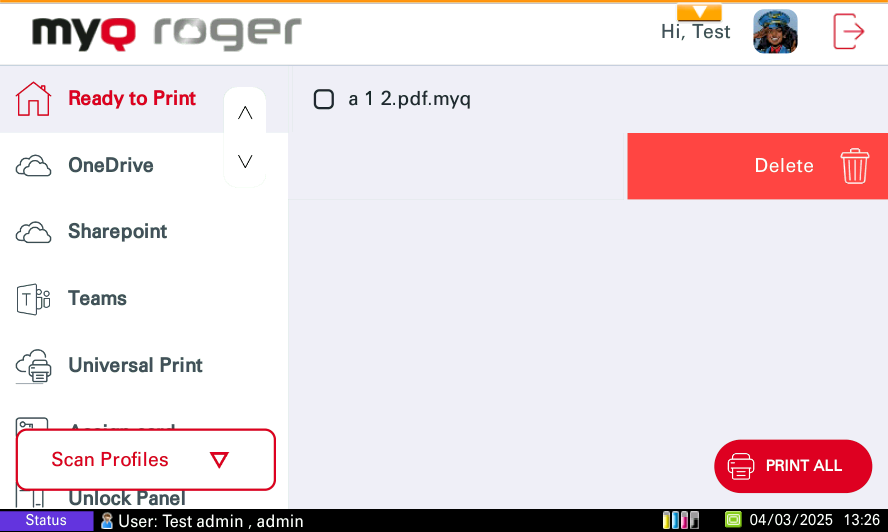
Si vous balayez de droite à gauche, les travaux sont supprimés.
-
Si vous utilisez l'application mobile, vous disposez des mêmes options de balayage ou vous pouvez sélectionner le ou les travaux et appuyer sur Imprimer ou Tout imprimer.
OneDrive
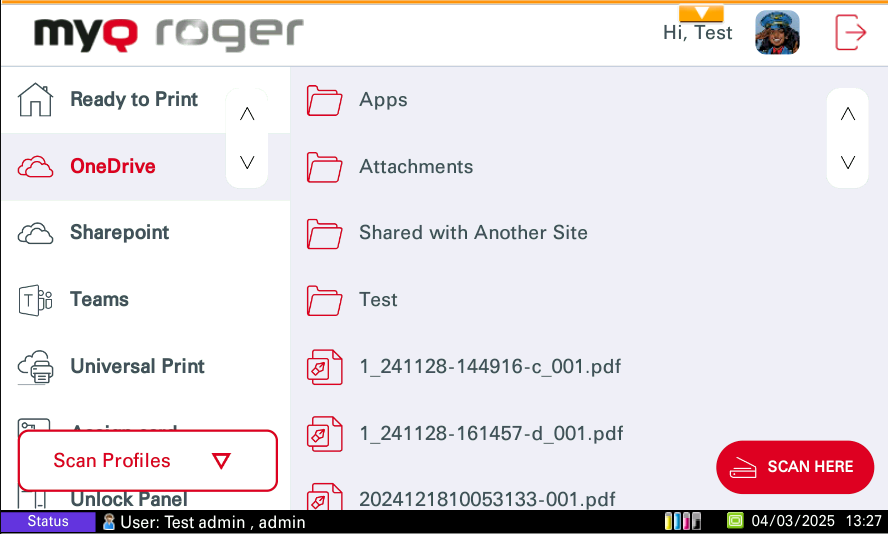
Cette action s'affiche si OneDrive est connecté ou si aucun stockage cloud n'est connecté. Cette action affiche tous les fichiers qui peuvent être imprimés et stockés sur OneDrive.
-
Si le contrôle est effectué par l'imprimante, sélectionnez un travail et balayez de gauche à droite pour l'imprimer ou appuyez simplement sur le travail pour modifier les options du travail.
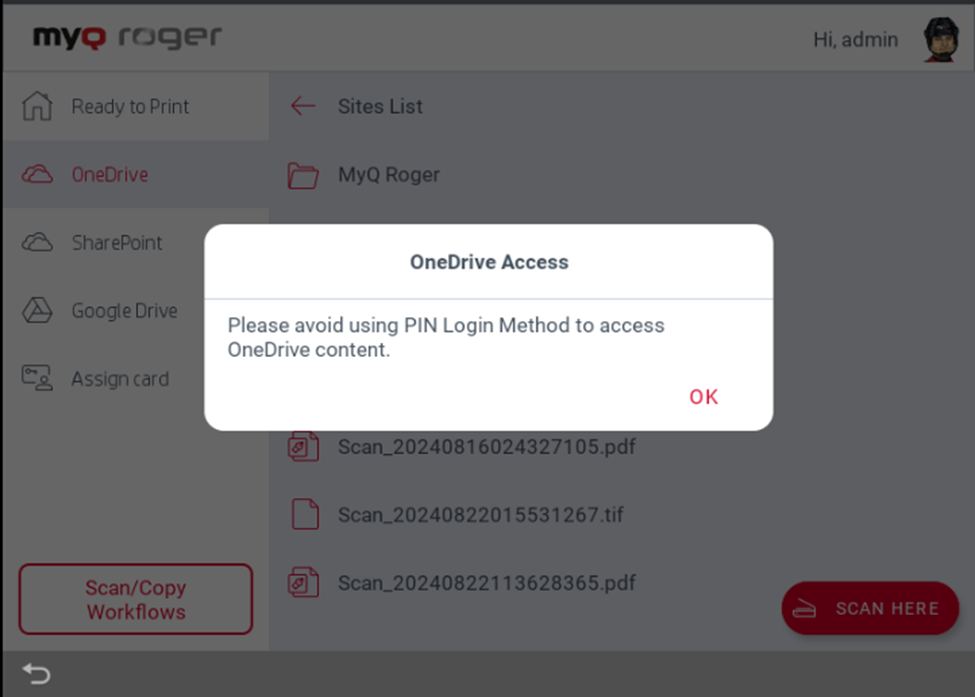
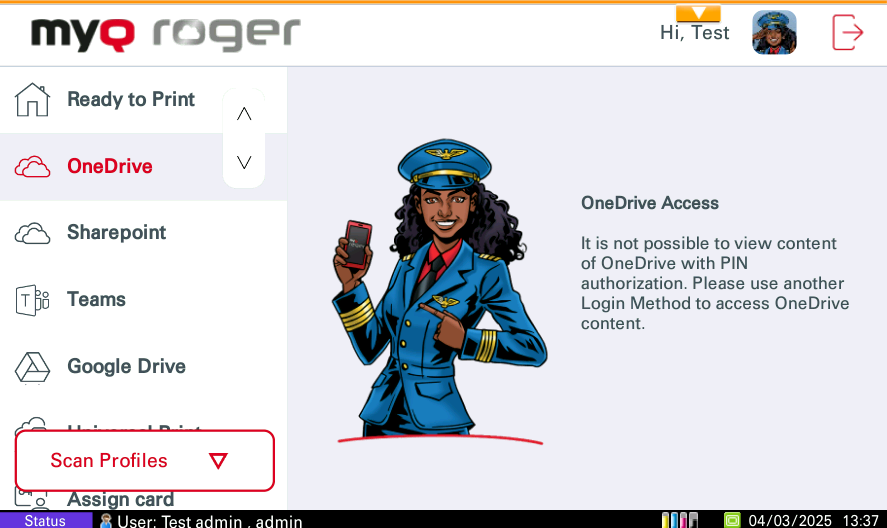
Pour des raisons de sécurité, il n'est pas recommandé d'utiliser la méthode de connexion par code PIN pour afficher les fichiers du stockage cloud sur le panneau de l'appareil. Actuellement, il existe deux possibilités de comportement après la connexion par code PIN en fonction des paramètres de l'interface utilisateur Web MyQ Roger. Ce comportement concerne uniquement la méthode de connexion par code PIN. La connexion par nom d'utilisateur et mot de passe, par badge ou via un périphérique mobile fonctionne sans aucune restriction.
-
Un message d'information s'affiche après l'ouverture du stockage OneDrive. Après avoir appuyé sur OK dans ce message, le stockage OneDrive s'affiche et il est possible de parcourir les dossiers et fichiers OneDrive.
-
Les fichiers du stockage OneDrive ne s'affichent pas du tout.
Scan Here (OneDrive)
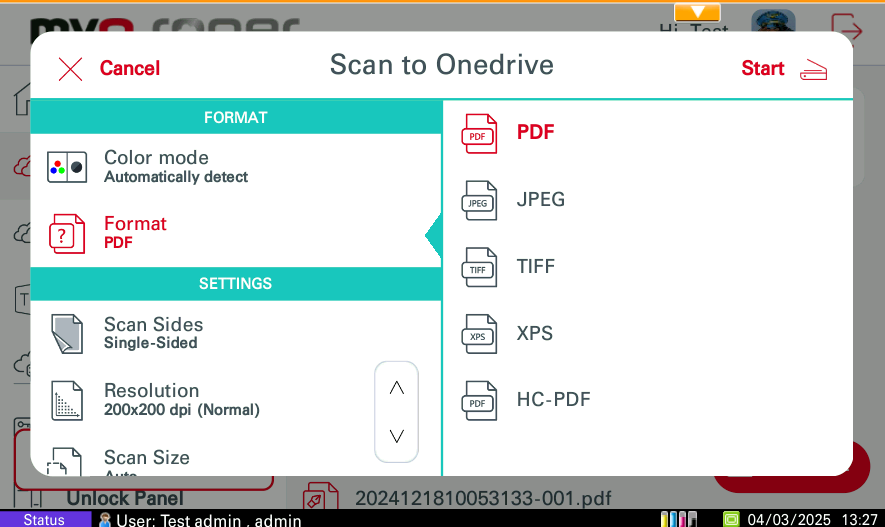
La fonction Scan Here numérise vos documents et enregistre les numérisations dans OneDrive.
-
Si le contrôle se trouve sur l'application mobile, sélectionnez le travail (répertorié dans l'onglet OneDrive) et appuyez sur Imprimer ou Imprimer tout. Il est possible d'imprimer des fichiers aux formats pdf, MS Office et Google Docs uniquement sur Kyocera à partir du stockage OneDrive.
Google Drive
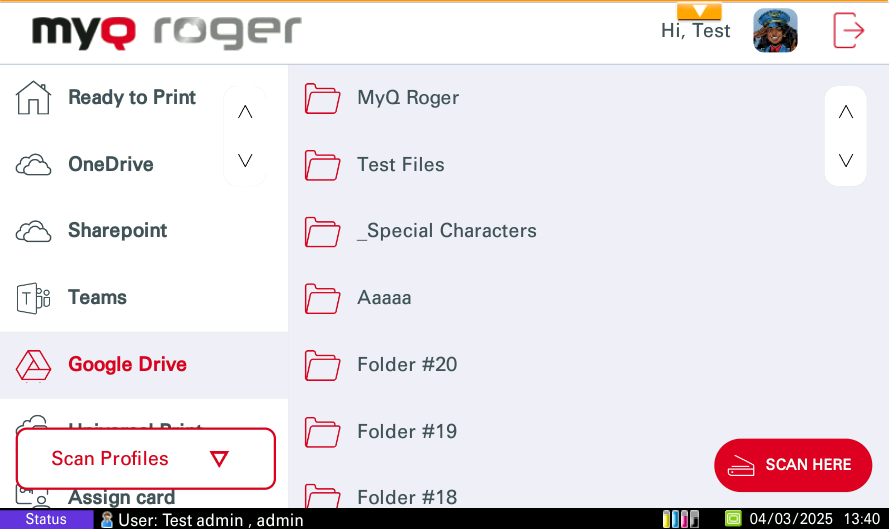
Cette action s'affiche si Google Drive est connecté ou si aucun stockage cloud n'est connecté. Cette action affiche tous les fichiers qui peuvent être imprimés et stockés sur Google Drive.
-
Si le contrôle se trouve sur l'imprimante, sélectionnez un travail et balayez de gauche à droite pour l'imprimer, ou appuyez simplement sur le travail pour modifier les options du travail.
Pour des raisons de sécurité, il n'est pas recommandé d'utiliser la méthode de connexion par code PIN pour afficher les fichiers du stockage cloud sur le panneau de l'appareil. Actuellement, il existe deux possibilités de comportement après la connexion par code PIN en fonction des paramètres de l'interface utilisateur Web MyQ Roger. Ce comportement concerne uniquement la méthode de connexion par code PIN. La connexion par nom d'utilisateur et mot de passe, par badge ou via un appareil mobile fonctionne sans aucune restriction.
-
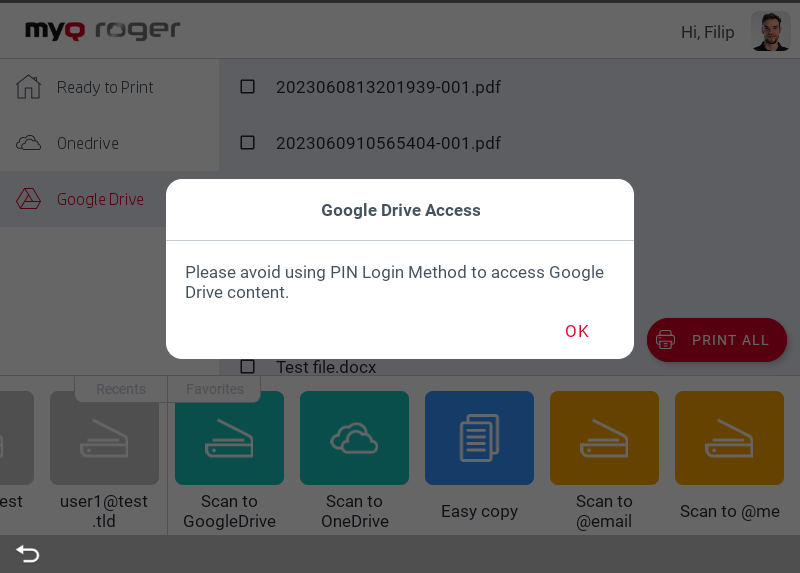
Un message d'information s'affiche après l'ouverture du stockage Google Drive. Après avoir appuyé sur OK dans ce message, le stockage Google Drive s'affiche et il est possible de parcourir les dossiers et fichiers Google Drive.
-
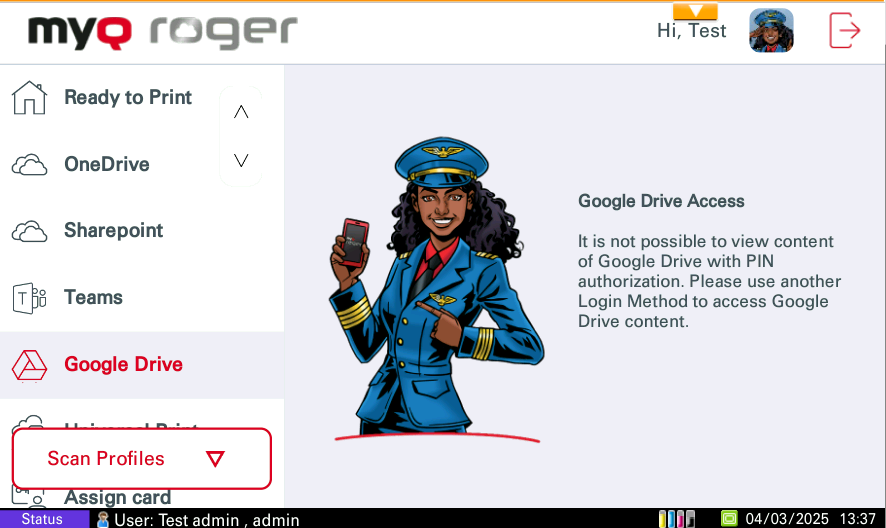
Les fichiers du stockage Google Drive ne s'affichent pas du tout.
Scan Here (Google Drive)
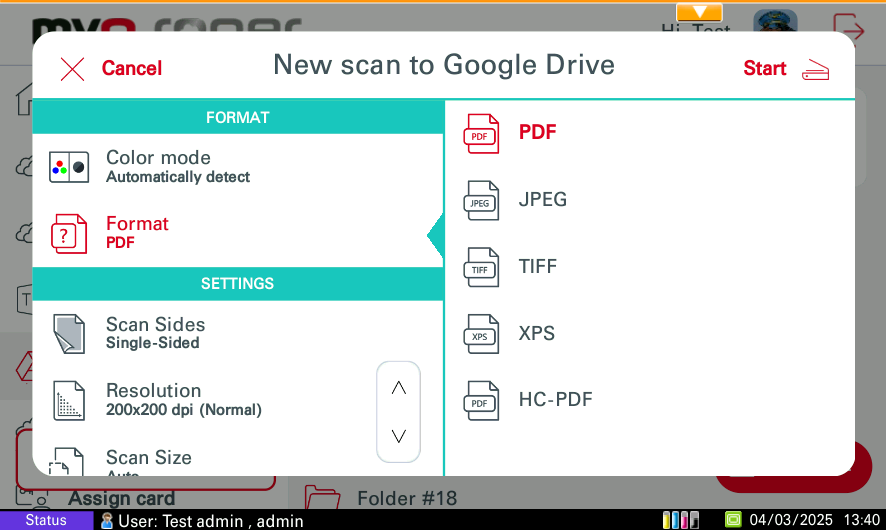
La fonction « Scan here » numérise vos documents et enregistre les numérisations sur Google Drive.
-
Si le contrôle se trouve sur l'application mobile, sélectionnez le travail (répertorié dans l'onglet Google Drive) et appuyez sur Imprimer ou Imprimer tout. Il est possible d'imprimer des fichiers au format PDF uniquement sur Kyocera à partir de Google Drive.
SharePoint
Cette action s'affiche si SharePoint est connecté ou si aucun stockage cloud n'est connecté. Cette action affiche tous les fichiers qui peuvent être imprimés et stockés sur SharePoint.
-
Si le contrôle se trouve sur l'imprimante, sélectionnez un travail et balayez de gauche à droite pour l'imprimer ou appuyez simplement sur le travail pour modifier les options du travail.
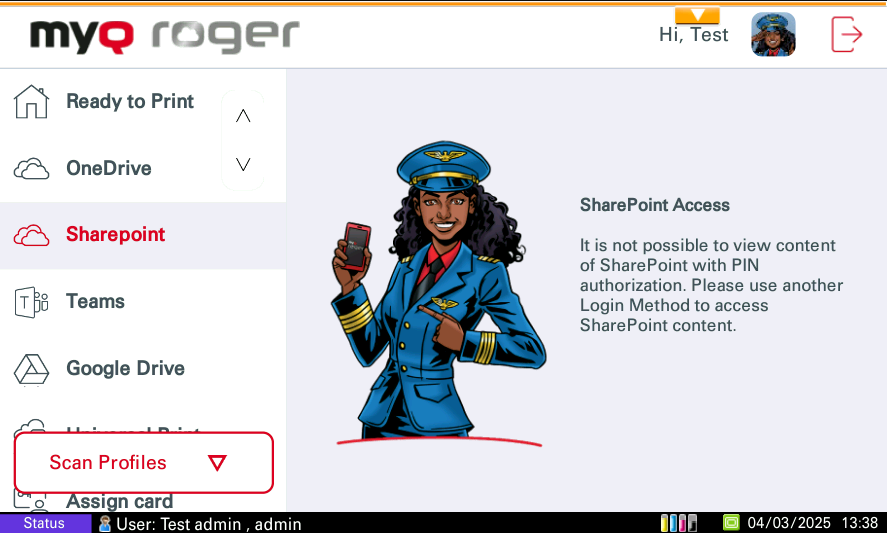
Pour des raisons de sécurité, il n'est pas recommandé d'utiliser la méthode de connexion par code PIN pour afficher les fichiers du stockage cloud sur le panneau de l'appareil. Actuellement, il existe deux possibilités de comportement après la connexion par code PIN en fonction des paramètres de l'interface utilisateur Web MyQ Roger. Ce comportement concerne uniquement la méthode de connexion par code PIN. La connexion par nom d'utilisateur et mot de passe, par badge ou via un appareil mobile fonctionne sans aucune restriction.
-
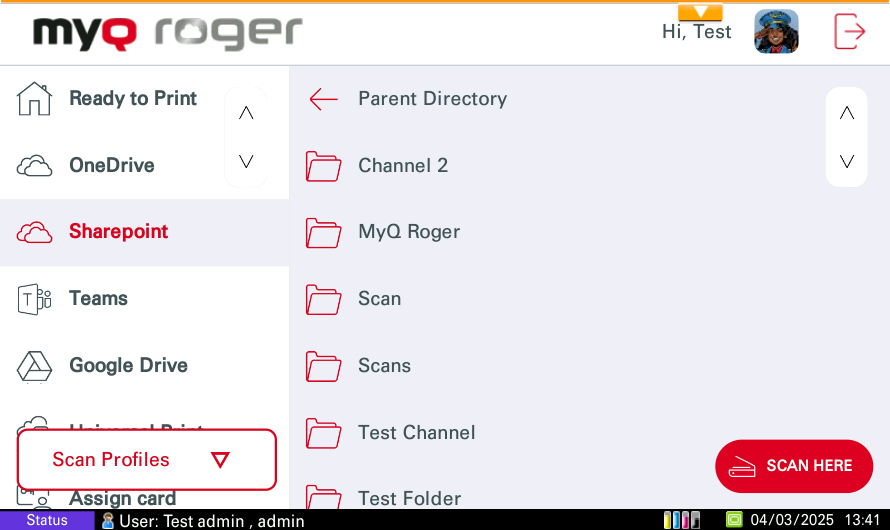
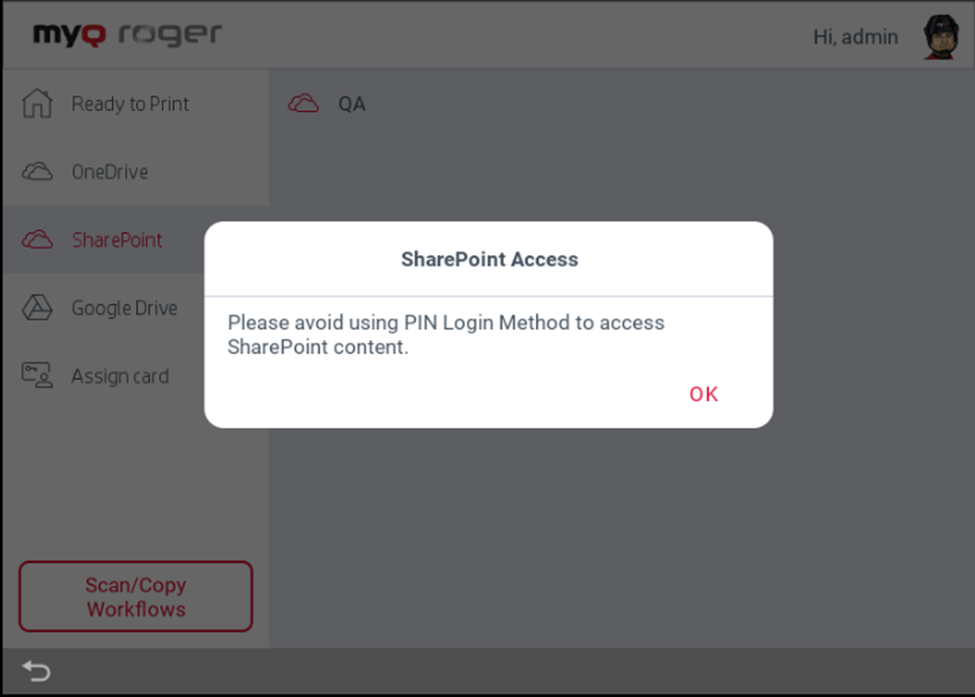
Un message d'information s'affiche après l'ouverture du stockage SharePoint.
-
Après avoir appuyé sur OK dans ce message, le stockage SharePoint s'affiche et il est possible de parcourir les dossiers et fichiers SharePoint. Les fichiers du stockage SharePoint ne s'affichent pas du tout.
Numériser ici (SharePoint)
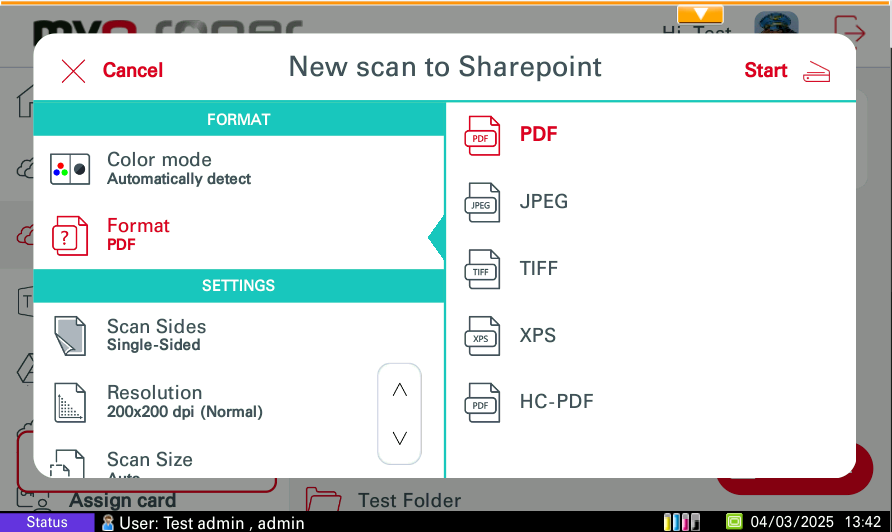
La fonction « Numériser ici » numérise vos documents et enregistre les numérisations dans SharePoint.
-
Si le contrôle se trouve sur l'application mobile, sélectionnez le travail (répertorié dans l'onglet SharePoint) et appuyez sur Imprimer ou Imprimer tout. Il est possible d'imprimer des fichiers aux formats PDF, MS Office et Google Docs uniquement sur Kyocera à partir du stockage SharePoint.
MS Teams
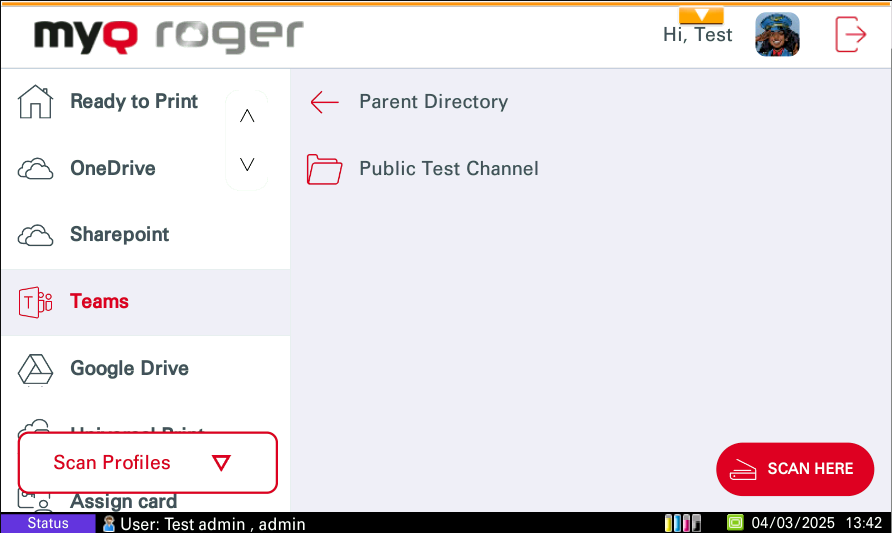
Cette action s'affiche si MS Teams est connecté ou si aucun stockage cloud n'est connecté. Cette action affiche tous les fichiers qui peuvent être imprimés à partir de vos canaux dans MS Teams ou numérisés vers ceux-ci.
-
Si le contrôle est sur l'imprimante, sélectionnez un travail et balayez de gauche à droite pour l'imprimer ou appuyez simplement sur le travail pour modifier les options du travail.
Pour des raisons de sécurité, il n'est pas recommandé d'utiliser la méthode de connexion par code PIN pour afficher les fichiers du stockage cloud sur le panneau de l'appareil. Actuellement, il existe deux possibilités de comportement après la connexion par code PIN en fonction des paramètres de l'interface utilisateur Web MyQ Roger. Ce comportement concerne uniquement la méthode de connexion par code PIN. La connexion par nom d'utilisateur et mot de passe, par badge ou via un appareil mobile fonctionne sans aucune restriction.
-
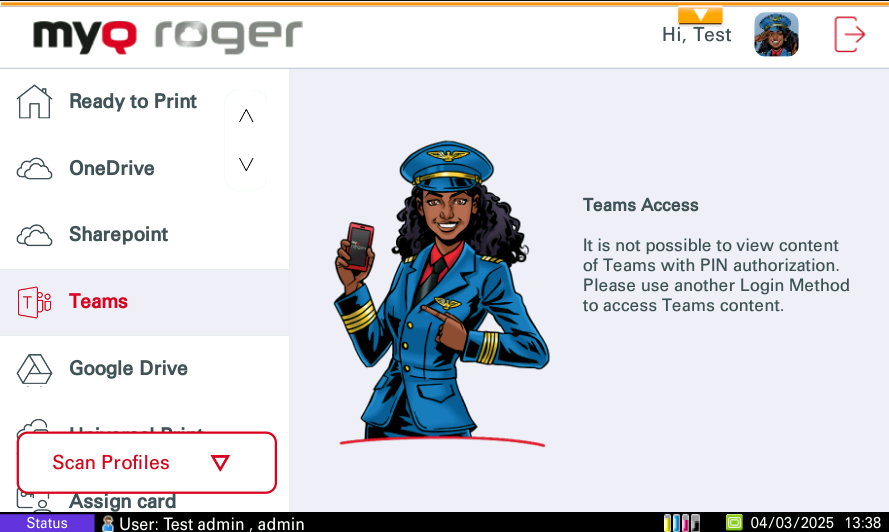
Un message d'information s'affiche après l'ouverture du stockage MS Teams.
-
Après avoir appuyé sur OK dans ce message, le stockage MS Teams s'affiche et il est possible de parcourir les dossiers et fichiers MS Teams. Par défaut, seuls les canaux suivis par l'utilisateur sont répertoriés. Les fichiers de stockage MS Teams ne s'affichent pas du tout.
Scan Here (MS Teams)
La fonction « Scanner ici » numérise vos documents et enregistre les numérisations dans MS Teams dans le canal spécifié.
-
Si le contrôle se trouve sur l'application mobile, sélectionnez le travail (répertorié dans l'onglet MS Teams) et appuyez sur Imprimer ou Imprimer tout. Il est possible d'imprimer des fichiers aux formats PDF, MS Office et Google Docs uniquement sur Kyocera à partir du stockage MS Teams.
Impression universelle
Cette action s'affiche uniquement si une imprimante Universal Print est connectée. Cette action affiche tous les travaux pouvant être imprimés à partir d'Universal Print.
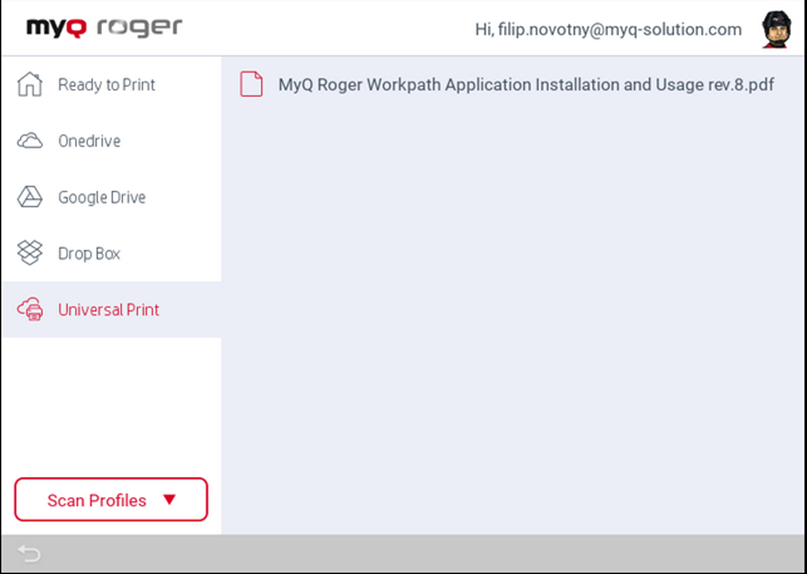
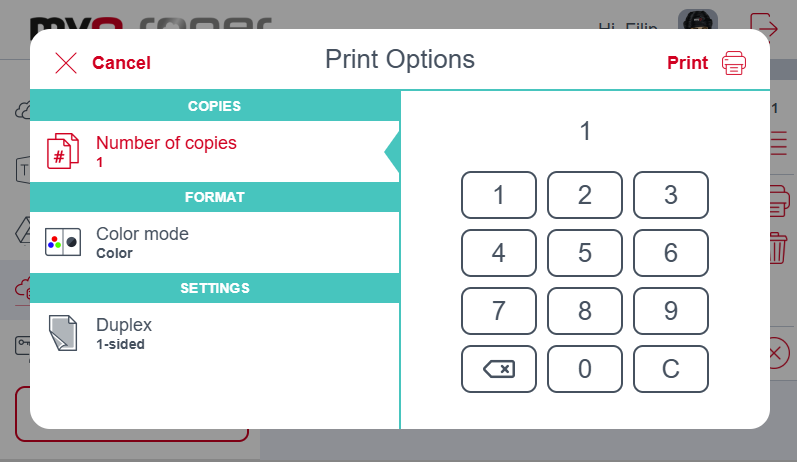
Une fois qu'un travail a été sélectionné pour l'impression, les options d'impression s'affichent.
Imprimer vers/Numériser depuis une clé USB
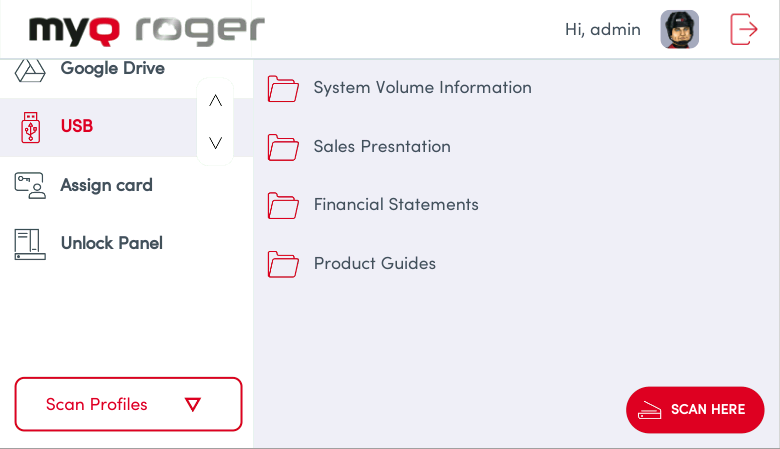
Lorsqu'un périphérique de stockage USB est connecté au terminal, l'onglet USB apparaît sur le côté gauche. Sélectionnez cet onglet pour parcourir les dossiers du périphérique de stockage USB, où vous pouvez sélectionner les fichiers à imprimer ou spécifier les emplacements sur le périphérique USB à numériser.
Attribuer un badge
Après avoir appuyé sur cette action, l'écran d'enregistrement du badge s'ouvre et l'utilisateur connecté peut enregistrer son badge en le passant dans le lecteur de badge.
Flux de travail utilisateur
Au bas de l'écran se trouvent les actions récentes et favorites. Les actions récentes sont les dernières actions effectuées sur MyQ Roger, et les actions favorites peuvent être modifiées sur l'application mobile MyQ Roger ou en appuyant sur l'action sur le panneau des périphériques.
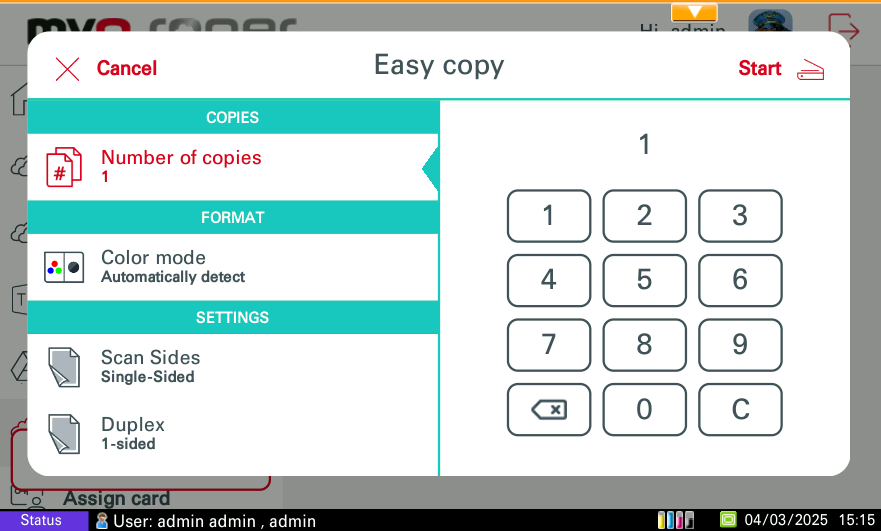
Easy Copy
Appuyez pour copier un travail ou appuyez pour afficher les paramètres.
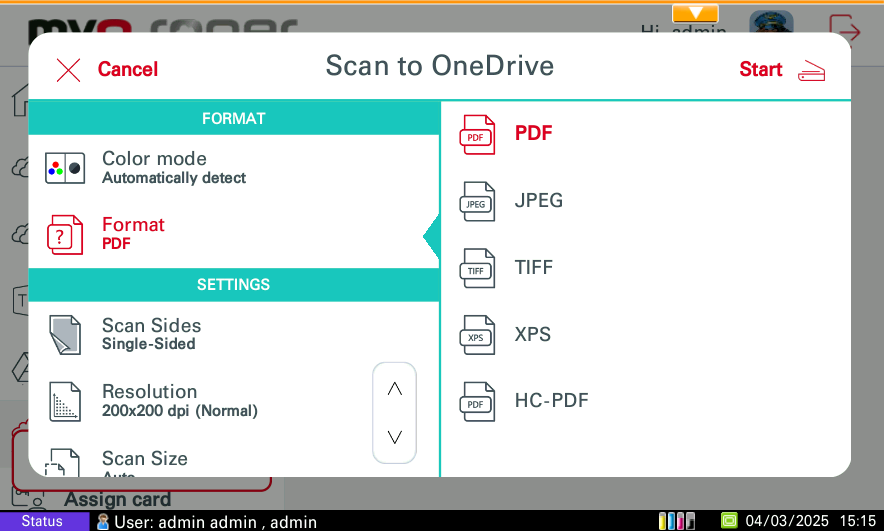
Numériser vers OneDrive
Appuyez pour numériser un travail et l'enregistrer dans votre OneDrive ou appuyez pour afficher les paramètres.
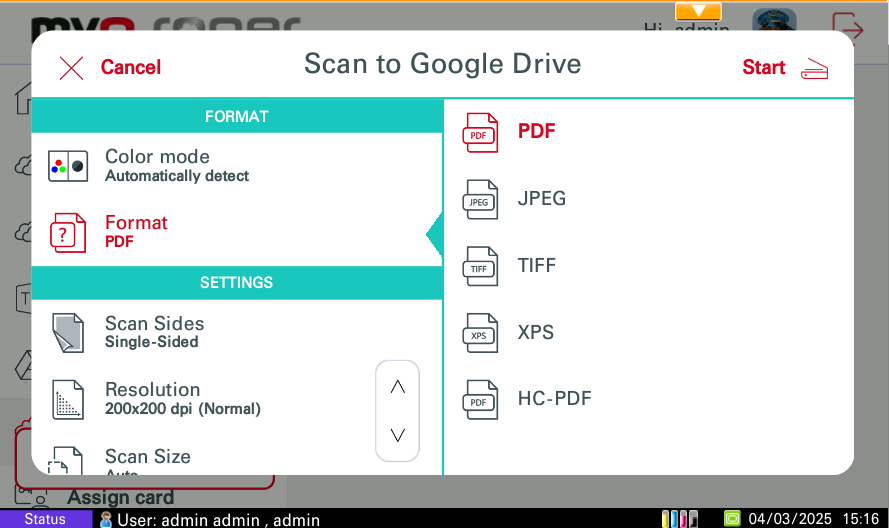
Numériser vers Google Drive
Appuyez pour numériser un travail et l'enregistrer dans votre Google Drive ou appuyez pour afficher les paramètres.
Numériser vers @moi ou Numériser vers @e-mail
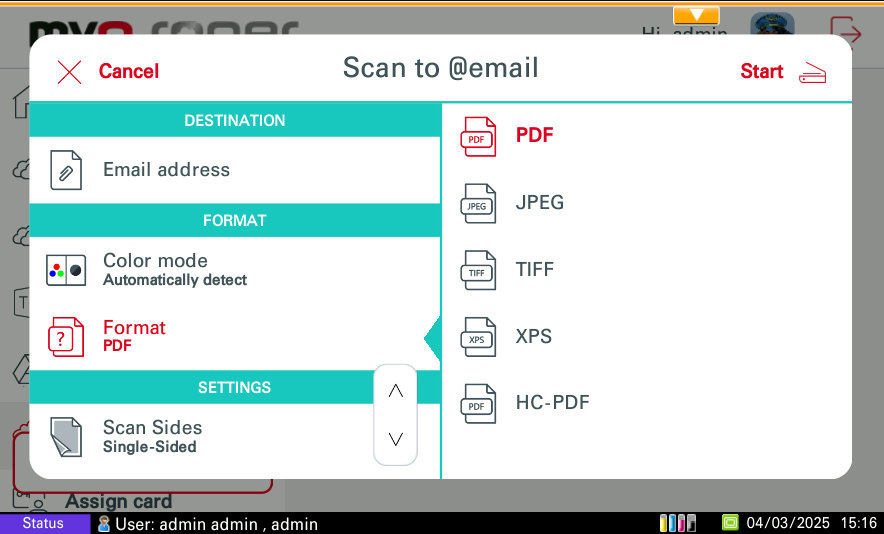
Appuyez pour numériser un travail et l'envoyer à votre adresse e-mail/à toute autre adresse e-mail ou appuyez pour afficher les paramètres.