
L’application MyQ Roger peut être installée sur les périphériques multifonctions (MFD) Kyocera en tant qu’application standard. Cette installation s’effectue via KYOCERA Net Viewer ou en transférant le fichier d’installation depuis une clé USB, puis en installant l’application depuis le menu système du périphérique.
Installation à l’aide de KYOCERA Net Viewer
Connectez l’imprimante via IP et chargez l’application Roger sur le terminal
-
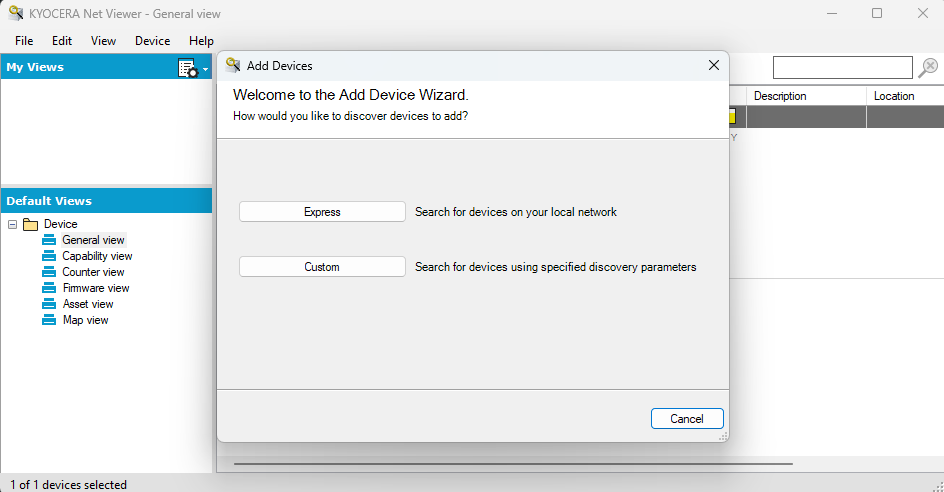
Ouvrez Kyocera NET Viewer et sélectionnez « Ajouter un périphérique ».
-
Choisissez le mode de détection des périphériques. Le mode « Express » vous permet de rechercher des périphériques sur votre réseau local, tandis que le mode « Personnalisé » vous permet d’effectuer une recherche à l’aide d’une adresse IP ou d’une plage d’adresses IP.
-
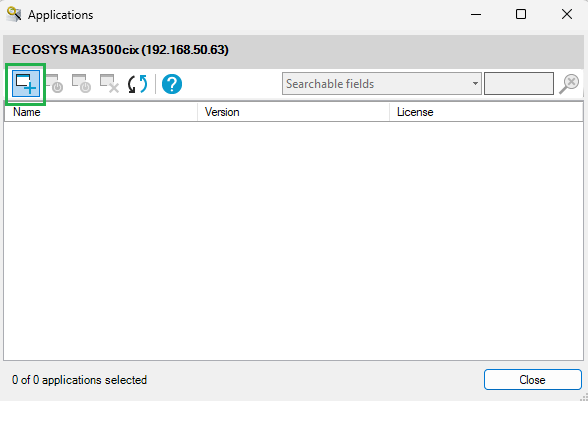
Une fois que vous avez identifié le périphérique concerné, cliquez dessus avec le bouton droit et sélectionnez « Modifier » > « Applications ».
-
Dans le menu « Périphérique », cliquez sur « Installer un nouvel appareil » et sélectionnez le fichier de l'application Roger dans l'explorateur de fichiers. Vous serez invité à confirmer l'installation.
-
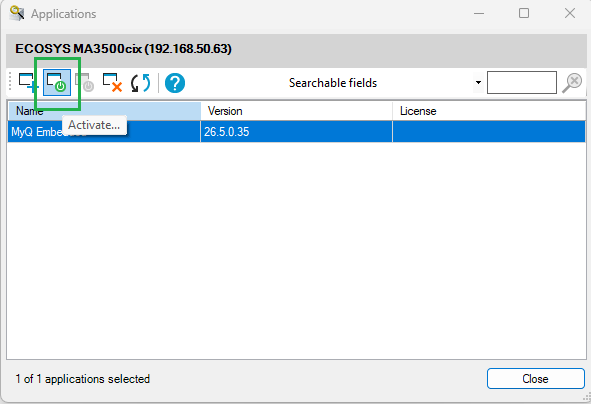
Sélectionnez l'application nouvellement installée, puis cliquez sur « Activer ». Choisissez l’option « Activer sans clé de licence ».
Enregistrement du fichier d'installation sur une clé USB
Enregistrez le fichier d'installation dans le répertoire racine d'une clé USB.
Installation sur le terminal multifonction
-
Sur le panneau de commande de l’appareil, appuyez sur le bouton « Menu Système » (ou « Menu Système/Compteur » sur certains périphériques).
Le menu Système s’ouvre. -
Dans le menu Système, recherchez et appuyez sur « Application » (ou « Favoris/Application » sur certains périphériques).
Vous êtes invité à vous connecter en tant qu’administrateur. -
Connectez-vous en tant qu’administrateur.
Le menu « Application » (ou le menu « Favoris/Application ») s’ouvre.
Si un lecteur de badge est connecté au périphérique et activé, vous êtes invité à utiliser votre badge. -
Dans ce cas, appuyez sur « Menu » dans le coin inférieur gauche de l’écran, puis sur « Connexion via le clavier ».
-
Si le bouton Menu n’apparaît pas, appuyez sur le bouton « Menu système » (ou « Menu système/Compteur ») situé sur le panneau de commande du périphérique ; l’écran du terminal s’actualise et affiche alors ce bouton.
-
Si vous êtes invité à choisir entre la connexion « Locale » et la connexion « Réseau », sélectionnez « Locale » avant de saisir vos identifiants.
-
Dans le menu « Applications » (ou « Favoris » / « Menu Applications »), appuyez sur « Applications ».
Le sous-menu « Applications » s’ouvre. -
Insérez la clé USB contenant le fichier d'installation téléchargé, puis appuyez sur le signe « + » (ou « Ajouter » sur certains périphériques) dans le coin supérieur droit de l'écran.
Une boîte de dialogue s'affiche, indiquant le nombre d'applications pouvant être installées. -
Appuyez sur OK.
Le menu « Ajouter une application » s’ouvre et l’élément « MyQ Roger » s’affiche. -
Sélectionnez l’élément « MyQ Roger », appuyez sur « Installer » dans le coin inférieur gauche de l’écran, puis appuyez sur « Oui » pour confirmer l’installation.
Le message « Terminé » s’affiche et le menu « Ajouter une application » est vide. -
De retour dans le menu « Ajouter une application », appuyez sur « Terminer ».