Um den MyQ Roger Client für Windows mit Intune bereitzustellen, führen Sie die folgenden Schritte aus:
-
Erstellen Sie eine Desktop Client-Konfiguration auf Ihrem Roger-Server unter „Supervision > Desktop Clients > Download“. Laden Sie die Datei herunter und entpacken Sie sie.
-
Bereiten Sie einen Quellordner vor. Erstellen Sie einen Ordner auf Ihrem Computer (z. B.
C:\IntuneSource\MyQRoger) und legen Sie die folgenden Dateien darin ab:-
Der MSI-Installer: Die
MyQ Roger Client-setup.msiDatei. -
Die Konfigurationsdatei: Die
MyQ Roger Client-setup.cfgDatei. Diese.cfgDatei ist entscheidend. Sie muss Ihre spezifischen Parameter enthalten, wieTENANCYNAMEundREGIONID. Ohne sie schlägt das Installationsskript fehl.
-
-
Die Anwendung verpacken. Verwenden Sie das Microsoft Win32 Content Prep Tool, um das
.intunewinPaket zu erstellen. https://learn.microsoft.com/en-us/mem/intune/apps/apps-win32-prepare-
Ausführen
IntuneWinAppUtil.exe. -
Quellordner:
C:\IntuneSource\MyQRoger. -
Setup-Datei:
MyQ Roger Client-setup.msi. -
Ausgabeordner: Wählen Sie einen Ordner für die endgültige
.intunewinDatei.
-
-
Sobald
.intunewinDatei fertig ist, gehen Sie zu Intune > Apps > Windows-Apps und klicken Sie auf „Hinzufügen“.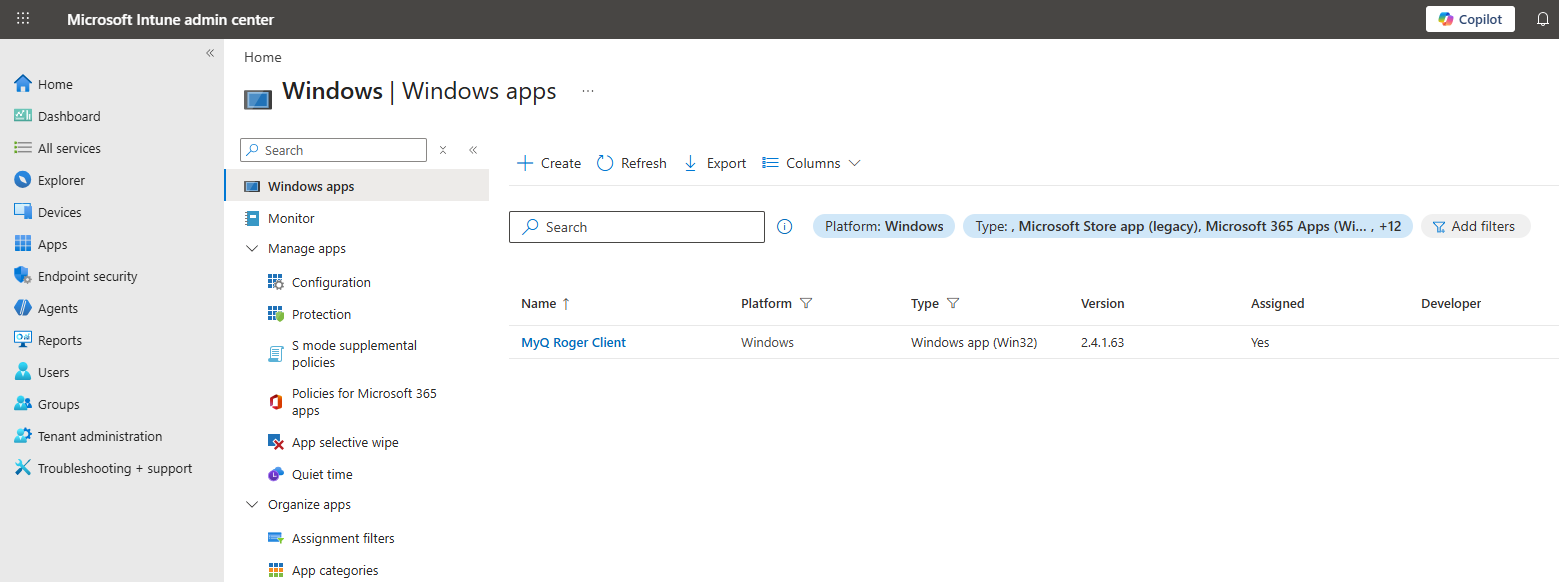
-
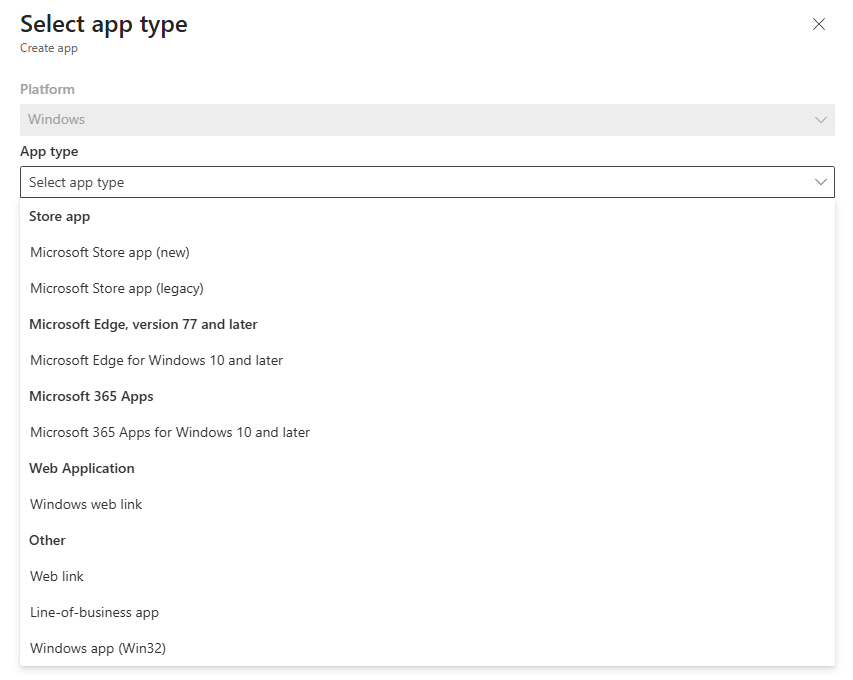
Wählen Sie „Windows-App (Win32)“, wählen Sie einen Herausgeber aus und klicken Sie unten auf „Auswählen“.
-
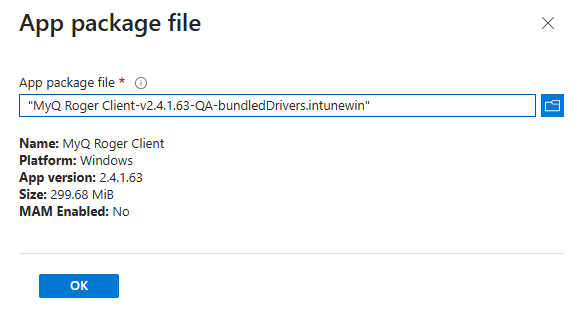
Wählen Sie die
.intunewinDatei aus, die Sie zuvor erstellt haben.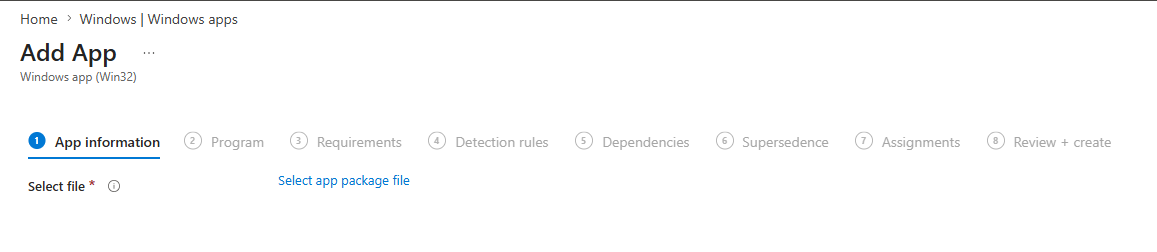
-
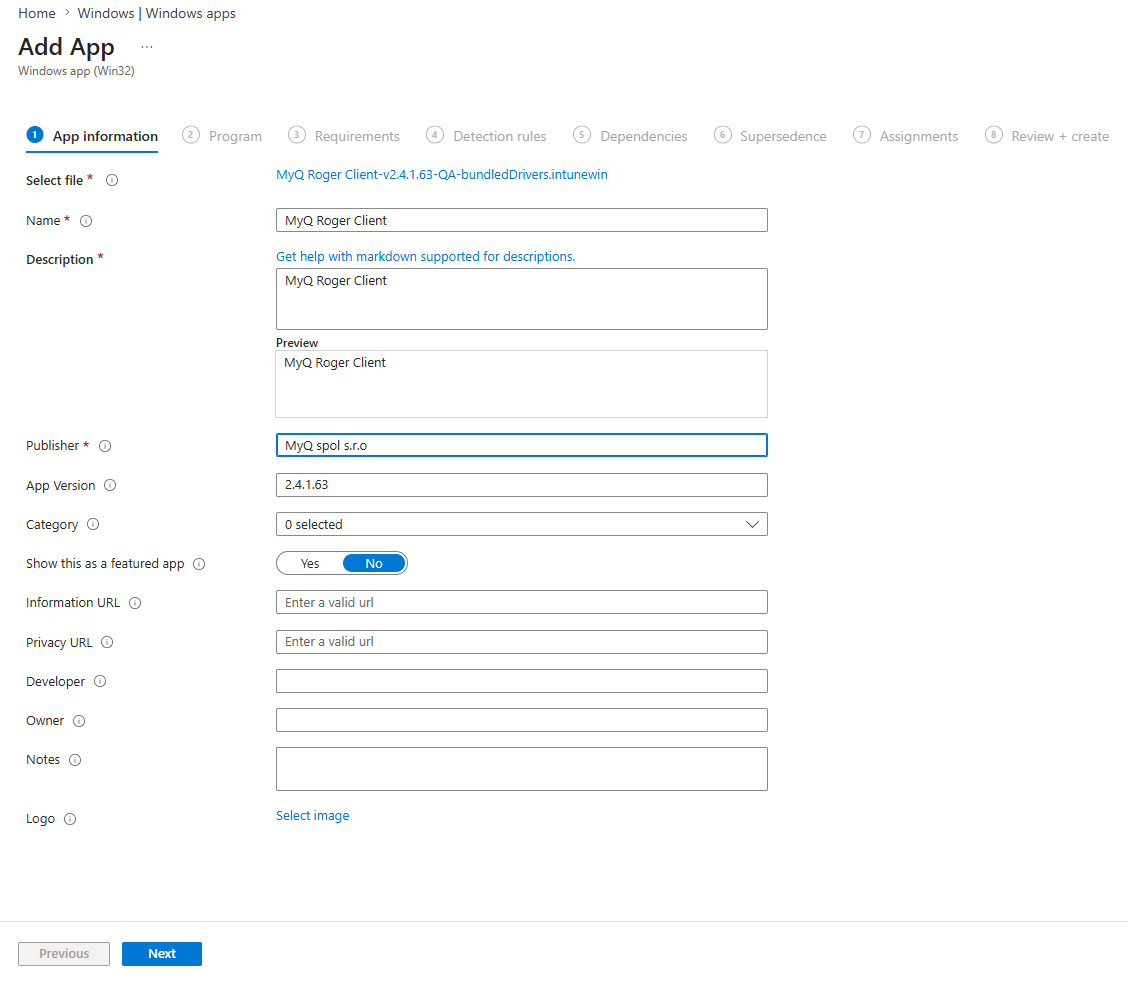
Geben Sie die Informationen zur App ein und klicken Sie auf „Weiter“.
-
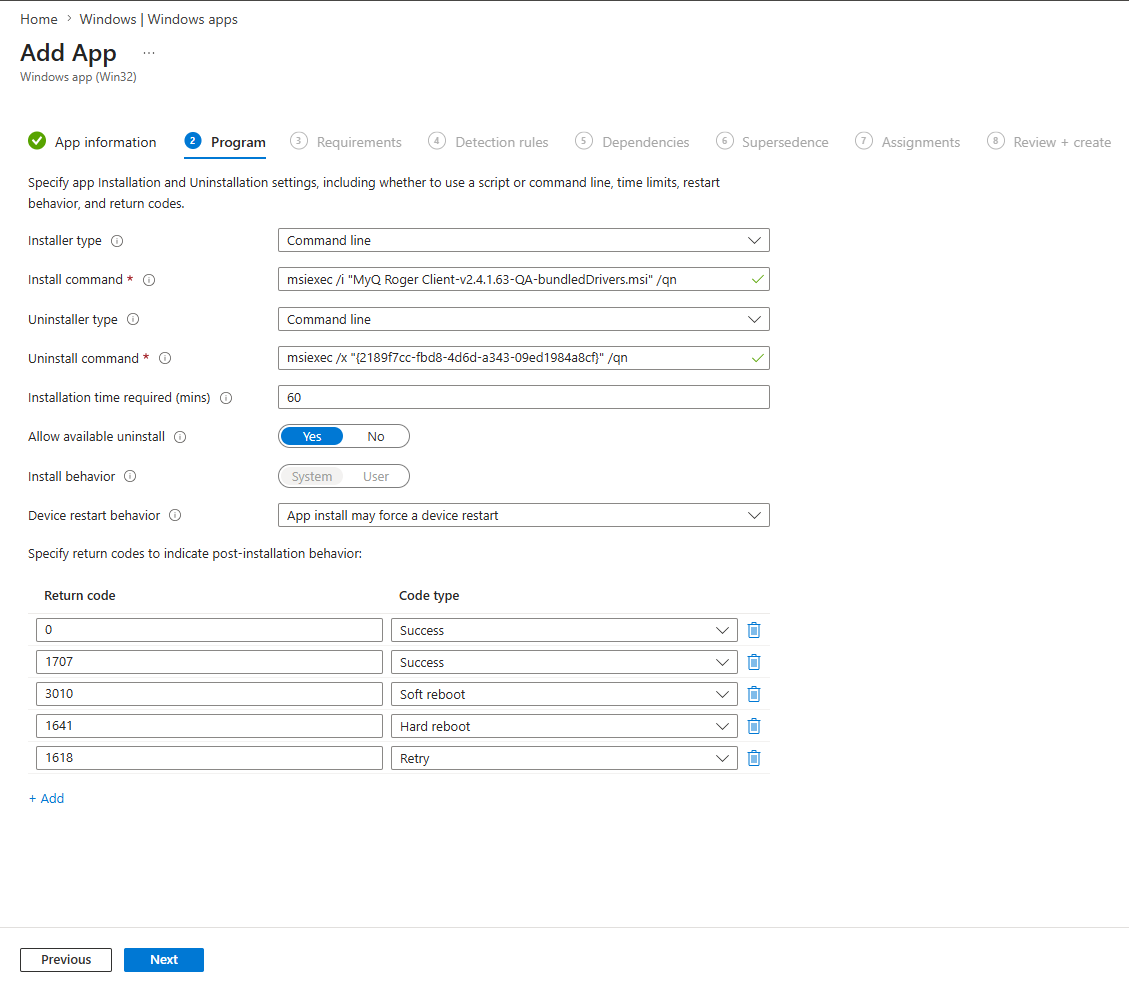
Alle Installationsbefehle wurden von Intune automatisch konfiguriert, sie müssen nicht bearbeitet werden. Klicken Sie auf „Weiter“.
-
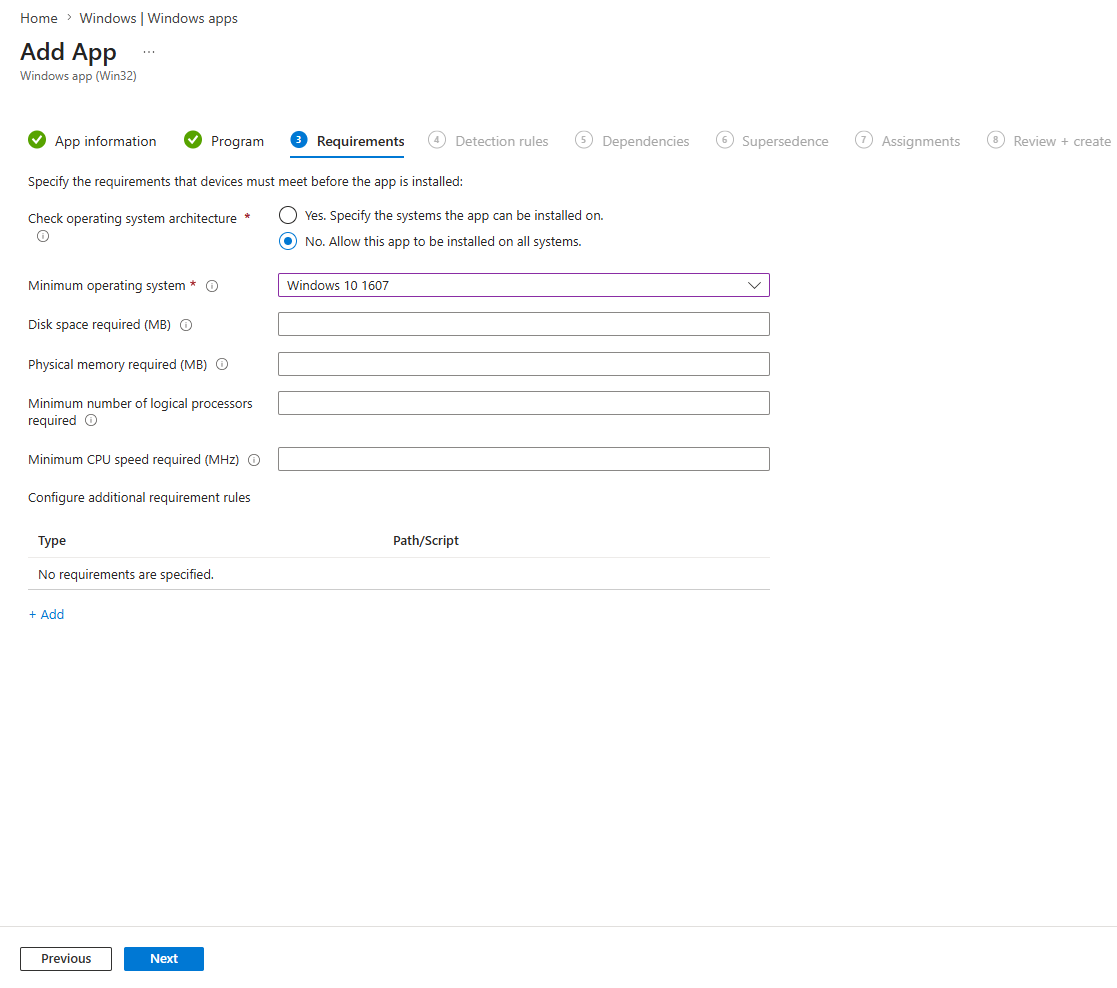
Wählen Sie die erforderliche Systemarchitektur und das Mindestbetriebssystem aus.
-
Wählen Sie „Erkennungsregeln manuell konfigurieren“ und geben Sie als Regeltyp „MSI“ an, klicken Sie auf „OK“.
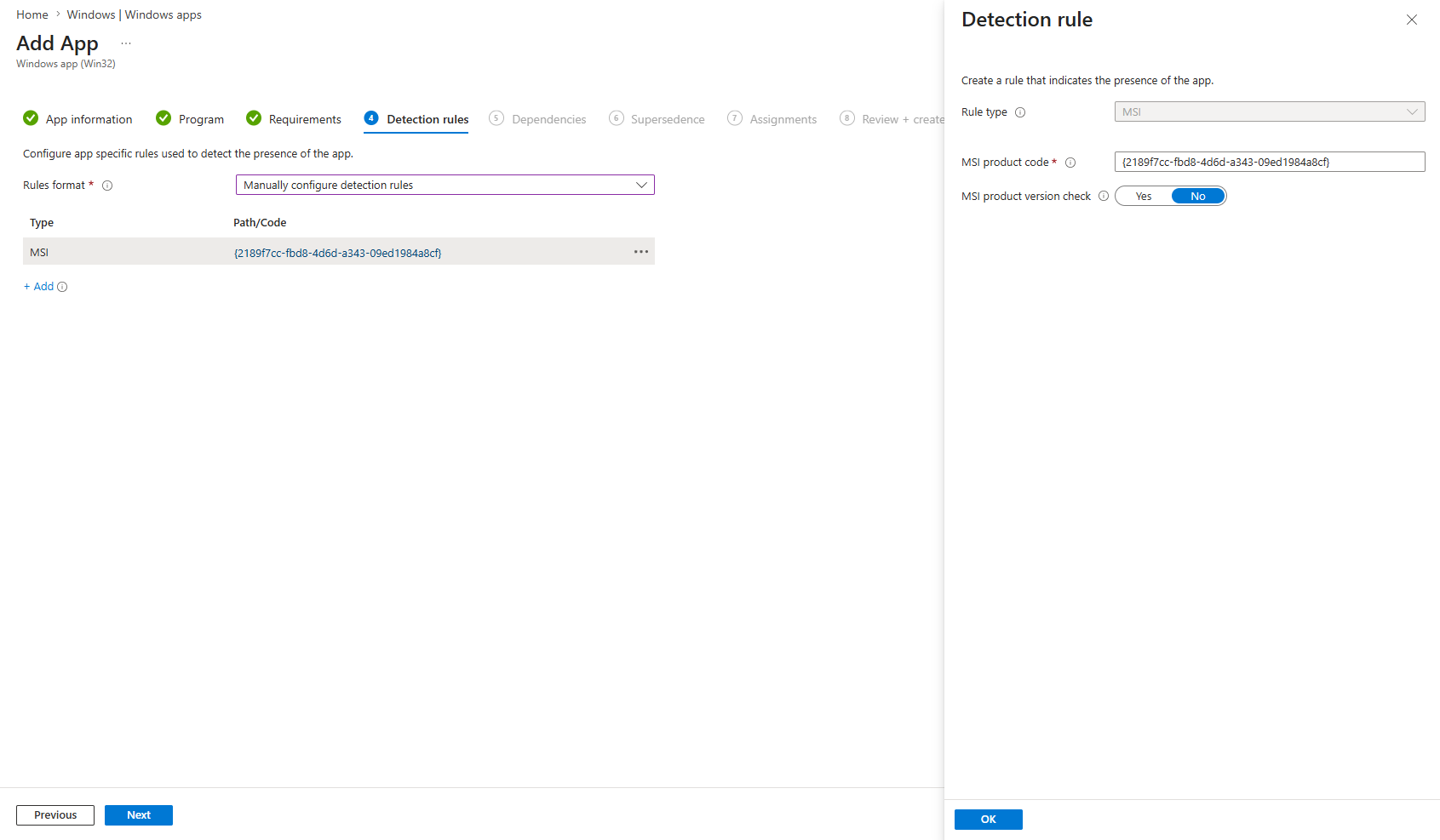
Sie können die Abschnitte „Abhängigkeiten“ und „Ersetzung“ überspringen.
-
Wählen Sie auf der Seite „Zuweisungen“ die Benutzer, Benutzergruppen oder Geräte aus, auf denen die Anwendung installiert oder für die automatische Installation festgelegt werden soll.
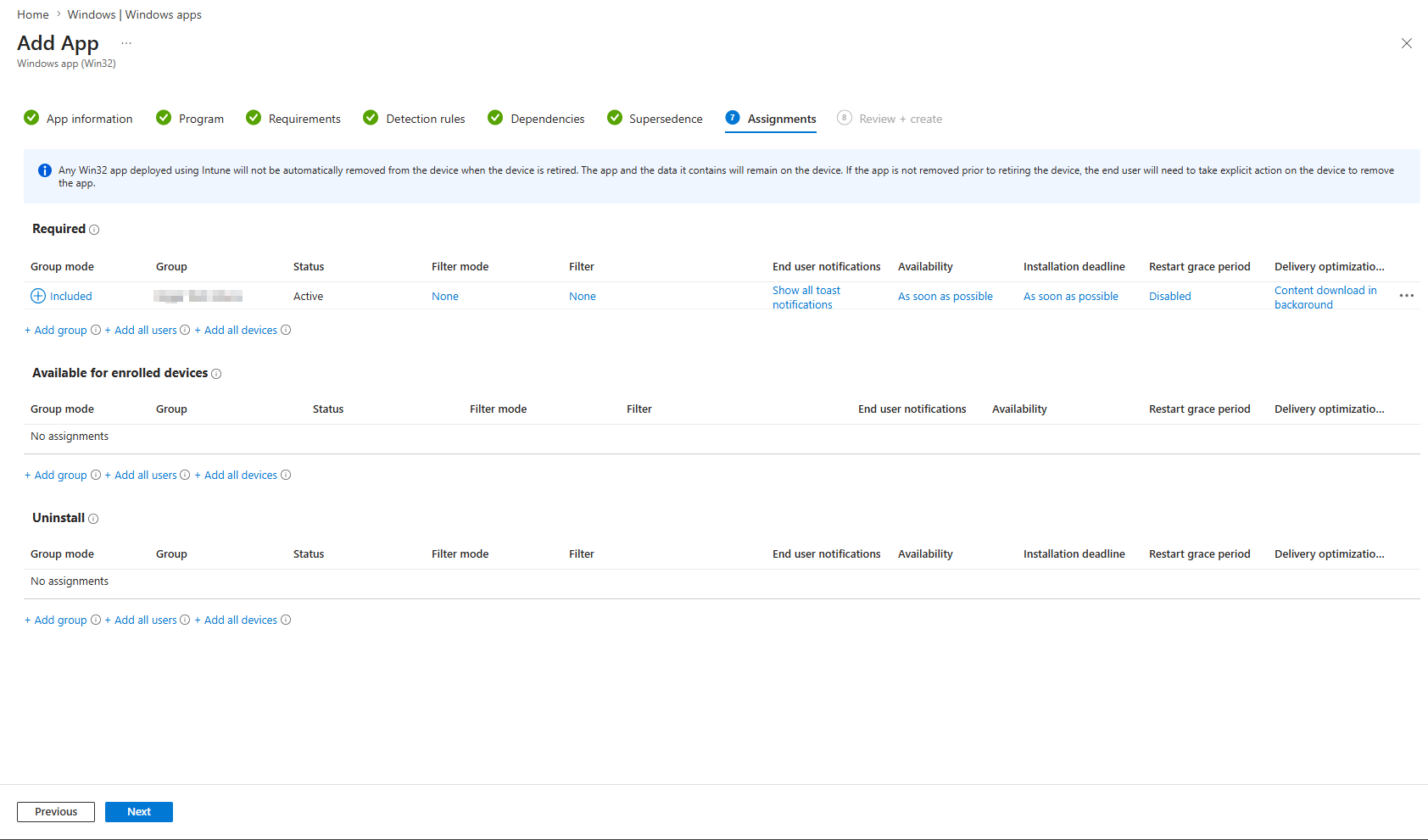
-
Überprüfen Sie die Angaben und klicken Sie auf „Erstellen“.
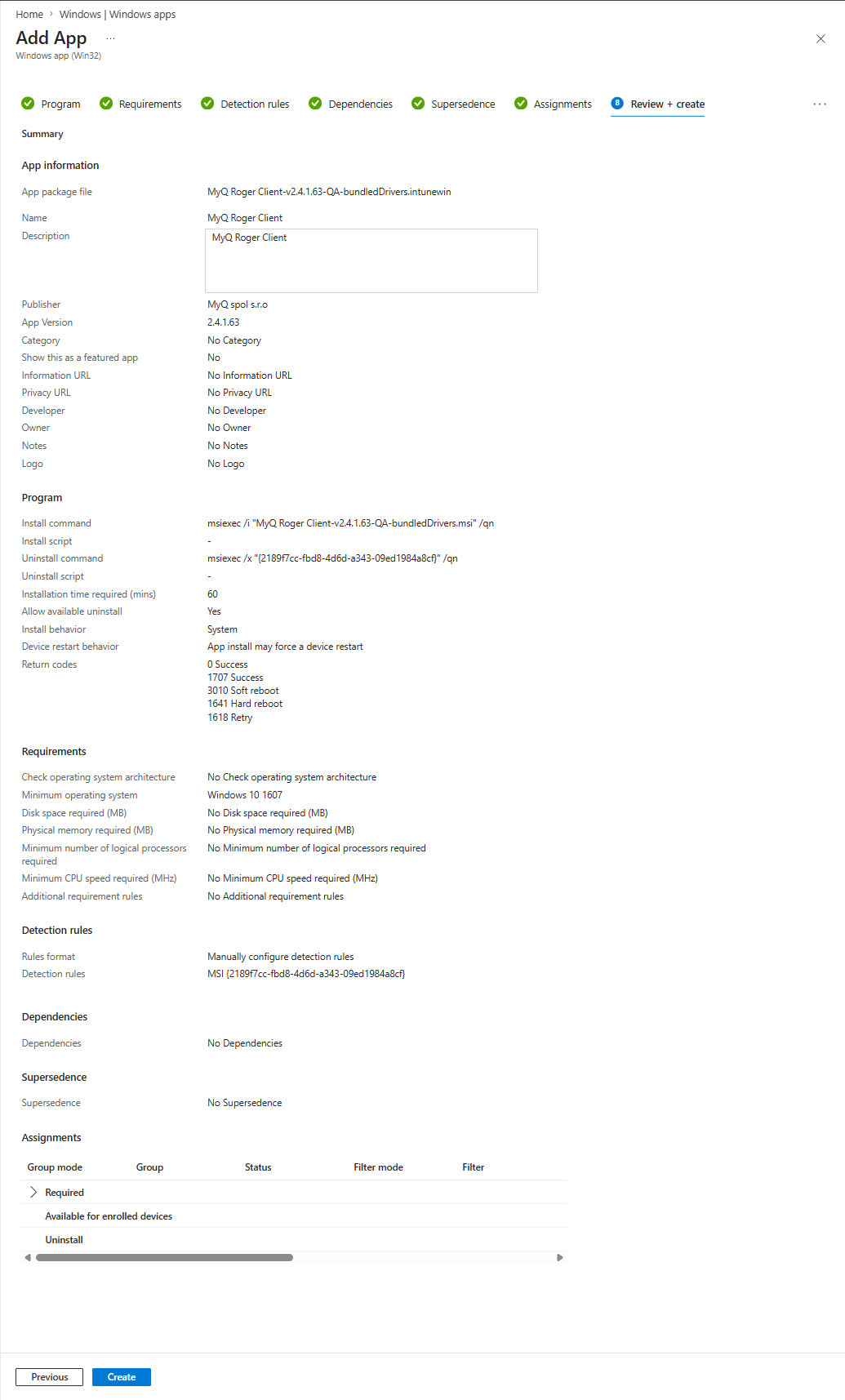
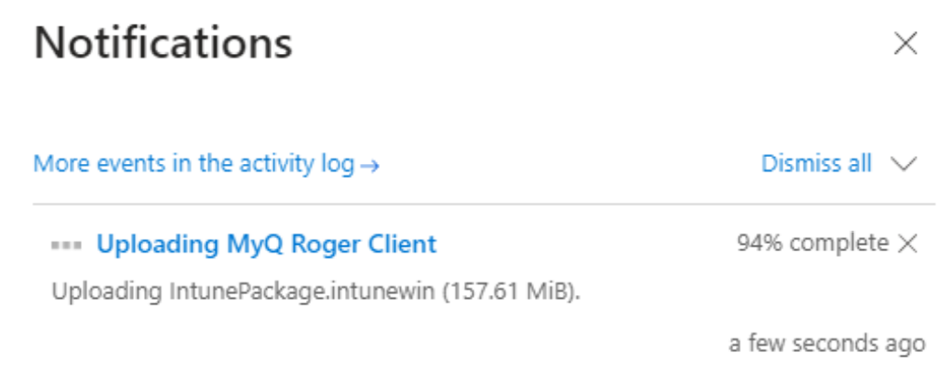
Nach dem Hochladen wird die App in Intune erstellt und die Installation auf den ausgewählten Geräten/Benutzern/Gruppen dauert einige Zeit.