Sollten bei der Nutzung des MyQ Roger Client (MRC) Probleme auftreten, überprüfen Sie zunächst, ob Sie die aktuellste Version installiert haben.
Öffnen Sie MRC über die Taskleiste (unten rechts auf Ihrem Bildschirm) und klicken Sie dann auf das Fragezeichen-Symbol in der oberen rechten Ecke. Die Ansicht „Über“ zeigt Informationen zu Ihrer MRC-Installation an:
-
Version
-
Anwendungs-ID
-
Hostname
-
IP-Adressen
Versuchen Sie anschließend, MRC zu beenden und neu zu starten, und starten Sie dann den Client-Computer neu.
Sollte das Problem weiterhin bestehen, eröffnen Sie bitte einen Support-Fall bei uns und fügen Sie die Client-Protokolldateien bei. Sie können die Protokolldateien von Ihrem MyQ-Roger-Tenant herunterladen oder sie direkt in MRC erfassen.
Client-Protokolle über das Web herunterladen
So führen Sie einen Download von MRC-Protokollen über die Web-Benutzeroberfläche durch:
-
Melden Sie sich bei Ihrem MyQ Roger-Tenant an und gehen Sie zu „Desktop Clients“.
-
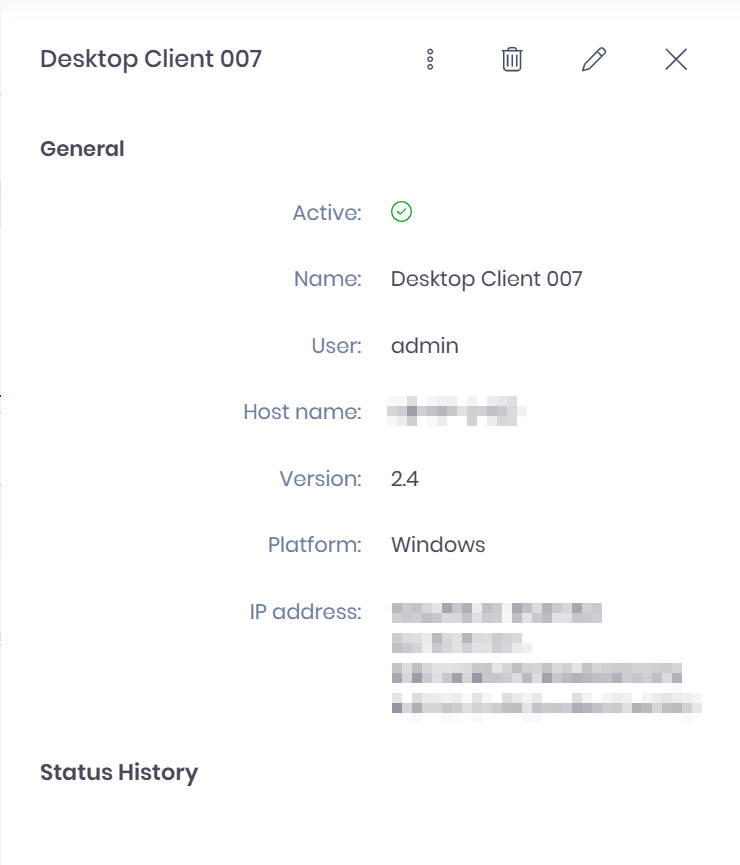
Klicken Sie auf einen Desktop Client, um dessen Details zu öffnen.
-
Klicken Sie auf das Drei-Punkte-Menü und wählen Sie „Download des Protokolls“.

Client-Protokolle erfassen
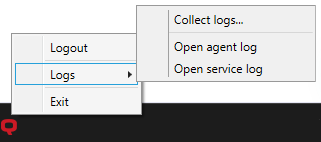
Um Protokolldateien direkt in MRC zu erfassen, klicken Sie mit der rechten Maustaste auf das MyQ-Symbol in der Taskleiste und wählen Sie „Protokolle“ > „Protokolle erfassen“. Der Inhalt von \ProgramData\MyQ\MyQ Roger Client\Logs und C:\%userprofile%\AppData\Local\MyQ\MyQ Roger Client\Logs wird als ZIP-Datei auf Ihrem Computer gespeichert. Diese Datei enthält Agent-Protokolle, Protokolle der Dienste und Konfigurationsdateien.