
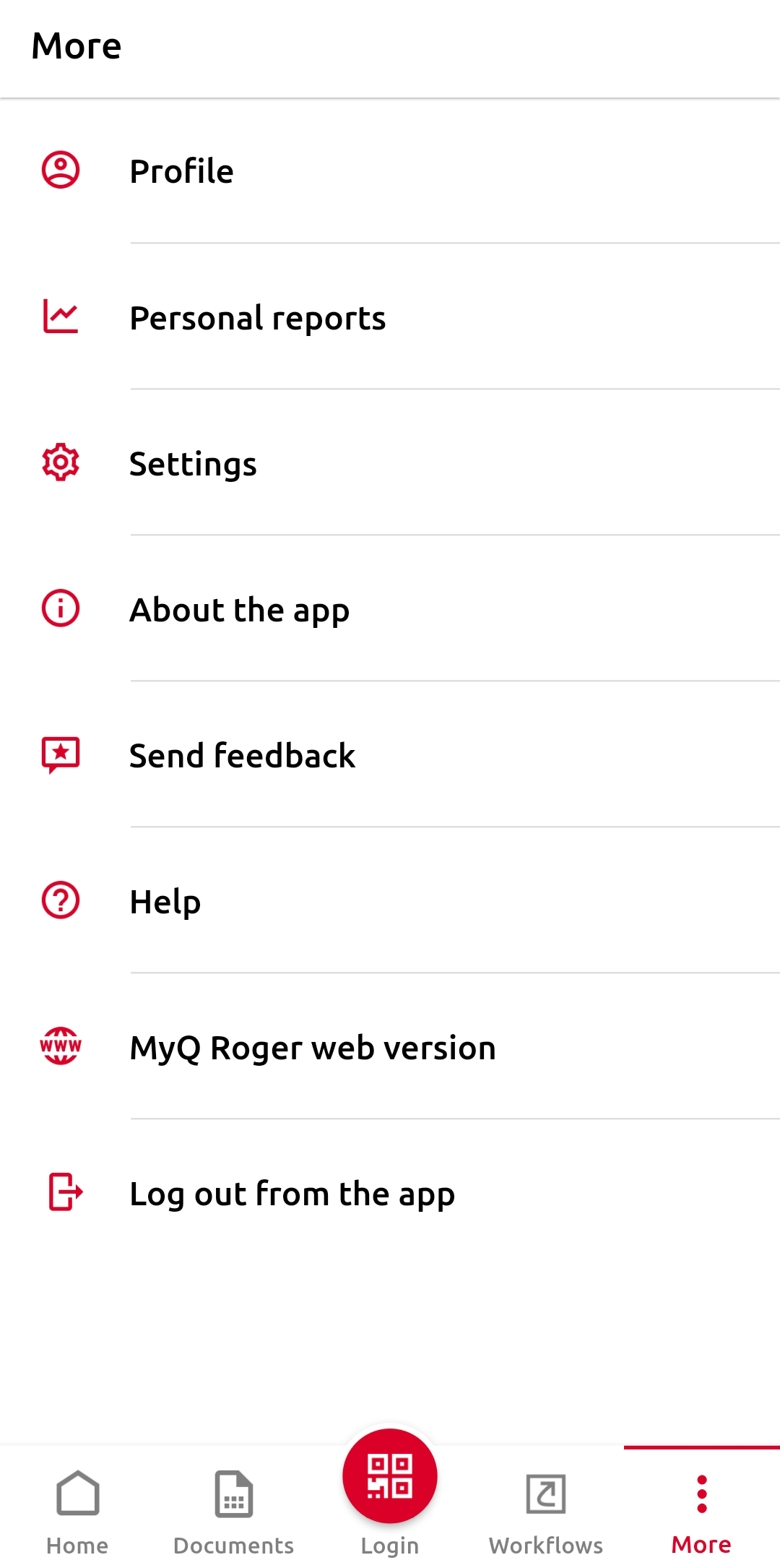
Na guia “Mais opções”, você pode ver as seguintes seções: Perfil, Relatórios pessoais, Configurações, Sobre o aplicativo, Enviar feedback, Ajuda, Versão web do MyQ Roger, Sair do aplicativo.
Perfil
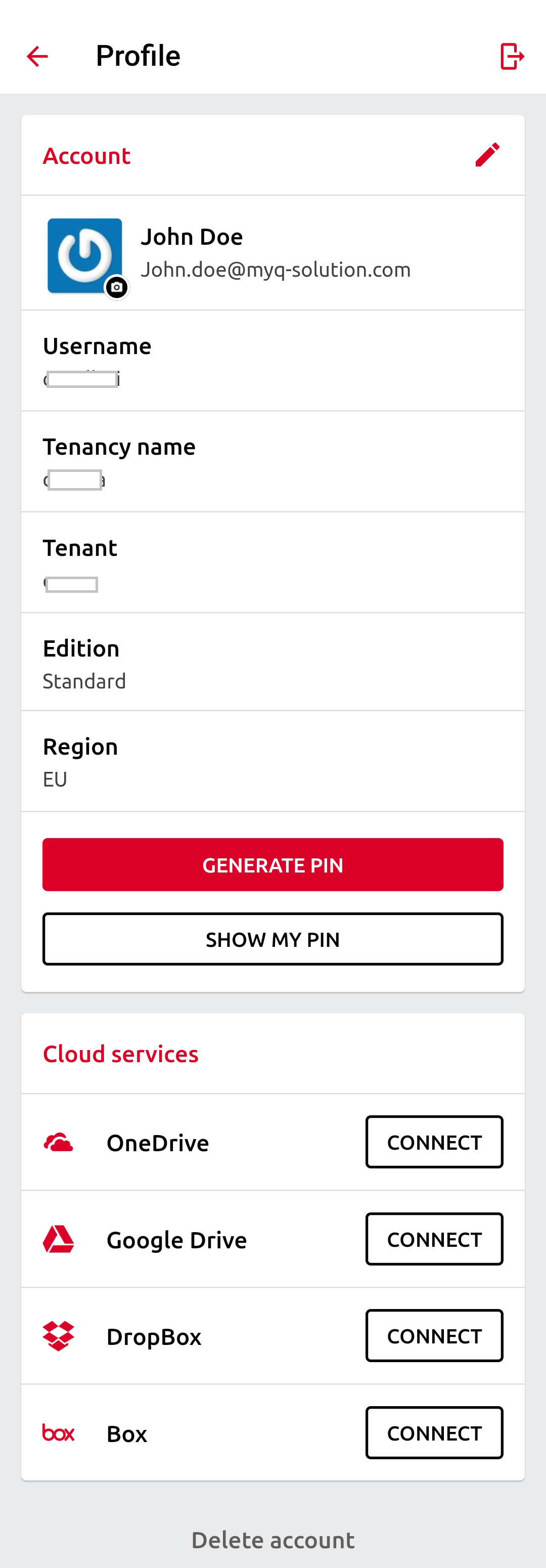
Se você tocar em Perfil, poderá ver informações sobre sua conta do MyQ Roger, adicionar uma foto ao seu perfil, visualizar seu nome de usuário, nome da locação, locatário, edição e região; tocar em GERAR PIN para gerar um novo PIN para sua conta e tocar em MOSTRAR MEU PIN para visualizar seu PIN atual.
Há também a seção Serviços em nuvem, onde você pode conectar seu OneDrive, Google Drive, DropBox e Box ao MyQ Roger.
Relatórios pessoais
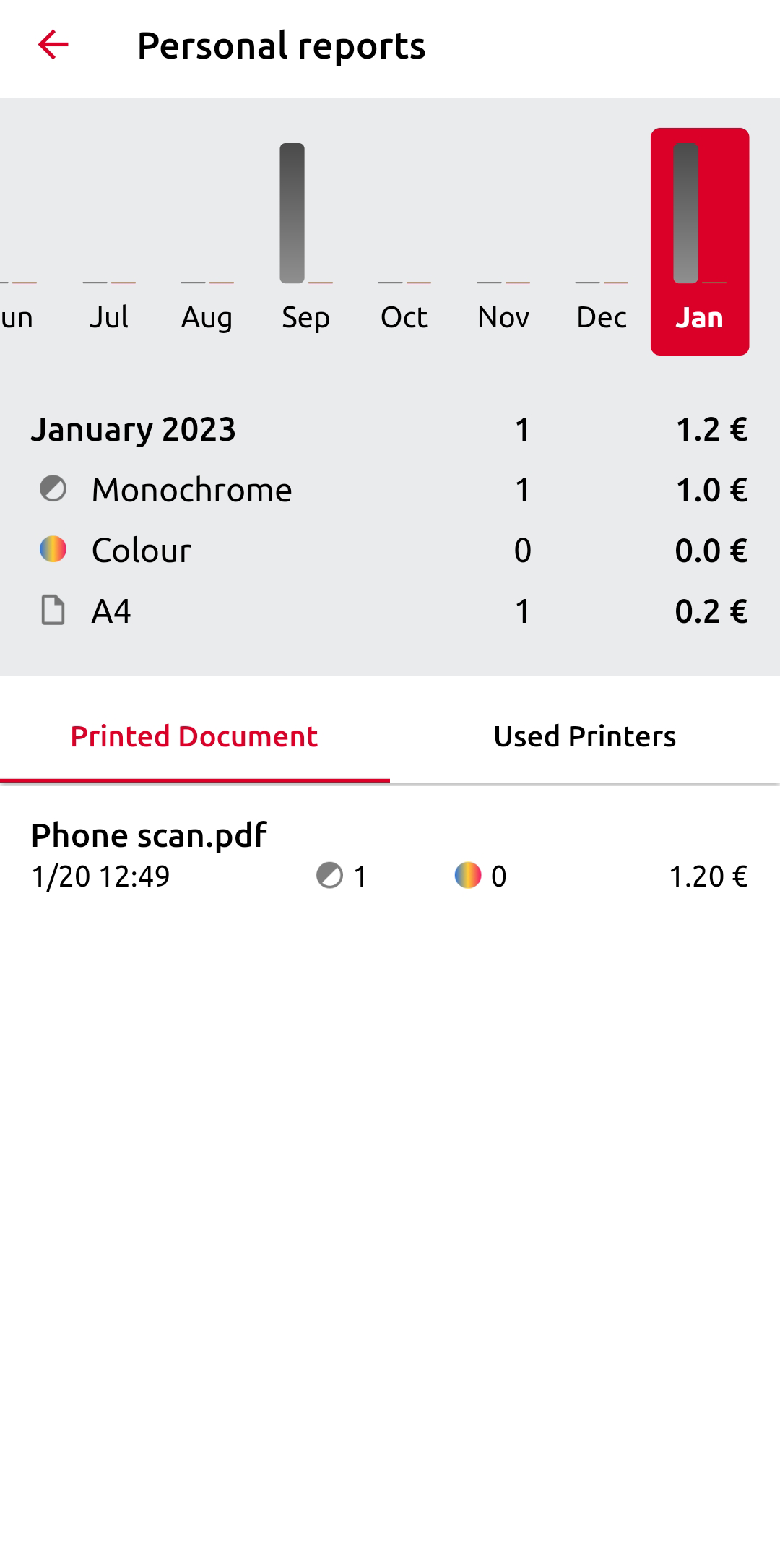
Se você tocar em “Relatórios pessoais”, poderá ver todos os dados dos meses anteriores. Você pode ver os preços das impressões, trabalhos em cores ou monocromáticos e o tipo de papel utilizado. Também é possível ver uma lista dos seus documentos impressos e uma lista das impressoras utilizadas.
Configurações
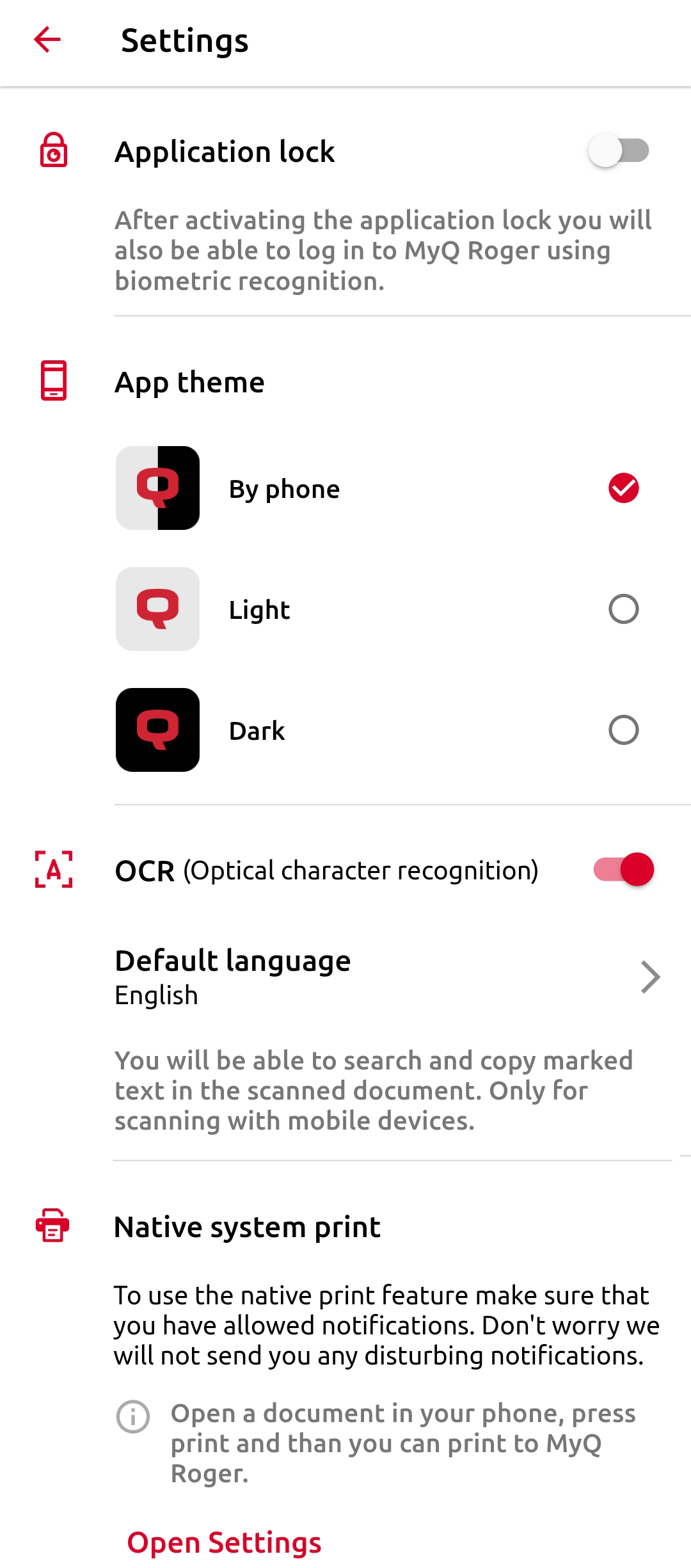
Se você ativar o Bloqueio do aplicativo, poderá usar opções biométricas (FaceID, TouchID etc.) ao fazer login no aplicativo MyQ Roger.
Na seção “Tema do aplicativo”, você pode escolher entre o tema Claro ou Escuro para o aplicativo, ou selecionar “Pelo celular” para usar o tema definido nas configurações do seu celular.
Na seção “OCR”, você pode ativar ou desativar esse recurso e também selecionar o “Idioma padrão” (os idiomas disponíveis são inglês, tcheco, francês, alemão, polonês, português e espanhol).
Na seção “Impressão nativa do sistema”, você pode optar por permitir notificações do MyQ Roger. Se permitido, você poderá abrir um documento no seu celular, clicar em “Imprimir” e ter a opção de selecionar o MyQ Roger.
Sobre o aplicativo
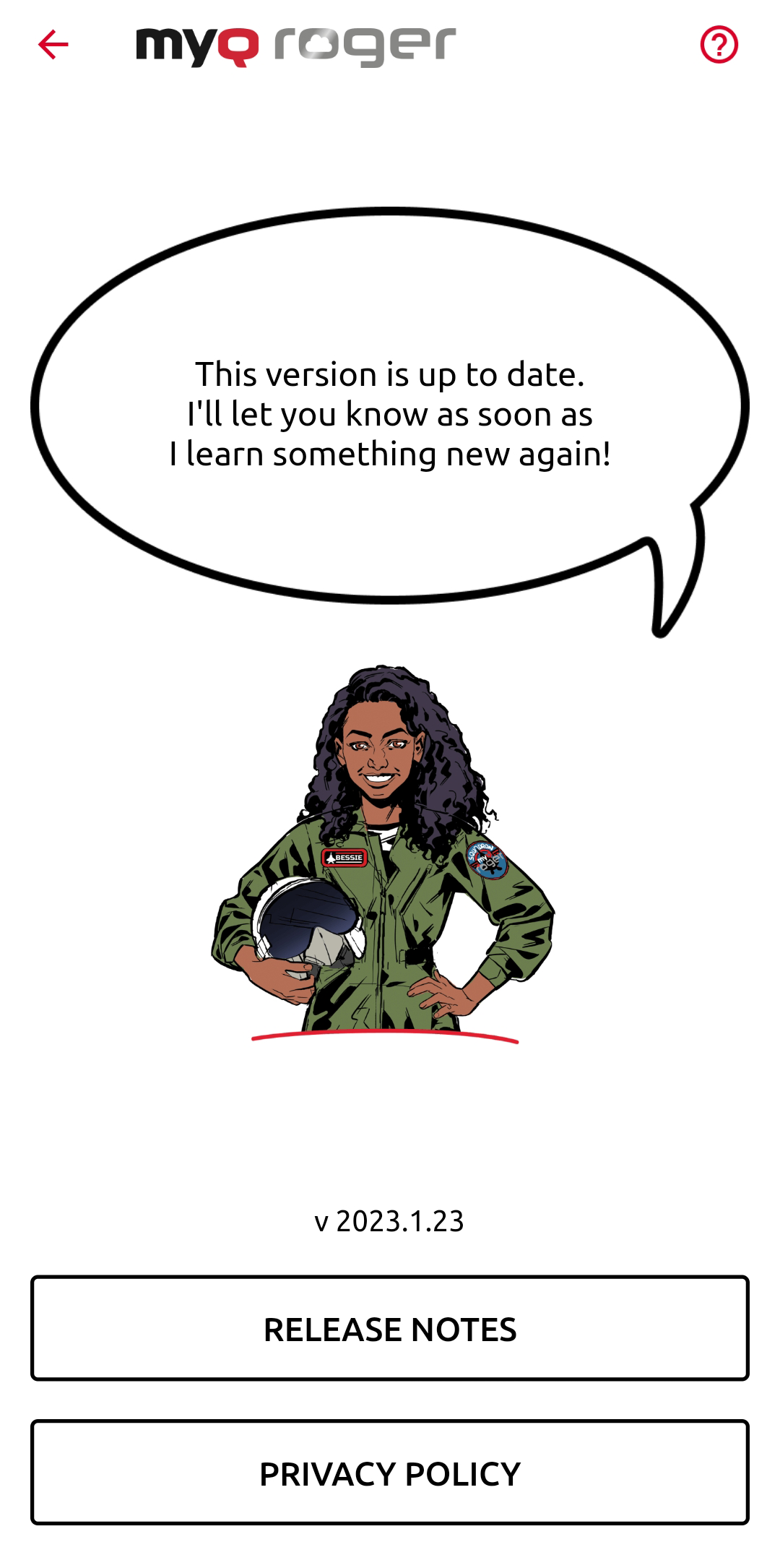
Se você tocar em “Sobre o aplicativo”, poderá ver a versão do aplicativo MyQ Roger. Você pode tocar em “Notas de lançamento” para visualizar o histórico de alterações do MyQ Roger e em “Política de Privacidade” para consultar a política de privacidade do MyQ Roger.
Enviar feedback
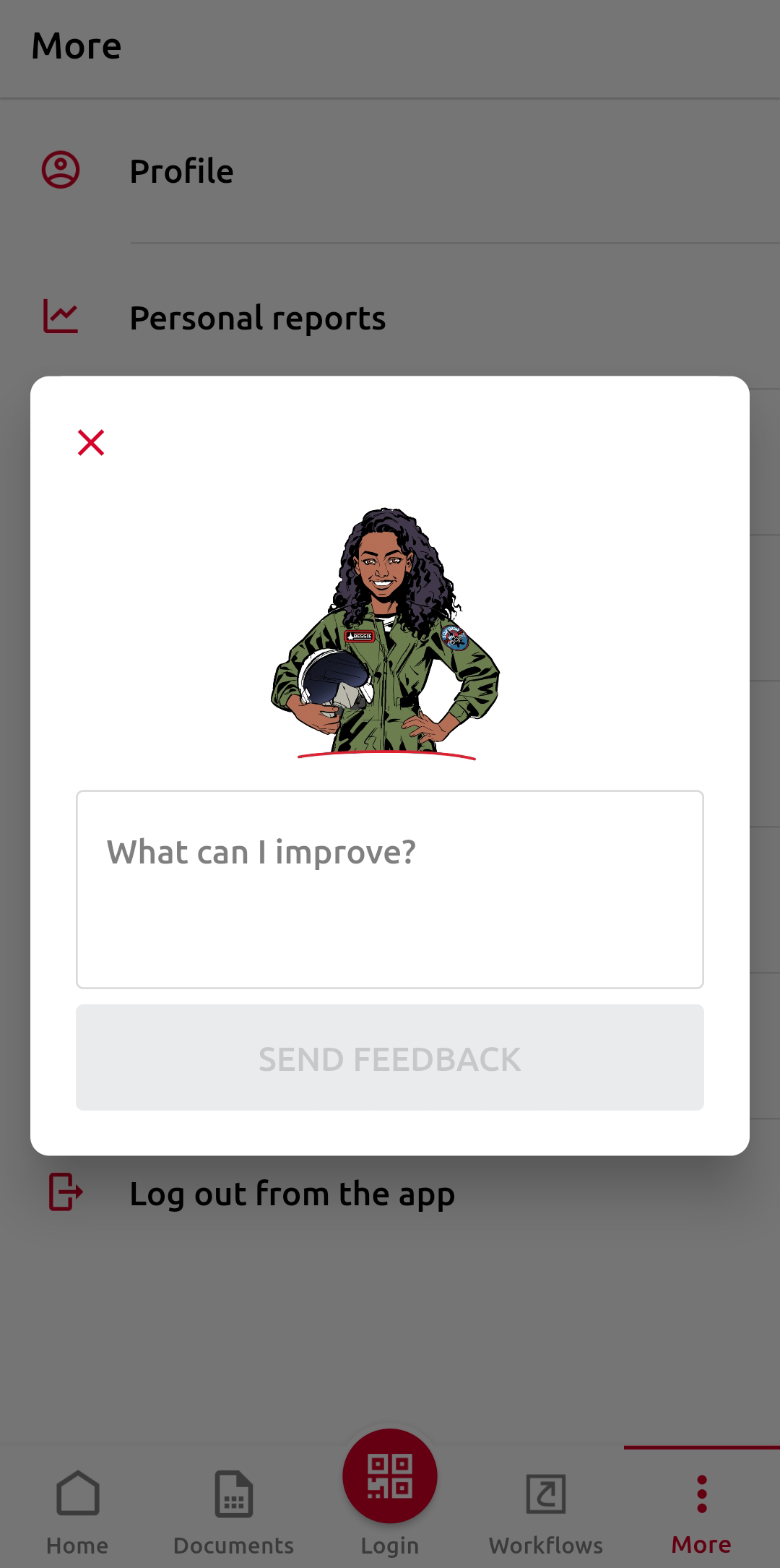
Na seção “Enviar feedback”, você pode deixar seus comentários sobre o aplicativo MyQ Roger e também nos informar se há algo que gostaria que implementássemos.
Ajuda
O botão “Ajuda” redirecionará você para a documentação do MyQ Roger, para acesso rápido à ajuda caso tenha alguma dúvida.
Versão web do MyQ Roger
Se você tocar em “Versão web do MyQ Roger”, será redirecionado para a página de administração do servidor web do Roger.
Sair do aplicativo
Se você tocar em “Sair do aplicativo”, será solicitado que você confirme a solicitação de logout. Clique em “SAIR” para sair ou em “PERMANECER” para continuar conectado.