
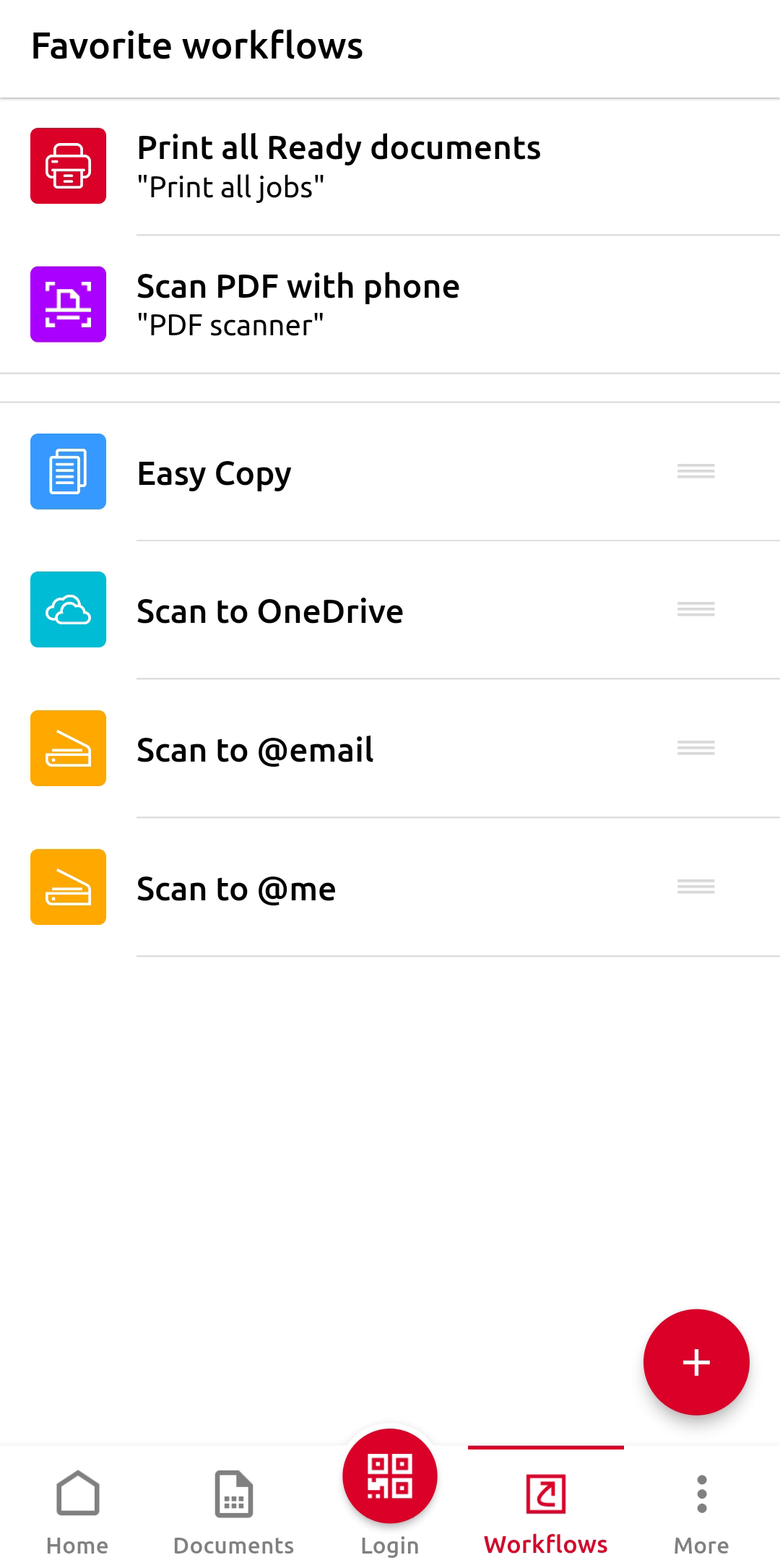
Na guia “Fluxos de trabalho”, você pode visualizar uma lista de todas as ações favoritas do MyQ Roger (predefinidas e personalizadas):
-
Imprimir todos os documentos prontos – Toque para imprimir todos os seus trabalhos prontos.
-
Digitalizar PDF com o celular — Toque para digitalizar documentos com a câmera do seu celular para imprimir ou salvar no celular, no armazenamento em nuvem ou enviar por e-mail.
-
Cópia Fácil — Toque para copiar um trabalho.
-
Digitalizar para o OneDrive — Toque para digitalizar um trabalho e armazená-lo no seu OneDrive.
-
Digitalizar para @e-mail – Toque para digitalizar um trabalho e enviá-lo para um endereço de e-mail (para usar a função de digitalização para e-mail, o usuário deve ter pelo menos um cliente de e-mail configurado no celular).
-
Digitalizar para @me – Toque para digitalizar um trabalho e enviá-lo para seu endereço de e-mail.
Operações
-
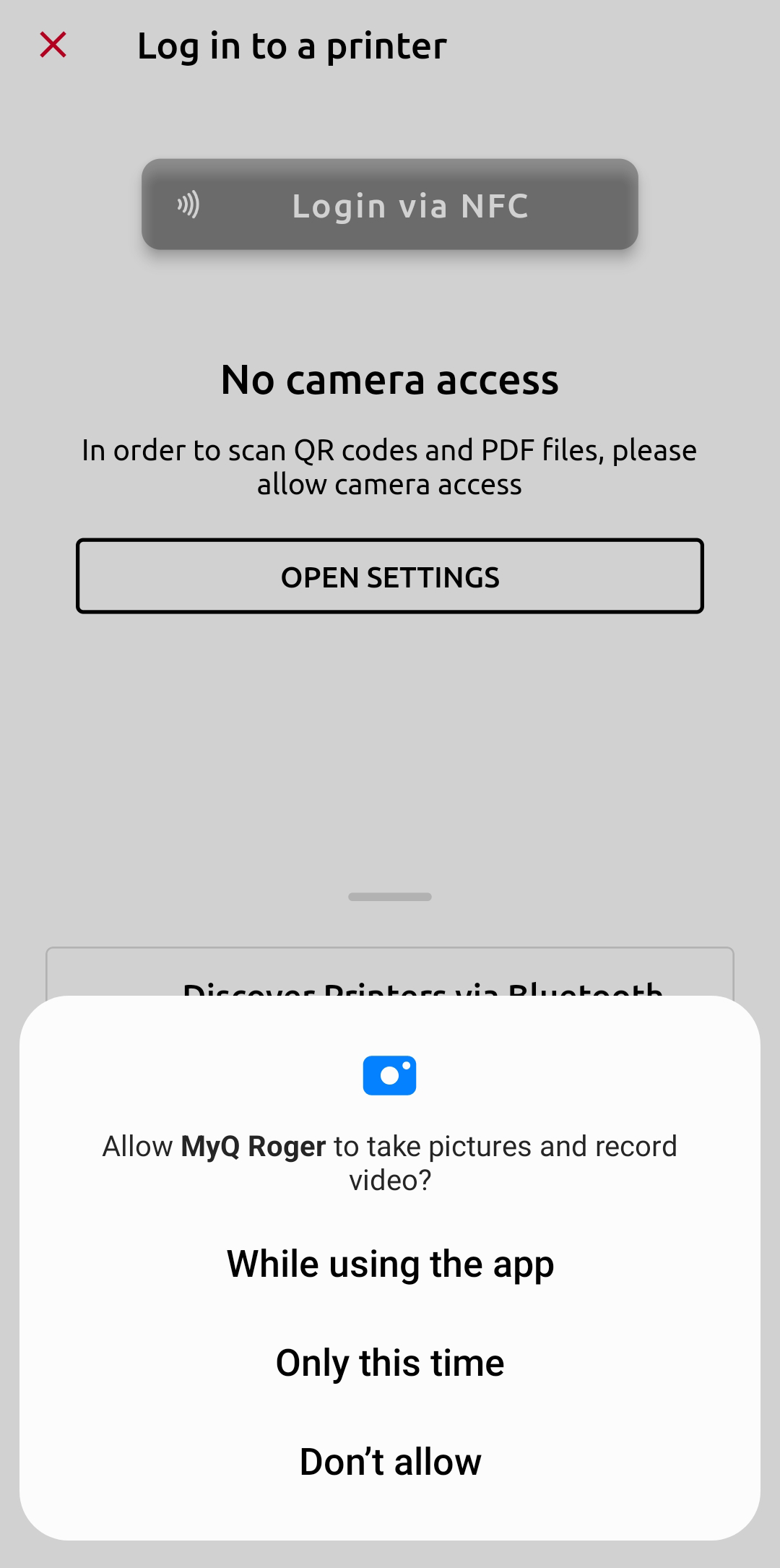
É possível realizar qualquer uma das ações tocando nelas, desde que você esteja conectado a uma impressora e tenha concedido as permissões necessárias para o aplicativo MyQ Roger (acesso à câmera) no seu dispositivo. Caso contrário, será exibida uma tela de aviso informando o motivo pelo qual a ação não pode ser concluída.
-
É possível reorganizar a ordem das ações arrastando-as e soltando-as na posição desejada. Isso também afeta a ordem em que as ações aparecem na guia “Página inicial”, na barra de “Favoritos”.
-
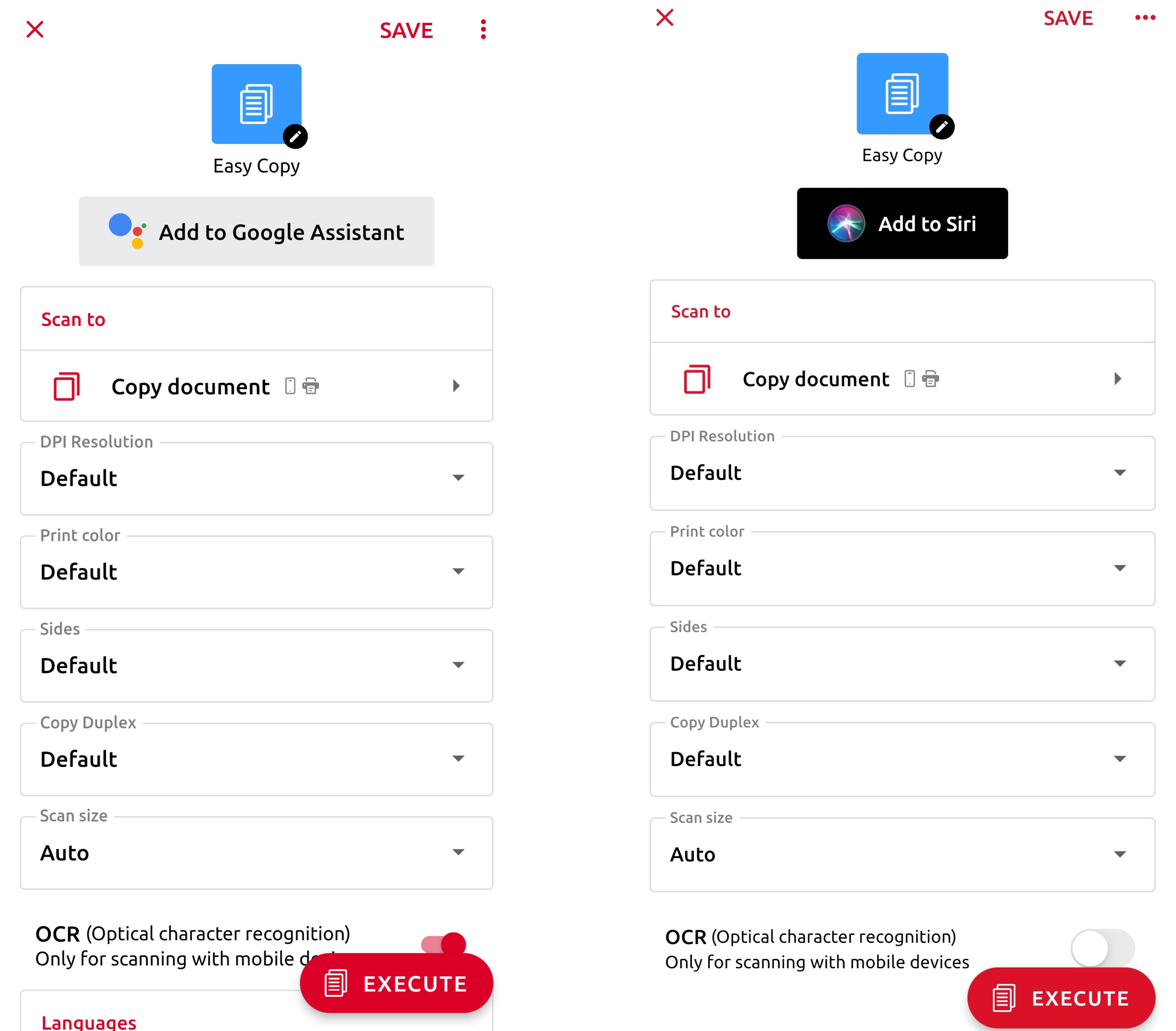
É possível excluir e editar qualquer uma das ações listadas (exceto as ações “Imprimir todos os documentos prontos” e “Digitalizar PDF com o celular”). Toque e mantenha pressionado (toque longo) em uma ação para abrir suas configurações. Você pode então modificar qualquer uma das configurações da ação, tocar em EXECUTAR para realizar a ação, tocar em Salvar para salvar suas alterações, tocar nos três pontos para acessar as opções Excluir e Duplicar, tocar em Adicionar ao Google Assistente/Adicionar à Siri para adicionar a ação aos seus comandos de voz ou tocar em X para descartar quaisquer alterações.
-
É possível criar uma nova ação favorita tocando no botão de mais (+).
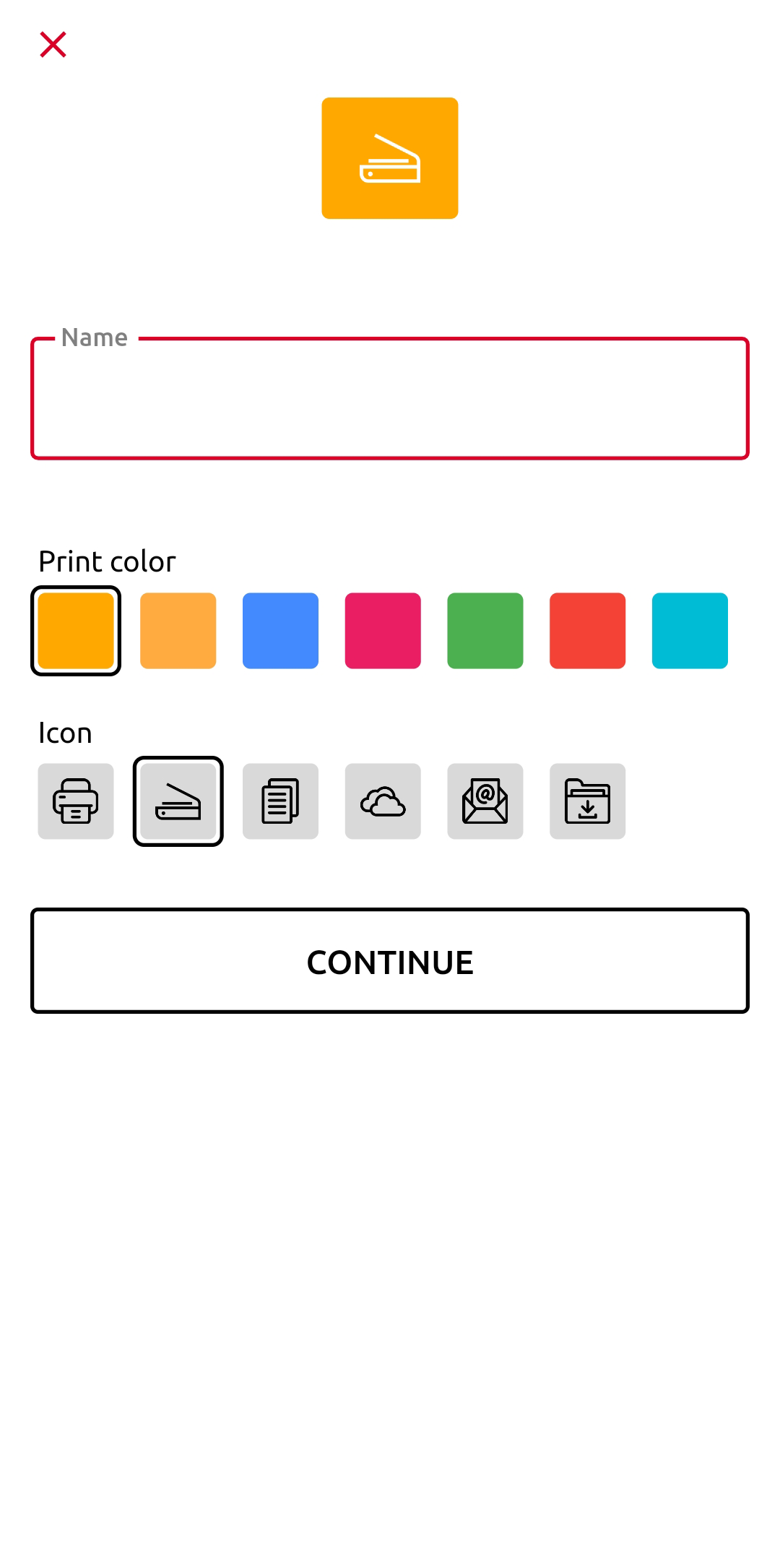
Digite um Nome para a nova ação, selecione uma cor para o ícone da ação, escolha um ícone para sua ação na lista e toque em Continuar. A aba de configurações da nova ação é aberta com as seguintes opções:
-
Adicionar ao Google Assistente/Adicionar à Siri — Toque no botão para adicionar a ação aos seus comandos de voz.
-
Digitalizar para — selecione o destino da tarefa na lista:
-
Meu celular
-
E-mail
-
Endereço de e-mail — Digite o endereço de e-mail para o qual deseja que a tarefa seja enviada (visível apenas se o destino “E-mail” for escolhido). Seu endereço de e-mail está definido por padrão.
-
-
OneDrive
-
Google Drive
-
DropBox
-
Box
-
Armazenamento USB
-
Copiar documento
-
Compartilhar
-
-
-
Resolução em DPI — Escolha o DPI para a resolução do trabalho:
-
100
-
200
-
300
-
400
-
600
-
1.200
-
Padrão
-
-
Cor de impressão — Escolha a cor do trabalho:
-
Total
-
Cinza
-
Monocromático
-
Automático
-
Padrão
-
-
Formato – Escolha o formato desejado para o arquivo:
-
PDF
-
JPEG
-
TIFF
-
XPS
-
HCPDF
-
Padrão
-
-
Lados — Escolha uma opção de impressão frente e verso/frente apenas na lista:
-
Uma face
-
Padrão
-
Frente e verso SE
-
Frente e verso LE
-
-
Tamanho da digitalização
-
A3
-
A4
-
A5
-
A6
-
Automático
-
B4
-
B5
-
B6
-
Executivo
-
Folio
-
Livro contábil
-
Legal
-
Carta
-
Misto
-
Ofício II
-
Extrato
-
-
Cópia duplex – Escolha uma opção de duplex/simplex para Cópia na lista:
-
Uma face
-
Padrão
-
Frente e verso SE
-
Frente e verso LE
-
-
OCR (Reconhecimento Ótico de Caracteres) – Apenas para digitalização com dispositivos móveis.
-
Idiomas:
-
Inglês (padrão)
-
Tcheco
-
Francês
-
Alemão
-
Polonês
-
Português
-
Espanhol
-
-