
Após o estabelecimento da conexão entre o MyQ Roger, o MFD e seu smartphone, você poderá usar o MyQ Roger imediatamente, seja pelo smartphone (recomendado) ou pelo painel do MFD.
Faça login
Dependendo da configuração do administrador, há várias opções de login disponíveis no painel do dispositivo:
-
Nome de usuário e senha — Digite seu nome de usuário e senha do MyQ Roger.
-
Nome de usuário e PIN — Digite seu nome de usuário e PIN do MyQ Roger.
-
Cartão de identificação - Passe seu cartão de identificação.
-
PIN – Digite seu PIN do MyQ Roger.
-
Código QR – Escaneie o código QR com seu smartphone usando o aplicativo móvel MyQ Roger (recomendado).
-
Tag NFC - Aproxime seu celular do MFD para que ele possa ler a tag. (O NFC precisa ter sido emparelhado previamente pelo administrador para que essa opção esteja disponível.)
-
Bluetooth – Escolha a impressora na lista ou selecione “Descobrir impressoras via Bluetooth” e escaneie o código QR para emparelhá-la e fazer login.
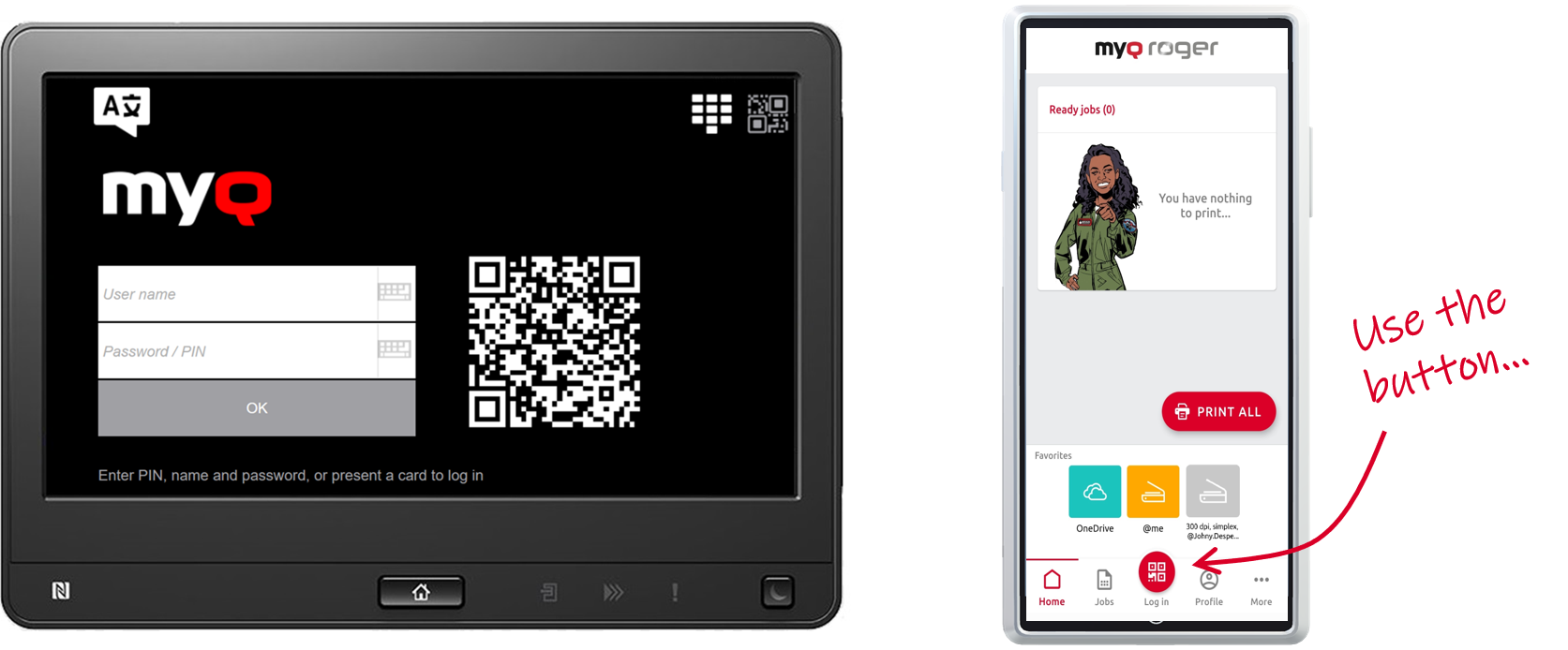
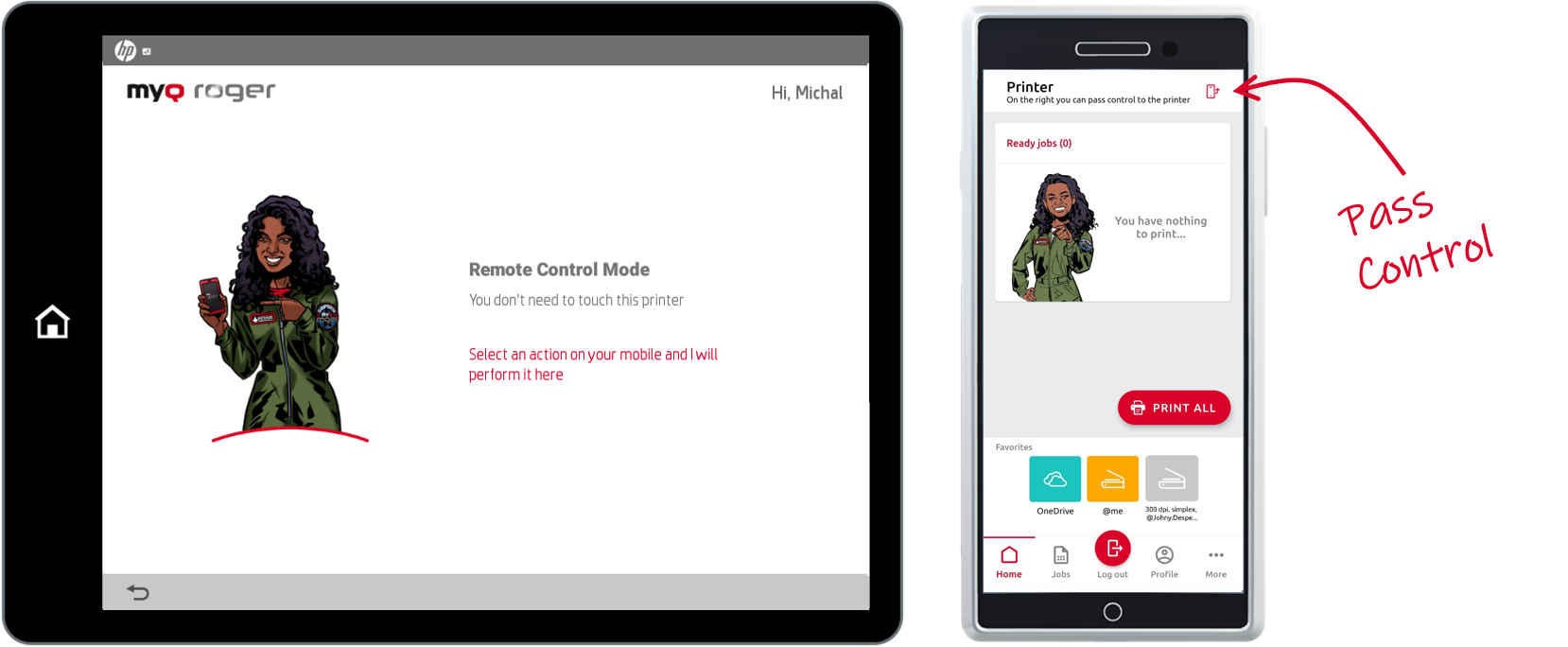
Em dispositivos Workpath, se você fizer login escaneando o QR com seu smartphone, poderá gerenciar tudo pelo aplicativo MyQ Roger. Você não poderá usar o painel do dispositivo a menos que transfira o controle para a impressora, por meio do botão no canto superior direito da aba “Página inicial” do aplicativo móvel MyQ Roger. Se usar um método de login diferente, poderá gerenciar tudo diretamente do MFD.
Ações disponíveis no MyQ Roger
Dependendo das configurações do seu locatário no MyQ Roger, da configuração do administrador e da marca do MFD, as ações disponíveis no MFD são:
-
Imprimir tudo – essa ação imprime todos os trabalhos que estão aguardando na fila nos estados “Pronto” e “Pausado”.
-
Pronto para imprimir – essa ação mostra todos os trabalhos que estão no estado “Pronto”. Selecione um ou vários trabalhos e deslize da esquerda para a direita para imprimi-los ou deslize até o fim para acessar as opções de impressão.
-
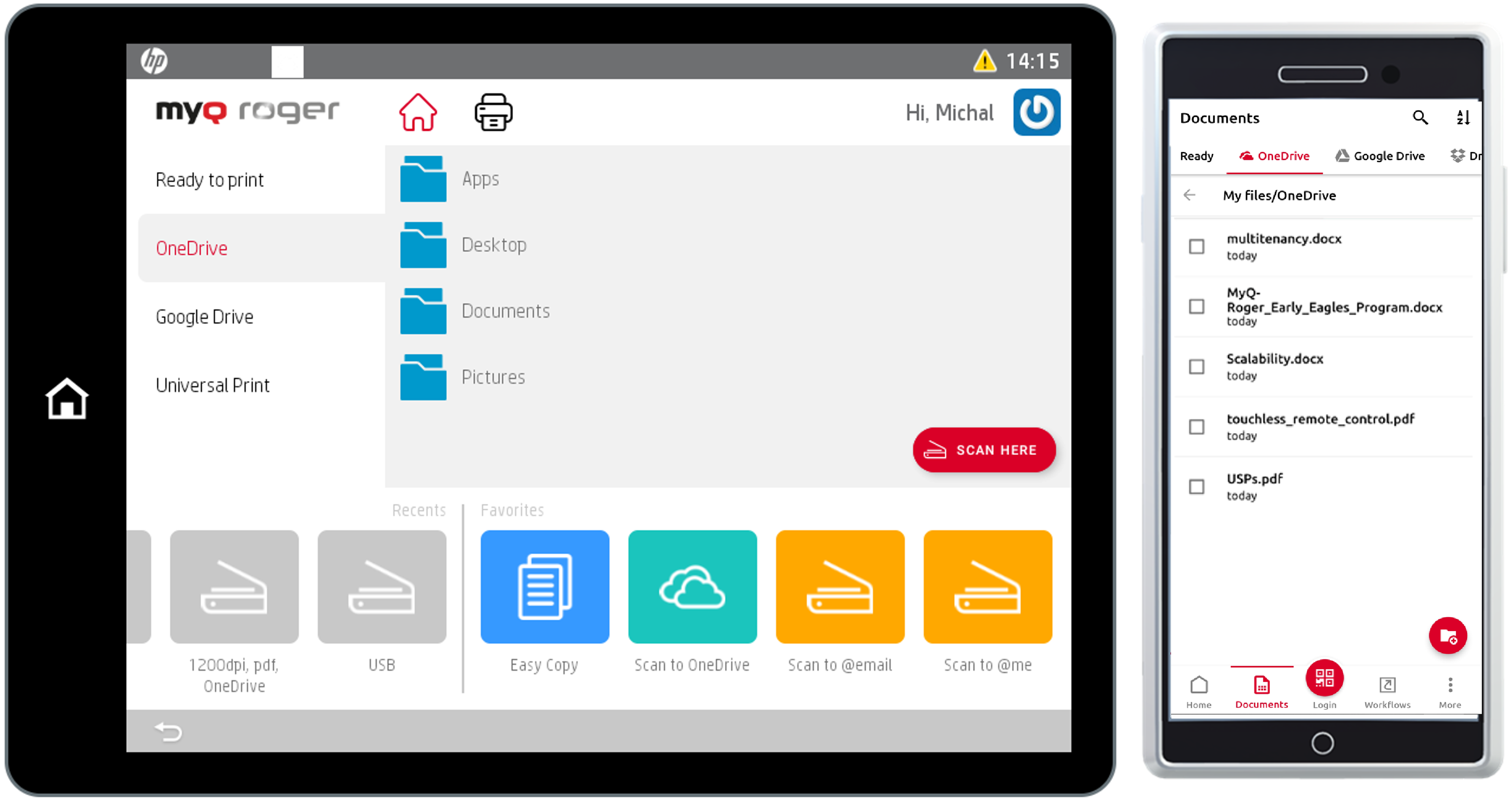
OneDrive — esta ação exibe todos os trabalhos que podem ser impressos e armazenados no OneDrive. Selecione um trabalho e deslize da esquerda para a direita para imprimi-lo ou simplesmente toque no trabalho para editar as opções do trabalho. Há também o recurso “Digitalizar aqui”, que digitaliza seus documentos e salva as digitalizações no OneDrive.
-
Google Drive – Esta ação exibe todos os trabalhos que podem ser impressos e armazenados no Google Drive. Selecione um trabalho e deslize da esquerda para a direita para imprimi-lo ou simplesmente toque no trabalho para editar as opções do trabalho. Há também o recurso “Digitalizar aqui”, que digitaliza seus documentos e salva as digitalizações no Google Drive.
-
Impressão Universal - Esta ação mostra todos os trabalhos que podem ser impressos pela Impressão Universal.
-
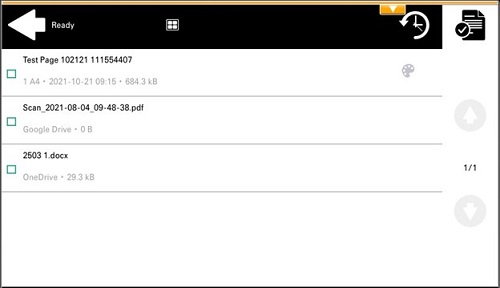
Meus trabalhos – esta ação exibe todos os trabalhos que podem ser impressos. Você pode selecionar os trabalhos e imprimi-los. Informações sobre os trabalhos também são exibidas (se o trabalho é local ou proveniente do armazenamento em nuvem). Os trabalhos do armazenamento em nuvem precisam ser encaminhados ao servidor por meio do aplicativo móvel MyQ Roger.
-
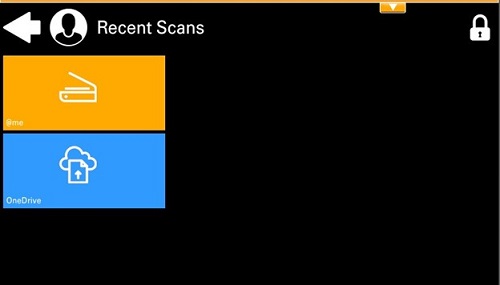
Digitalizações recentes — esta ação contém uma pasta com as configurações dos últimos perfis de digitalização utilizados. Ela não está disponível quando nenhum perfil de digitalização tiver sido utilizado. A pasta é atualizada após o logout.
-
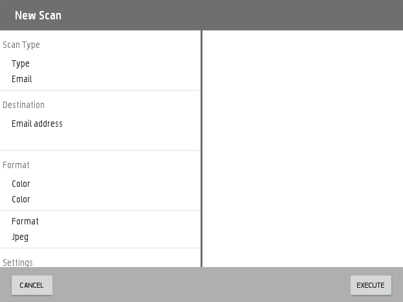
Digitalizar para @me – digitalize para o seu endereço de e-mail.
-
Digitalizar para @email – digitalize para um endereço de e-mail.
-
Digitalizar para o OneDrive (o OneDrive precisa estar conectado ao seu locatário) — digitalize para o OneDrive.
-
Digitalizar para o Google Drive (o Google Drive precisa estar conectado ao seu tenant) – digitalize para o Google Drive.
-
Digitalizar para o SharePoint — (o SharePoint requer uma licença paga e precisa estar conectado ao seu locatário) — digitalize para o SharePoint.
-
Cópia Fácil — depois de tocar nessa ação, a página é copiada imediatamente.
-
Cópia do painel — use a ação “Cópia do painel” do dispositivo.
-
Digitalização do painel — use a ação “Digitalização do painel” do dispositivo.
-
USB do painel — use a ação “USB do painel” do dispositivo.
-
Registro de cartão de identificação — registre um cartão de identificação.
-
Imprimir de USB (se compatível com o dispositivo) — imprima a partir de um dispositivo USB conectado ao MFD.
-
Adicionar novo – adicione um novo perfil de digitalização.
A maioria das ações acima (a menos que sejam específicas do painel) está disponível no aplicativo móvel MyQ Roger, e recomenda-se usá-las a partir do aplicativo.