
Quando contattate l’assistenza MyQ per segnalare eventuali problemi con MyQ Roger, dovete specificare:
-
Il nome del proprio tenant MyQ Roger. Il nome del tenant è reperibile:
-
Nell’app mobile MyQ Roger, andare su Altro > Profilo > Nome del tenant.
-
In MyQ Roger Client (MRC), è visibile in alto al centro.
-
Nel terminale, tocca il logo di MyQ Roger nella schermata di accesso.
-
-
Il nome utente (indirizzo e-mail) con cui si è verificato il problema.
-
L'ora esatta in cui si è verificato il problema.
-
Una descrizione dettagliata del problema.
-
I log di tutti i prodotti MyQ Roger che stai utilizzando attualmente.
Log del terminale HP MyQ Roger
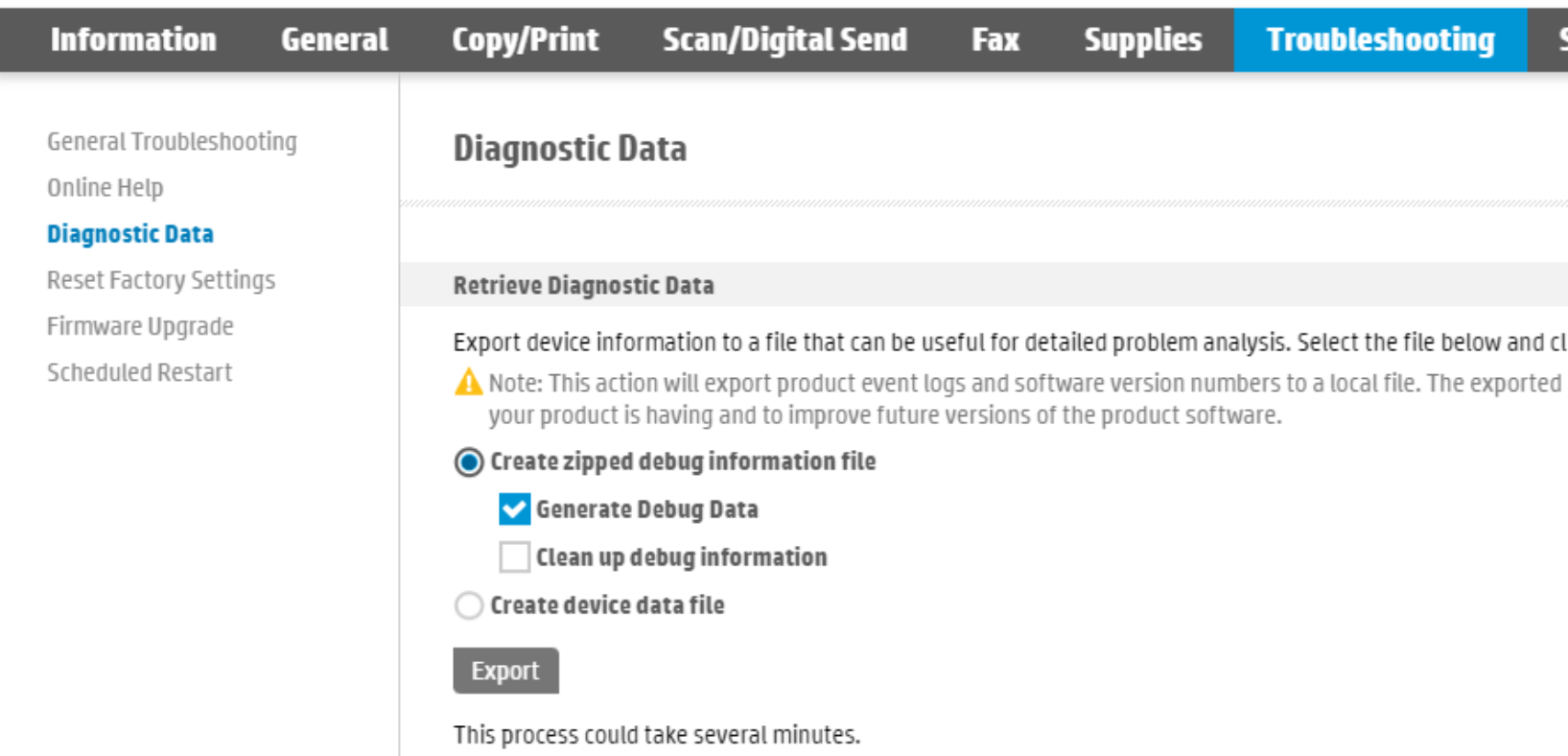
Per ottenere i log da un dispositivo HP, accedi all’interfaccia utente web del dispositivo, nella sezione Risoluzione dei problemi > Dati diagnostici.
-
Selezionare Crea file compresso con informazioni di debug e Genera dati di debug, quindi fare clic su Esporta.
L’operazione potrebbe richiedere alcuni minuti e, una volta completata, sarà possibile scegliere dove salvare il file esportato. -
Una volta fatto ciò, selezionare "Crea file dei dati del dispositivo" e fare clic su "Esporta".
-
Quindi selezionare la posizione in cui salvare il file esportato.
Un altro modo per ottenere i log da un dispositivo HP è scaricarli dall’HP Command Center. Consultare la guida HP per le istruzioni. Se non si ha accesso all’HP Command Center, contattare il proprio partner HP.
Indipendentemente dal metodo utilizzato per ottenerli, allega i file di log esportati alla tua richiesta di assistenza.
Interfaccia utente web di Roger
-
Accedere all’interfaccia utente web di Roger come utente con ruolo di amministratore (è richiesta l’autorizzazione "Stampanti / Gestisci stampanti").
-
Apri "Stampanti" e individua la stampante da cui desideri scaricare i log.
-
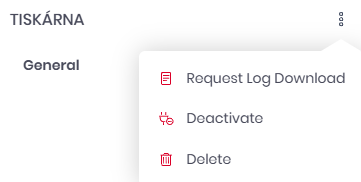
Apri i dettagli della stampante e, dal menu con i tre puntini, seleziona “Richiedi download del log”.
-
Al termine del download del log, il file viene archiviato sul server di Roger.
-
Scaricalo dallo stesso menu con i tre puntini selezionando "Scarica log".
-
-
Il file è crittografato e non può essere aperto direttamente. Si prega di inviarlo all’assistenza MyQ insieme al proprio ticket.
Log del client MyQ Roger
La posizione predefinita dei log di MyQ Roger Client è nelle seguenti due directory:
-
C:\ProgramData\MyQ\Desktop Client\logs -
%userprofile%\AppData\Local\MyQ\Desktop Client\logs
Archivia tutti i file e le cartelle di entrambe le directory in un file .zip e allegalo al tuo ticket di assistenza.