Se riscontri problemi con MyQ Roger Client (MRC), verifica innanzitutto di avere installata l’ultima versione.
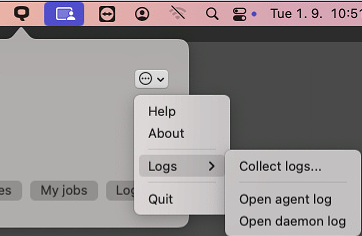
Fare clic sull'icona MyQ nella barra dei menu (in alto a destra dello schermo), quindi selezionare "Informazioni" dal menu a discesa per visualizzare la versione installata.
Successivamente, provare a chiudere e riavviare MRC, quindi riavviare il computer client.
Se il problema persiste, apri una richiesta di assistenza e allega i file di log del client. Puoi scaricare i file di log dal tuo tenant MyQ Roger oppure raccoglierli direttamente in MRC.
Scaricare i log del client dal Web
Per scaricare i log di MRC dall’interfaccia utente web:
-
Accedi al tuo tenant MyQ Roger e vai su "Desktop Client".
-
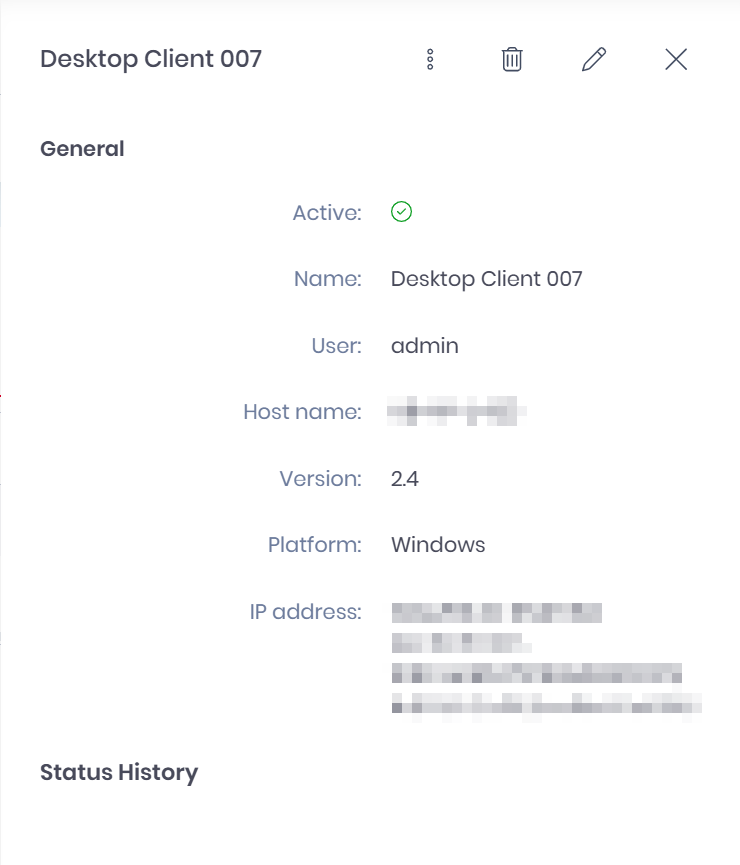
Fare clic su un Desktop Client per aprirne i dettagli.
-
Fai clic sul menu con i tre puntini e seleziona "Scarica log".

Raccogliere i log dei client
Per raccogliere i file di log direttamente in MRC, fare clic sull’icona MyQ nella barra dei menu (in alto a destra dello schermo) e selezionare … > Log > Raccogli log. Il contenuto di /Users/{user}/Library/Application Support/MyQ/MyQ Roger Client/logs/ e /Library/Application Support/MyQ/MyQ Roger Client/logs/ vengono salvati sul computer come file ZIP. Questo file contiene i log degli agenti, i log dei servizi e i file di configurazione.