
Cuando se ponga en contacto con el servicio de asistencia de MyQ para investigar cualquier problema con MyQ Roger, debe especificar:
-
Tu nombre de inquilino de MyQ Roger. El nombre del inquilino se puede encontrar:
-
En la aplicación móvil de MyQ Roger, vaya a Más > Perfil > Nombre del inquilino.
-
En MyQ Roger Client (MRC), aparece en la parte superior central.
-
En el terminal, pulsa el logotipo de MyQ Roger en la pantalla de inicio de sesión.
-
-
El nombre de usuario (correo electrónico) con el que se produjo el problema.
-
La hora exacta en la que se produjo el problema.
-
Una descripción detallada del problema.
-
Los registros de cualquier producto de MyQ Roger que utilices actualmente.
Registros de la terminal HP de MyQ Roger
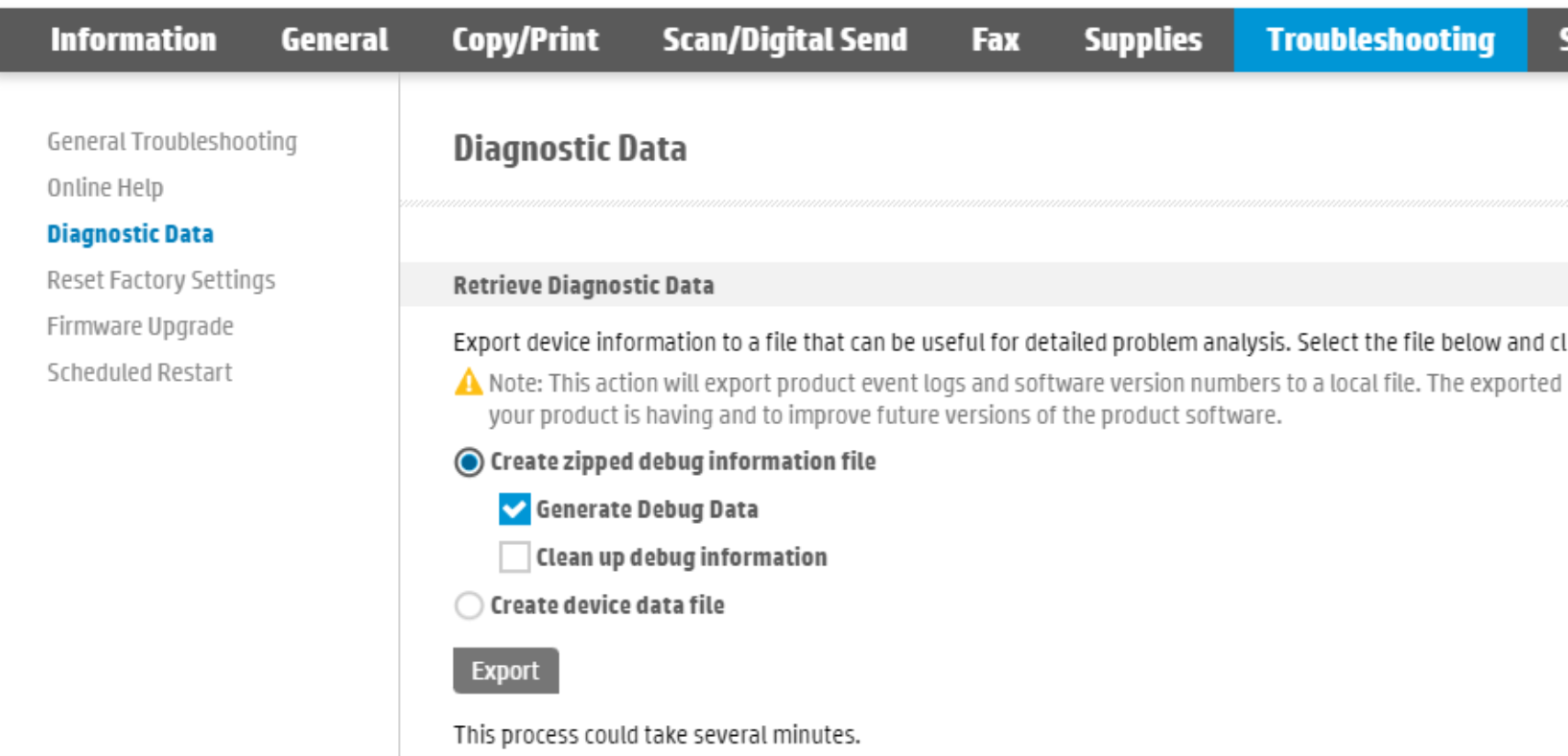
Para obtener los registros de un dispositivo HP, acceda a la interfaz de usuario web del dispositivo, en «Resolución de problemas» > «Datos de diagnóstico».
-
Selecciona «Crear archivo comprimido de información de depuración» y «Generar datos de depuración» y haz clic en «Exportar».
El proceso puede tardar varios minutos y, cuando haya finalizado, podrás seleccionar dónde guardar el archivo exportado. -
Una vez hecho esto, selecciona «Crear archivo de datos del dispositivo» y haz clic en «Exportar».
-
A continuación, selecciona dónde guardar el archivo exportado.
Otra forma de obtener los registros de un dispositivo HP es descargarlos desde el HP Command Center. Consulta la guía de HP para obtener instrucciones. Si no tienes acceso al HP Command Center, ponte en contacto con tu socio de HP.
Sea cual sea la forma en que los obtengas, adjunta los archivos de registros exportados a tu caso de asistencia técnica.
Interfaz de usuario web de Roger
-
Inicia sesión en la interfaz de usuario web de Roger como usuario con rol de administrador (se requiere el permiso «Impresoras / Gestionar impresoras»).
-
Abre «Impresoras» y busca la impresora de la que deseas descargar los registros.
-
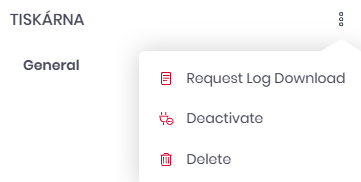
Abre sus detalles y, en el menú de los tres puntos, selecciona «Solicitar descarga de registros».
-
Cuando finalice la descarga del registro, el archivo se almacenará en el servidor de Roger.
-
Descárgalo desde el mismo menú de tres puntos seleccionando «Descargar registro».
-
-
El archivo está cifrado y no se puede abrir directamente. Envíalo al servicio de asistencia de MyQ junto con tu ticket.
Registros del cliente MyQ Roger
La ubicación predeterminada de los registros del cliente MyQ Roger se encuentra en los dos directorios siguientes:
-
C:\ProgramData\MyQ\Desktop Client\logs -
%userprofile%\AppData\Local\MyQ\Desktop Client\logs
Guarda todos los archivos y carpetas de ambos directorios en un archivo .zip y adjúntalo a tu ticket de asistencia técnica.