
La cola de impresión del dispositivo es una función que guarda los trabajos de impresión directamente en el disco duro del dispositivo.
Esto le da la libertad de liberar sus documentos en cualquier momento, incluso si el ordenador desde el que ha impreso está apagado, en modo de suspensión o desconectado de la red. Es la forma más fiable de imprimir desde un PC y, como el trabajo se almacena localmente, la liberación es instantánea.
Todos los trabajos se almacenan de forma segura en el disco duro del dispositivo, lo que permite continuar con la impresión incluso cuando el PC está desconectado. Este método garantiza que, una vez enviado un documento, este permanece en el almacenamiento interno del dispositivo, lo que permite la impresión bajo demanda sin necesidad de una conexión constante al ordenador.
Configuración de Windows
Añadir una impresora mediante los cuadros de diálogo estándar de Windows
-
Añada un nuevo dispositivo manualmente.
-
Seleccione una impresora compartida por su nombre: http://<printer.ip|hosname>:8080/myq/ipp (por ejemplo, http://10.14.4.249:8080/myq/ipp).
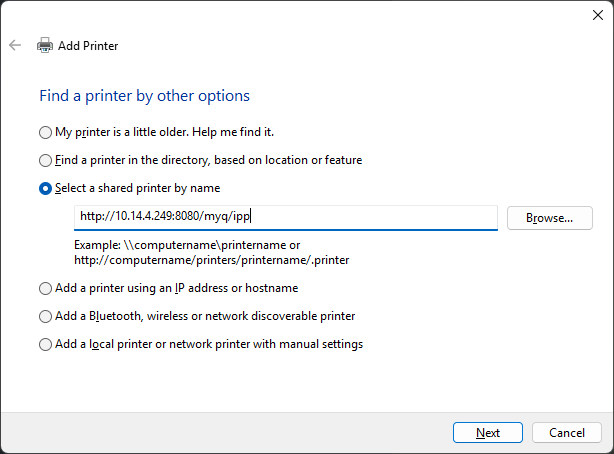
-
Seleccione el controlador que prefiera.
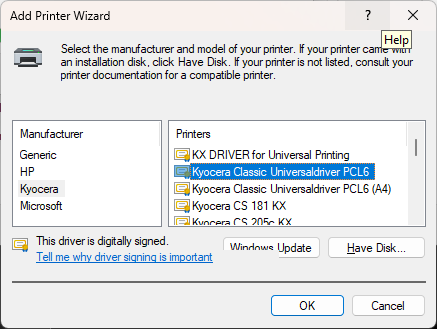
IPPS
SSL: Windows necesita un certificado de confianza para que SSL funcione.
Esto se puede resolver añadiendo el certificado del dispositivo a los certificados raíz de terceros en el almacén de certificados de Windows y, a continuación, añadiendo una impresora utilizando su nombre de host.
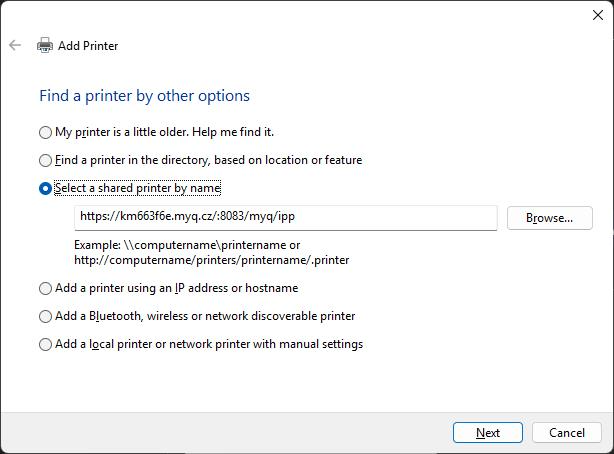
El puerto para SSL es 8083, por lo que el servicio se encuentra, por ejemplo, en https://km663f6e.myq.cz:8083/myq/ipp.
Alias de usuario Roger
Una vez establecida la configuración anterior, el nombre de usuario del dispositivo debe añadirse a los alias de usuario del usuario que se emparejará con los trabajos RAW.
En el servidor Roger,
-
inicie sesión como usuario administrador con permisos para modificar los usuarios del inquilino.
-
Vaya a la categoría Usuarios en el panel lateral.
-
Haga clic en Acciones > Editar en un usuario que deba emparejarse.
-
Añada el nombre de usuario del dispositivo a los alias de usuario.