
La aplicación MyQ Roger se puede instalar en los dispositivos multifunción (MFD) de Kyocera como una aplicación estándar. Esto se realiza a través de KYOCERA Net Viewer o cargando el archivo de instalación desde una memoria USB e instalando la aplicación en el menú del sistema del dispositivo.
Instalación mediante KYOCERA Net Viewer
Conecta la impresora por IP y carga la aplicación Roger en el terminal
-
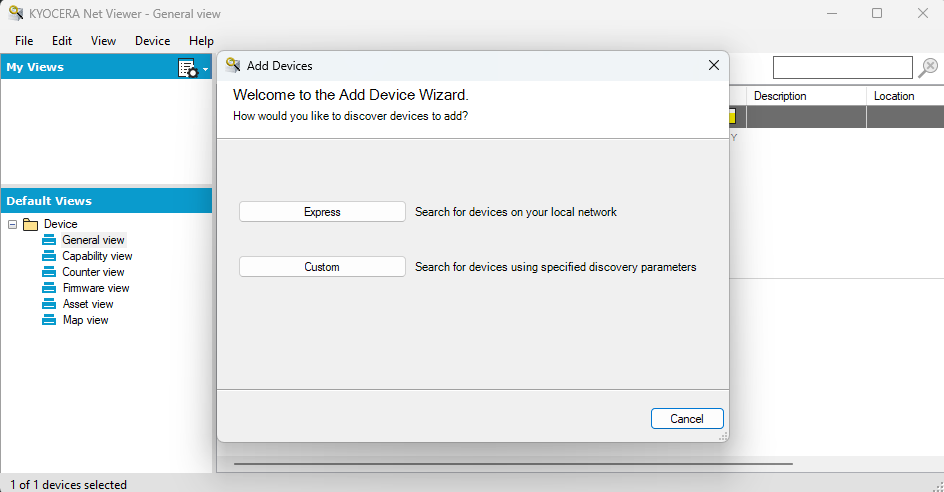
Abre Kyocera NET Viewer y selecciona «Añadir dispositivo».
-
Elige cómo detectar un dispositivo. La opción «Exprés» te permite buscar dispositivos en tu red local, mientras que la opción «Personalizada» te permite buscar utilizando una dirección IP o un rango de direcciones.
-
Una vez que haya detectado el dispositivo correspondiente, haga clic con el botón derecho del ratón sobre él y seleccione «Editar» > «Aplicaciones».
-
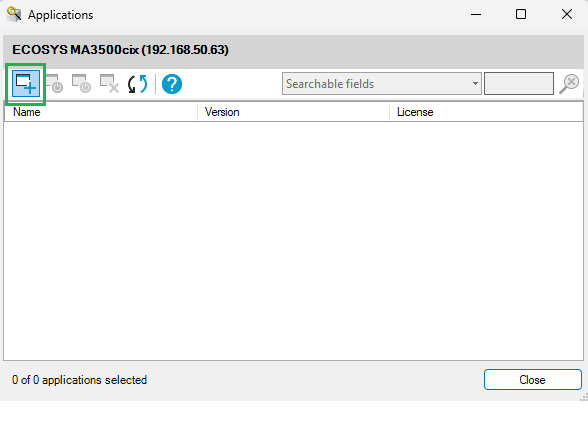
En el menú «Dispositivo», haz clic en «Instalar nuevo» y selecciona el archivo de la aplicación Roger en el explorador de archivos. Se te pedirá que confirmes la instalación.
-
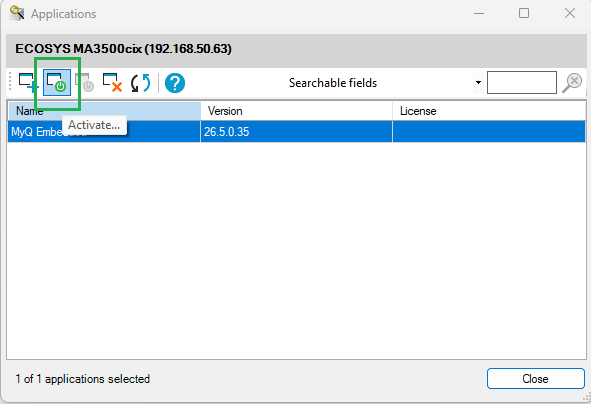
Selecciona la aplicación recién instalada y pulsa «Activar». Elige la opción «Activar sin clave de licencia».
Guardar el archivo de instalación en una memoria USB
Guarda el archivo de instalación en el directorio raíz de una memoria USB.
Instalación en el MFD
-
En el panel de control del dispositivo, pulsa el botón «Menú del sistema» (o el botón «Menú del sistema/Contador» en algunos dispositivos). Se abrirá
el menú del sistema. -
En el Menú del sistema, busca y pulsa «Aplicación» (en algunos dispositivos, «Favoritos/Aplicación»). Se
te pedirá que inicies sesión como administrador. -
Inicie sesión como administrador. Se abrirá
el menú «Aplicaciones» (o el menú «Favoritos/Aplicaciones»).
Si hay un lector de tarjetas conectado al dispositivo y activado, se le pedirá que utilice su tarjeta de identificación. -
En tales casos, pulsa «Menú» en la esquina inferior izquierda de la pantalla y, a continuación, pulsa «Inicio de sesión con teclado».
-
Si no aparece el botón «Menú», pulsa el botón «Menú del sistema» (o «Menú del sistema/Contador») en el panel de control del dispositivo; la pantalla del terminal se actualizará y aparecerá el botón.
-
En caso de que se te pida que elijas entre el inicio de sesión «Local» y el inicio de sesión «Red», selecciona «Local» antes de introducir las credenciales.
-
En el menú «Aplicaciones» (o «Favoritos»/«Menú de aplicaciones»), pulsa «Aplicaciones». Se abrirá
el submenú «Aplicaciones». -
Inserta la memoria USB con el archivo de instalación cargado y, a continuación, pulsa el signo más (+) (o «Añadir» en algunos dispositivos) situado en la esquina superior derecha de la pantalla. Aparecerá
un cuadro de diálogo con información sobre el número de aplicaciones que se pueden instalar. -
Pulsa «Aceptar». Se abre
el menú «Añadir aplicación» con el elemento «MyQ Roger» visible. -
Selecciona la opción «MyQ Roger», pulsa «Instalar» en la esquina inferior izquierda de la pantalla y, a continuación, pulsa «Sí» para confirmar la instalación. Aparece
el mensaje «Completado» y el menú «Añadir aplicación» queda vacío. -
De vuelta en el menú «Añadir aplicación», pulsa «Finalizar».