Uso del terminal
Tenga en cuenta que un dispositivo con MyQ Roger conectado al centro de comando de Kyocera debe sincronizarse al menos una vez al mes. Si no se utiliza durante más de 30 días, recibirá el siguiente mensaje de error en el dispositivo: «Esta aplicación ha sido desactivada. El producto no ha podido acceder a los servicios web de seguridad durante al menos 30 días, o la aplicación ya no está aprobada por los servicios web de seguridad. Póngase en contacto con el servicio de asistencia». Si esto ocurre, debe reinstalar MyQ Roger.
Iniciar sesión
Dependiendo de la configuración del administrador, hay varias opciones de inicio de sesión disponibles en el panel del dispositivo:
-
Nombre de usuario y contraseña: escriba su nombre de usuario y contraseña de MyQ Roger.
-
Nombre de usuario y PIN: introduzca su nombre de usuario y PIN de MyQ Roger.
-
Tarjeta de identificación: pase su tarjeta de identificación.
-
PIN: introduzca su PIN de MyQ Roger.
-
Código QR: escanee el código QR con su teléfono inteligente a través de la aplicación móvil MyQ Roger (recomendado).
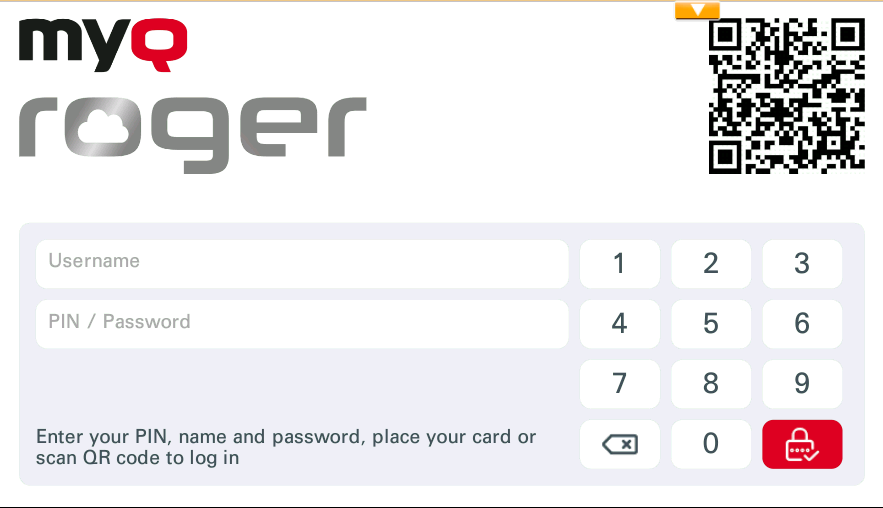
Si inicia sesión escaneando el código QR con su teléfono inteligente, podrá gestionar todo a través de la aplicación MyQ Roger. No podrá utilizar el panel del dispositivo a menos que pase el control a la impresora, mediante el botón situado en la esquina superior derecha de la pestaña Inicio de la aplicación móvil MyQ Roger.
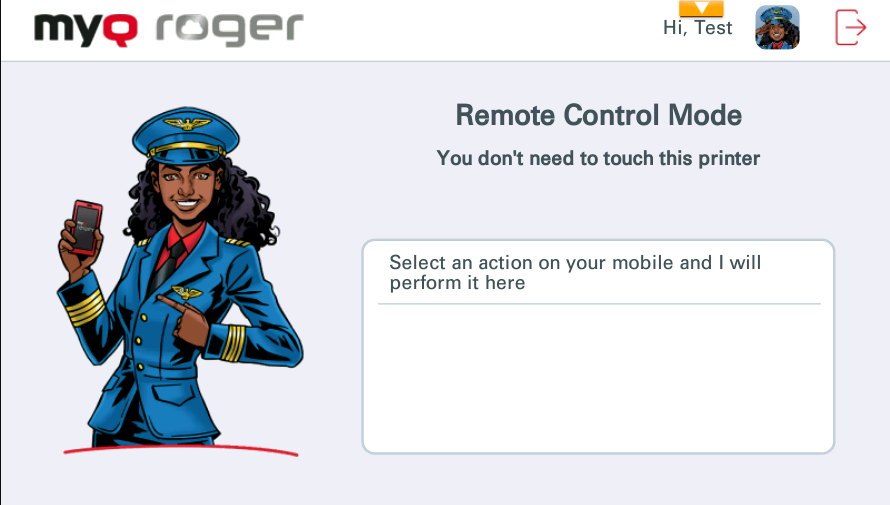
La operación que se está ejecutando actualmente se muestra en la pantalla del dispositivo multifunción si este se gestiona a través de la aplicación MyQ Roger. Si utiliza un método de inicio de sesión diferente, puede gestionar todo directamente desde el dispositivo multifunción.
Acciones disponibles en MyQ Roger
Dependiendo de la configuración de su inquilino MyQ Roger, así como de la configuración del administrador, las acciones disponibles son:
-
Listo para imprimir
-
OneDrive y Escaneado aquí (OneDrive)
-
Google Drive y Escaneá aquí (Google Drive)
-
SharePoint y Escaneá aquí (SharePoint)
-
MS Teams y Escaneado aquí (MS Teams)
-
Impresión universal
Listo para imprimir
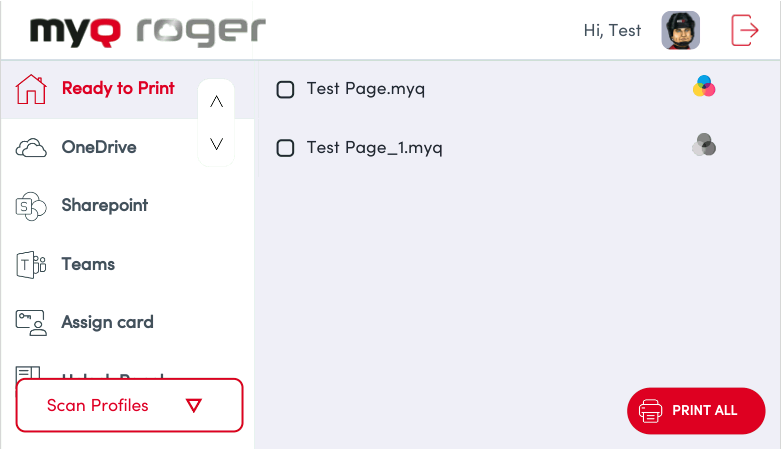
Esta acción muestra todos los trabajos que están en estado listo.
-
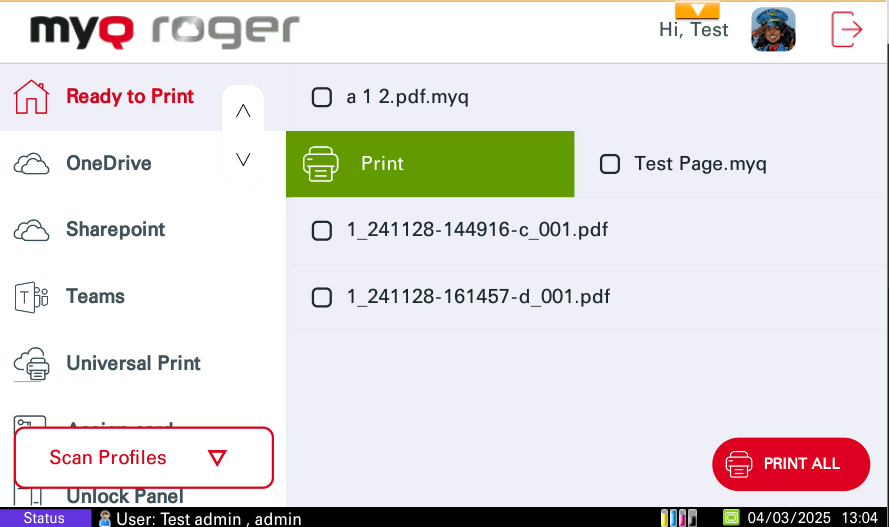
Si el control está en la impresora, seleccione uno o varios trabajos y deslice el dedo de izquierda a derecha para imprimirlos.
-
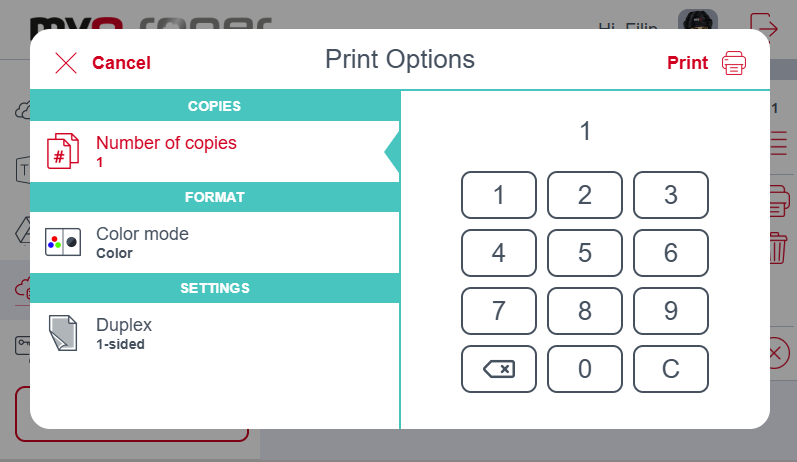
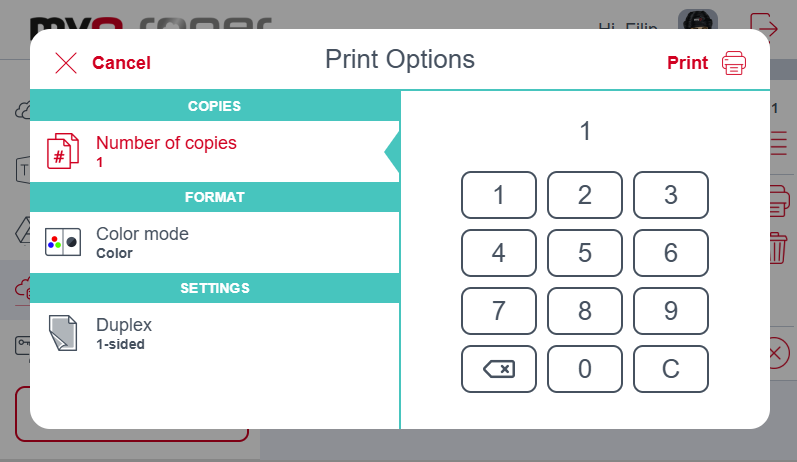
Una vez que haya seleccionado los archivos que desea imprimir, se mostrarán las opciones de impresión.
-
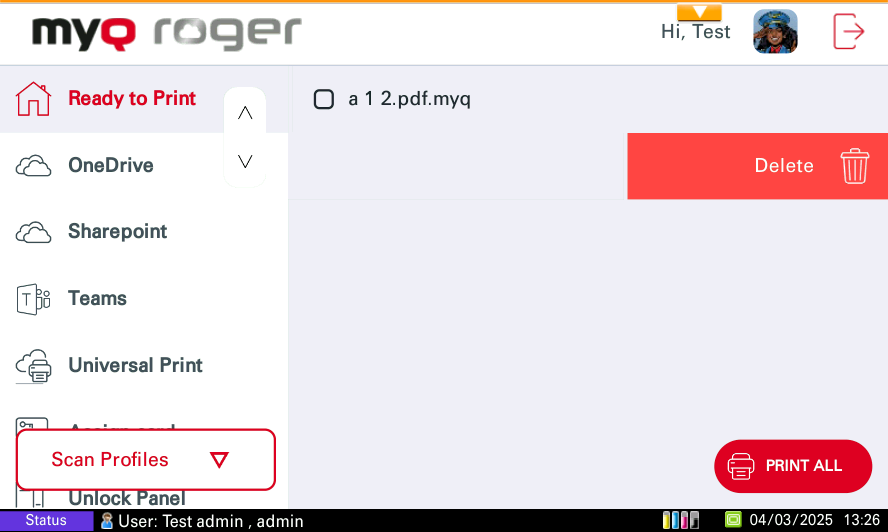
Si desliza el dedo de derecha a izquierda, el trabajo se eliminará.
-
Si se encuentra en la aplicación móvil, dispone de las mismas opciones de deslizamiento o, si lo prefiere, puede seleccionar los trabajos y pulsar Imprimir o Imprimir todo.
OneDrive
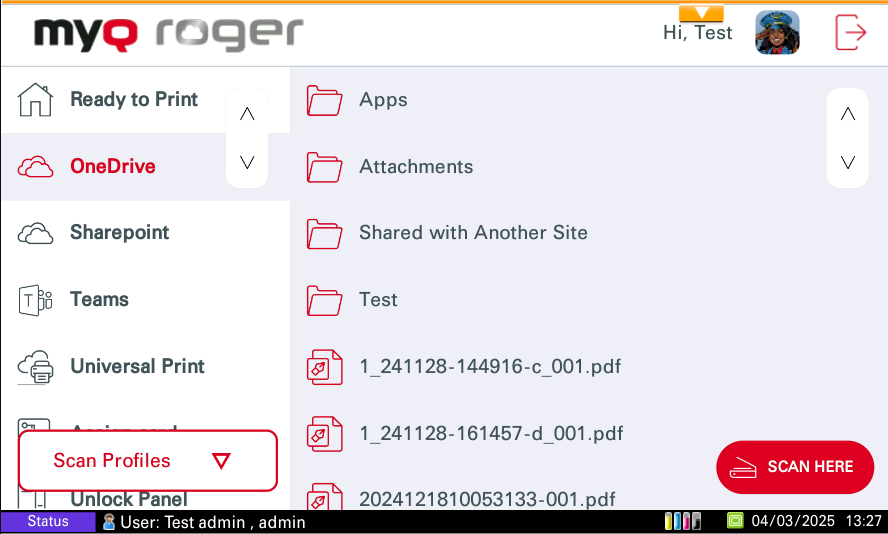
Esta acción se muestra si OneDrive está conectado o si no hay ningún almacenamiento en la nube conectado. Esta acción muestra todos los archivos que se pueden imprimir y almacenar en OneDrive.
-
Si el control está en la impresora, seleccione un trabajo y deslice el dedo de izquierda a derecha para imprimirlo o simplemente toque el trabajo para editar las opciones del mismo.
Por motivos de seguridad, no se recomienda utilizar el método de inicio de sesión mediante PIN para mostrar los archivos del almacenamiento en la nube en el panel del dispositivo. Actualmente hay dos posibilidades de comportamiento después de iniciar sesión mediante PIN en relación con la configuración de la interfaz de usuario web de MyQ Roger. Este comportamiento solo está relacionado con el método de inicio de sesión mediante PIN. El inicio de sesión mediante nombre de usuario y contraseña, tarjeta o dispositivo móvil funciona sin ninguna limitación.
-
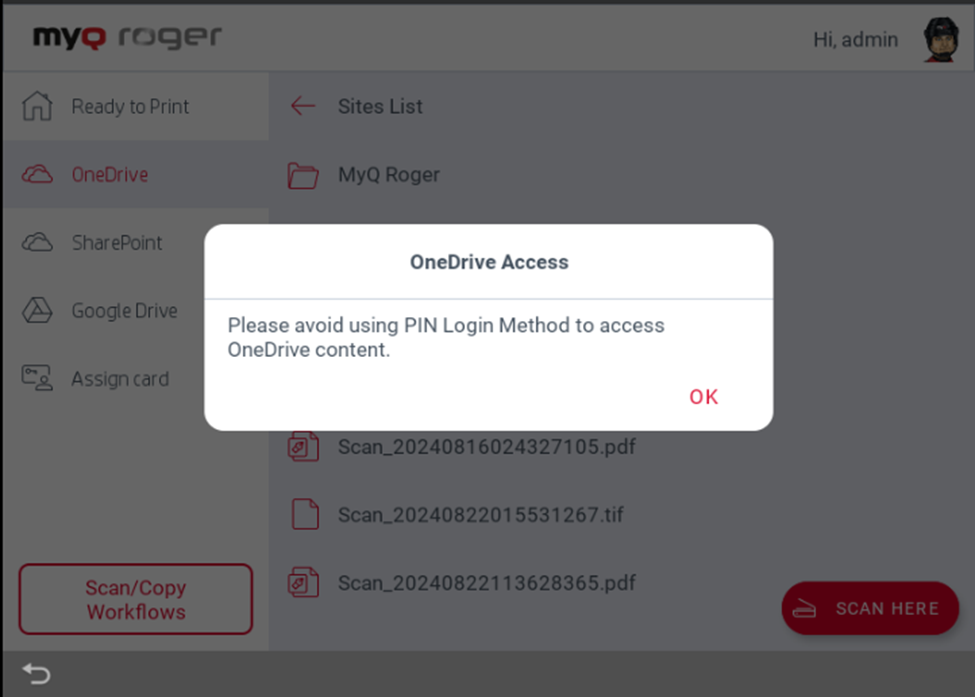
Se muestra un mensaje informativo después de abrir el almacenamiento de OneDrive. Después de pulsar Aceptar en este mensaje, se muestra el almacenamiento de OneDrive y es posible explorar las carpetas y archivos de OneDrive.
-
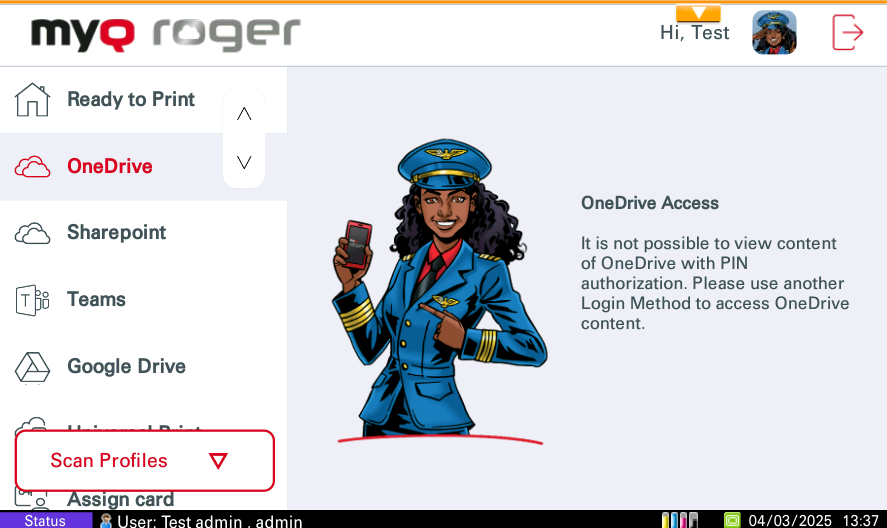
Los archivos almacenados en OneDrive no se muestran en absoluto.
Escanear aquí (OneDrive)
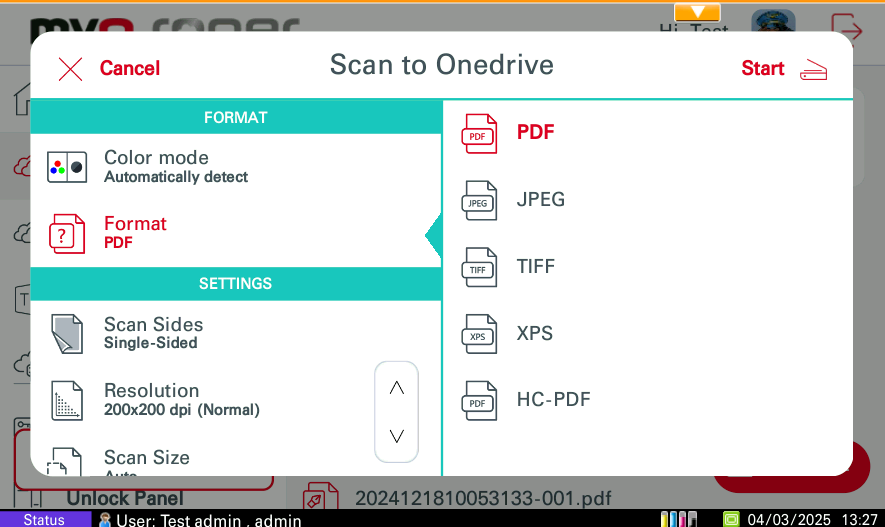
La función Escanear aquí escanea sus documentos y guarda los escaneos en OneDrive.
-
Si el control se encuentra en la aplicación móvil, seleccione el trabajo (que aparece en la pestaña OneDrive) y pulse Imprimir o Imprimir todo. Solo es posible imprimir archivos en formato PDF, MS Office y Google Docs en Kyocera desde el almacenamiento de OneDrive.
Google Drive
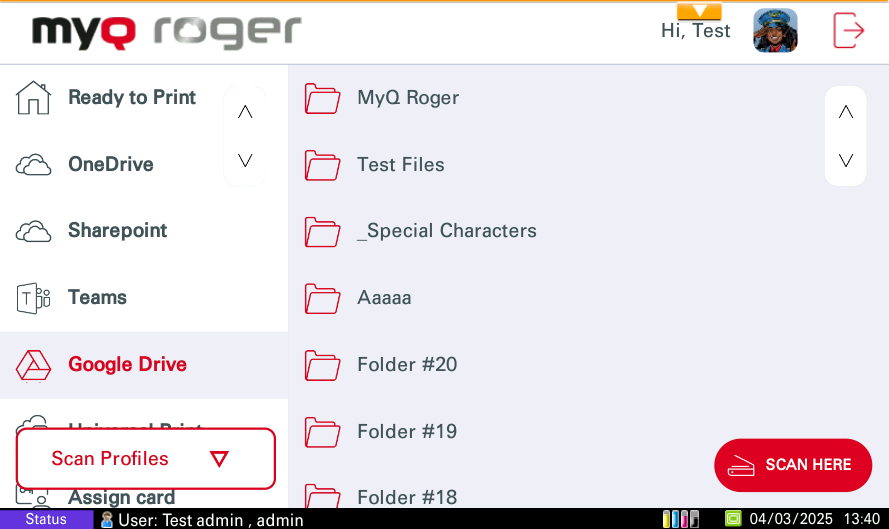
Esta acción se muestra si Google Drive está conectado o si no hay ningún almacenamiento en la nube conectado. Esta acción muestra todos los archivos que se pueden imprimir y almacenar en Google Drive.
-
Si el control está en la impresora, seleccione un trabajo y deslice el dedo de izquierda a derecha para imprimirlo, o simplemente pulse sobre el trabajo para editar las opciones del mismo.
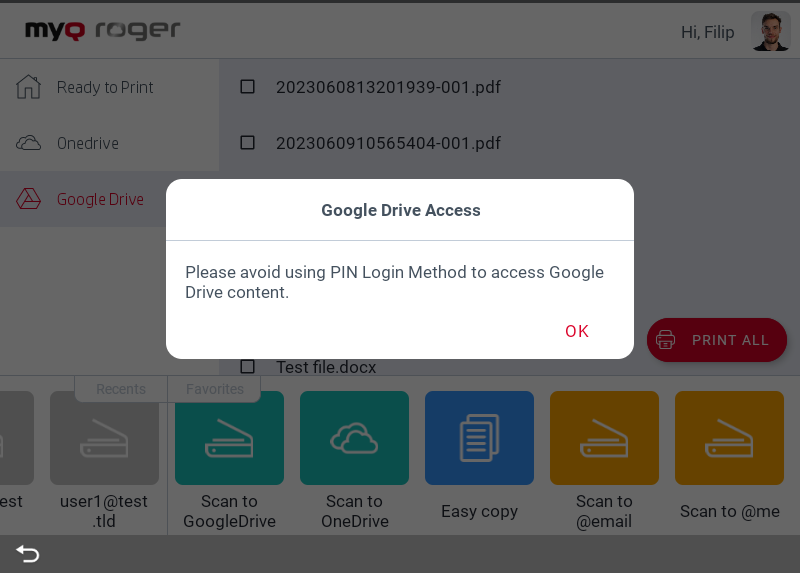
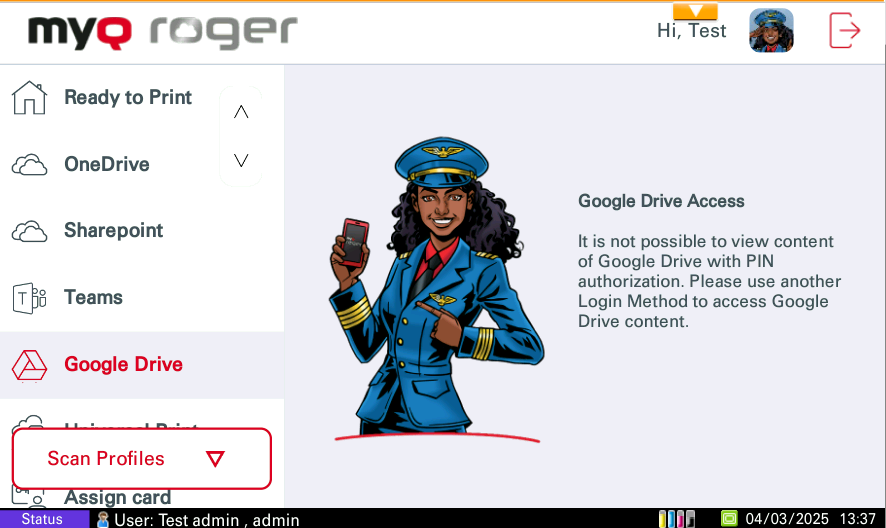
Por motivos de seguridad, no se recomienda utilizar el método de inicio de sesión mediante PIN para mostrar los archivos del almacenamiento en la nube en el panel del dispositivo. Actualmente, hay dos posibilidades de comportamiento después de iniciar sesión mediante PIN en relación con la configuración de la interfaz de usuario web de MyQ Roger. Este comportamiento solo está relacionado con el método de inicio de sesión mediante PIN. El inicio de sesión mediante nombre de usuario y contraseña, tarjeta o dispositivo móvil funciona sin ninguna limitación.
-
Se muestra un mensaje informativo después de abrir el almacenamiento de Google Drive. Después de pulsar Aceptar en este mensaje, se muestra el almacenamiento de Google Drive y es posible explorar las carpetas y archivos de Google Drive.
-
Los archivos del almacenamiento de Google Drive no se muestran en absoluto.
Escanear aquí (Google Drive)
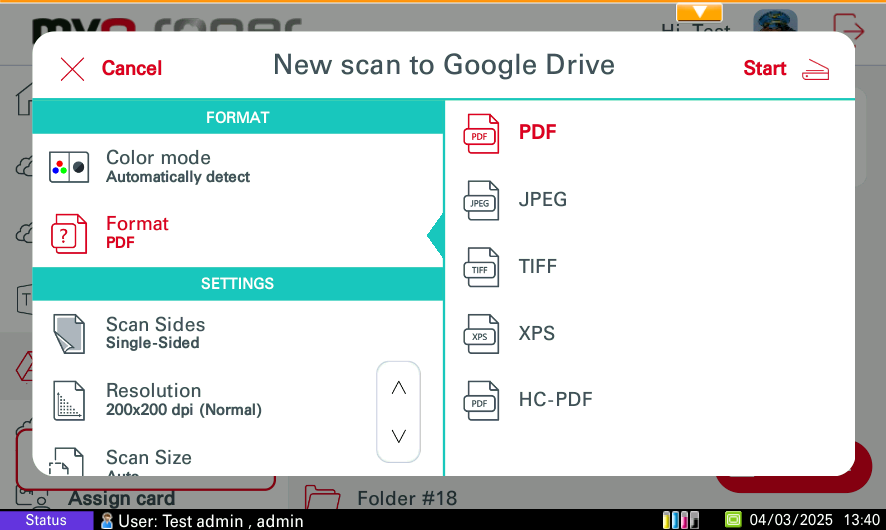
La función Escanear aquí escanea los documentos y guarda los escaneos en Google Drive.
-
Si el control se encuentra en la aplicación móvil, seleccione el trabajo (que aparece en la pestaña Google Drive) y pulse Imprimir o Imprimir todo. Solo es posible imprimir archivos en formato PDF en Kyocera desde Google Drive.
SharePoint
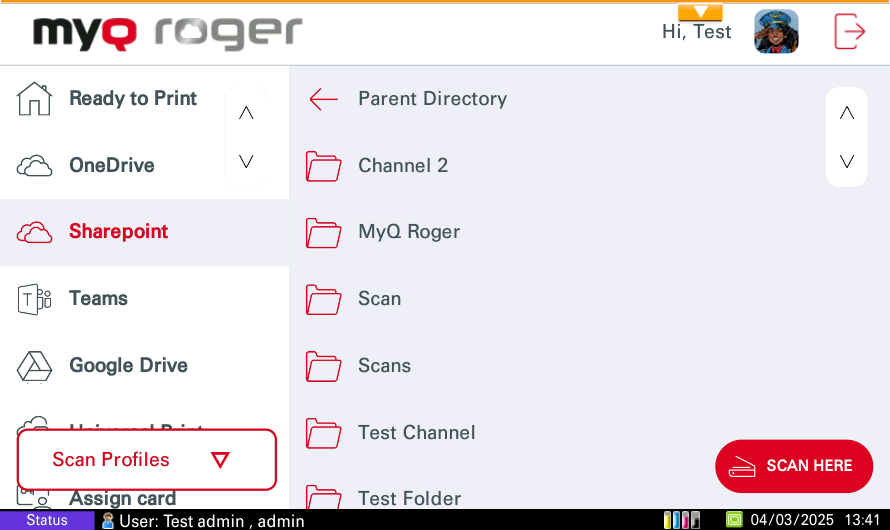
Esta acción se muestra si SharePoint está conectado o si no hay ningún almacenamiento en la nube conectado. Esta acción muestra todos los archivos que se pueden imprimir y almacenar en SharePoint.
-
Si el control está en la impresora, seleccione un trabajo y deslice el dedo de izquierda a derecha para imprimirlo o simplemente pulse sobre el trabajo para editar las opciones del mismo.
Por motivos de seguridad, no se recomienda utilizar el método de inicio de sesión mediante PIN para mostrar los archivos del almacenamiento en la nube en el panel del dispositivo. Actualmente, hay dos posibilidades de comportamiento después de iniciar sesión mediante PIN en relación con la configuración de la interfaz de usuario web de MyQ Roger. Este comportamiento solo está relacionado con el método de inicio de sesión mediante PIN. El inicio de sesión mediante nombre de usuario y contraseña, tarjeta o dispositivo móvil funciona sin ninguna limitación.
-
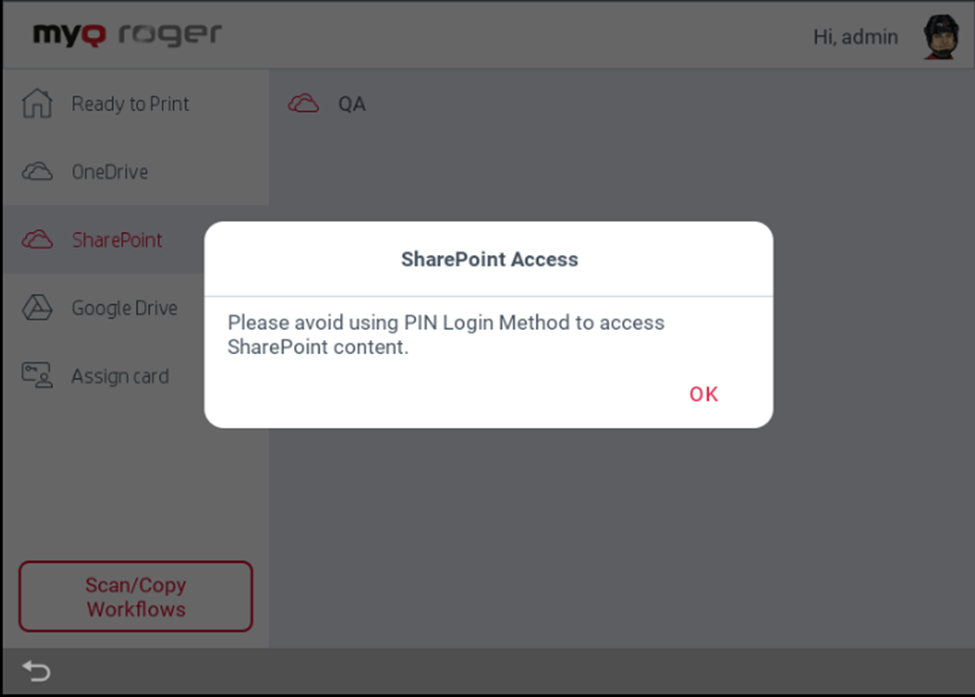
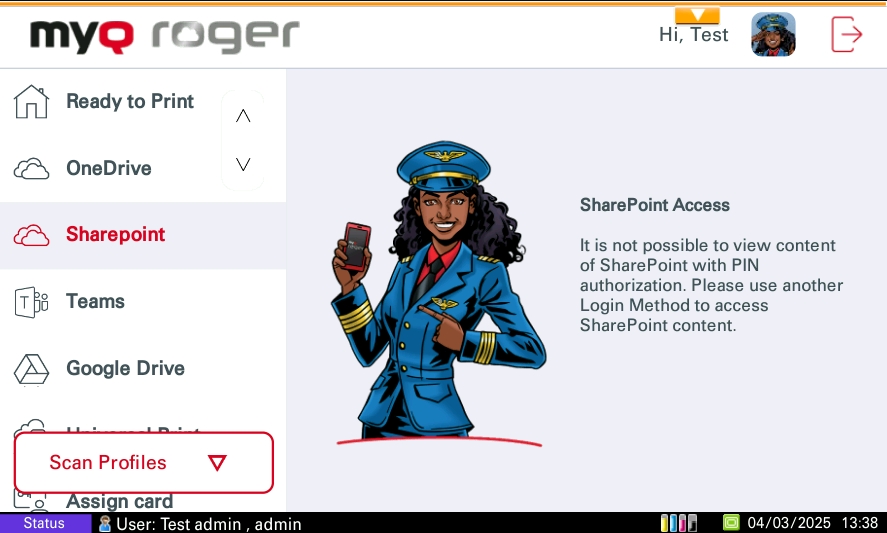
Se muestra un mensaje informativo después de abrir el almacenamiento de SharePoint.
-
Después de pulsar Aceptar en este mensaje, se muestra el almacenamiento de SharePoint y es posible explorar las carpetas y archivos de SharePoint. Los archivos de almacenamiento de SharePoint no se muestran en absoluto.
Escanear aquí (SharePoint)
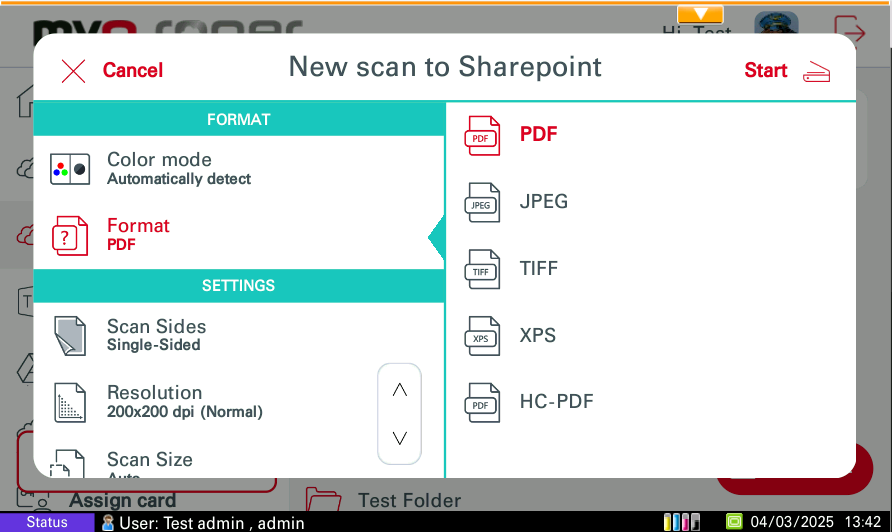
La función Escanear aquí escanea sus documentos y guarda los escaneos en SharePoint.
-
Si el control se encuentra en la aplicación móvil, seleccione el trabajo (que aparece en la pestaña SharePoint) y pulse Imprimir o Imprimir todo. Solo es posible imprimir archivos en formato PDF, MS Office y Google Docs en Kyocera desde el almacenamiento de SharePoint.
MS Teams
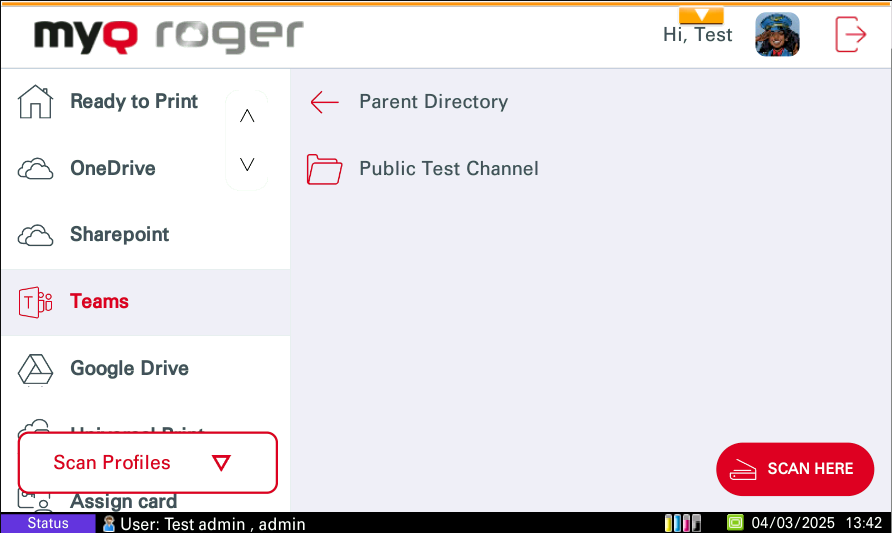
Esta acción se muestra si MS Teams está conectado o si no hay ningún almacenamiento en la nube conectado. Esta acción muestra todos los archivos que se pueden imprimir desde sus canales en MS Teams o escanear a ellos.
-
Si el control está en la impresora, seleccione un trabajo y deslice el dedo de izquierda a derecha para imprimirlo o simplemente pulse sobre el trabajo para editar las opciones del mismo.
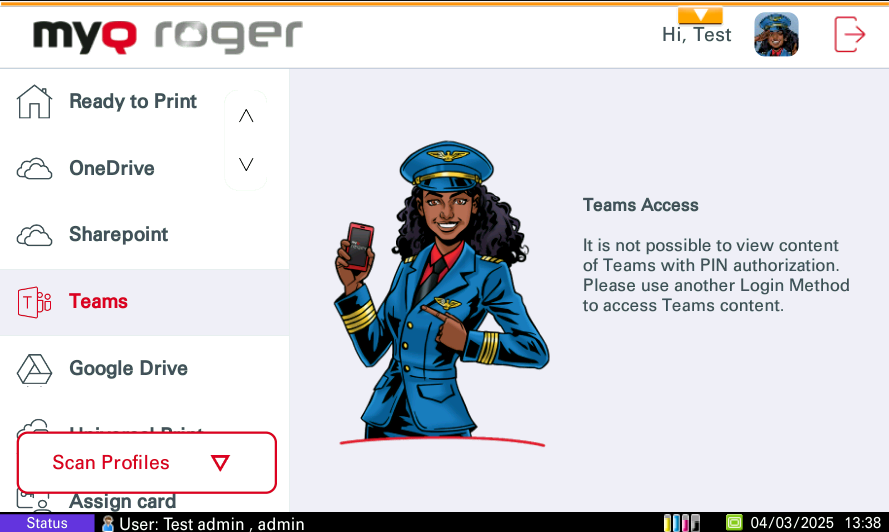
Por motivos de seguridad, no se recomienda utilizar el método de inicio de sesión mediante PIN para mostrar los archivos del almacenamiento en la nube en el panel del dispositivo. Actualmente, existen dos posibilidades de comportamiento tras el inicio de sesión mediante PIN en relación con la configuración de la interfaz de usuario web de MyQ Roger. Este comportamiento solo está relacionado con el método de inicio de sesión mediante PIN. El inicio de sesión mediante nombre de usuario y contraseña, tarjeta o dispositivo móvil funciona sin ninguna limitación.
-
Se muestra un mensaje informativo después de abrir el almacenamiento de MS Teams.
-
Después de pulsar Aceptar en este mensaje, se muestra el almacenamiento de MS Teams y es posible explorar las carpetas y archivos de MS Teams. De forma predeterminada, solo se muestran los canales que sigue el usuario. Los archivos de almacenamiento de MS Teams no se muestran en absoluto.
Escanear aquí (MS Teams)
La función Escanear aquí escanea sus documentos y guarda los escaneos en MS Teams en el canal especificado.
-
Si el control se encuentra en la aplicación móvil, seleccione el trabajo (que aparece en la pestaña MS Teams) y pulse Imprimir o Imprimir todo. Solo es posible imprimir archivos en formato PDF, MS Office y Google Docs en Kyocera desde el almacenamiento de MS Teams.
Impresión universal
Esta acción solo se muestra si hay una impresora Universal Print conectada. Esta acción muestra todos los trabajos que se pueden imprimir desde Universal Print.
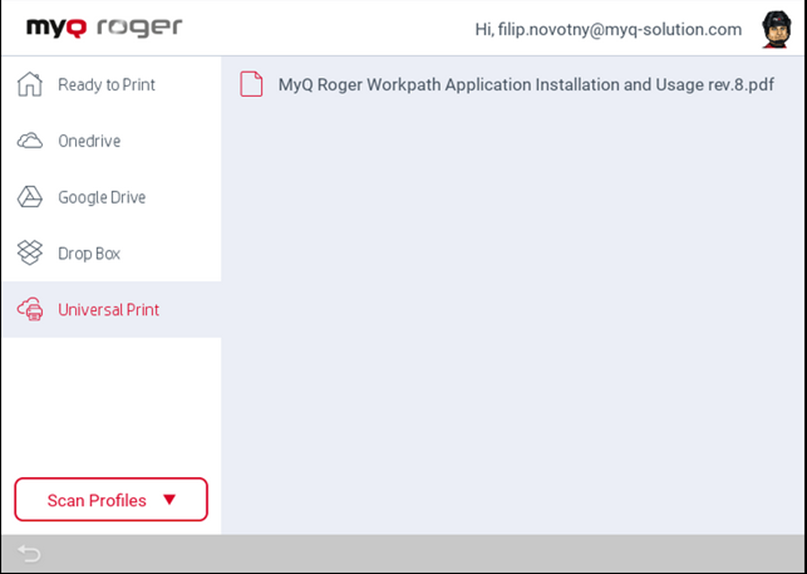
Una vez seleccionado el trabajo para imprimir, se muestran las opciones de impresión.
Imprimir en/escanear desde USB
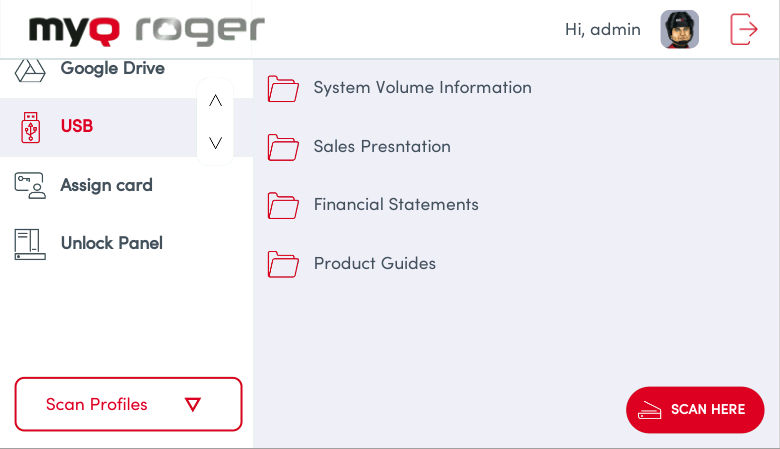
Cuando se conecta un dispositivo de almacenamiento USB al terminal, aparece la pestaña USB en el lado izquierdo. Seleccione esta pestaña para navegar por las carpetas del almacenamiento USB, donde puede seleccionar los archivos que desea imprimir o especificar las ubicaciones del USB en las que desea escanear.
Asignar tarjeta
Al pulsar esta acción, se abre la pantalla de registro de tarjetas de identificación y el usuario que ha iniciado sesión puede registrar su tarjeta pasándola por el lector de tarjetas.
Flujos de trabajo del usuario
En la parte inferior de la pantalla se encuentran las acciones recientes y favoritas. Las acciones recientes son las últimas acciones realizadas en MyQ Roger, y las acciones favoritas se pueden editar en la aplicación móvil MyQ Roger o pulsando la acción en el panel del dispositivo.
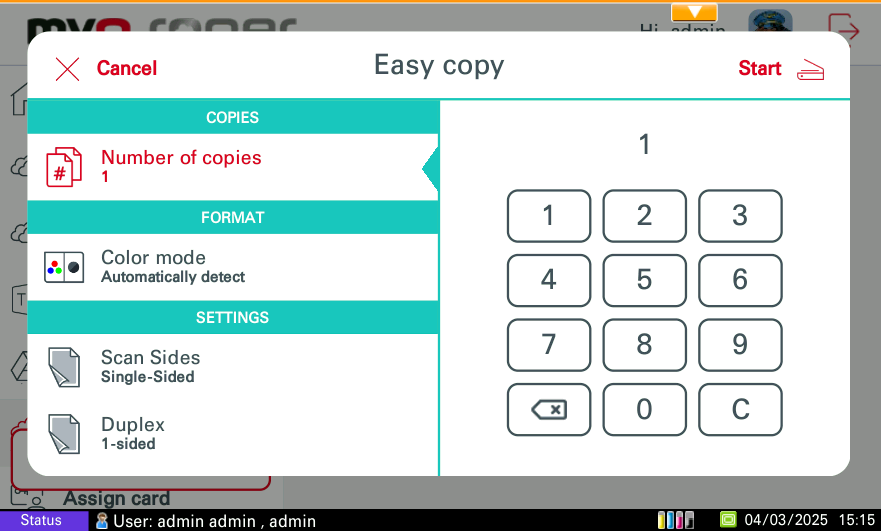
Easy Copy
Toque para copiar un trabajo o pulse para mostrar los parámetros.
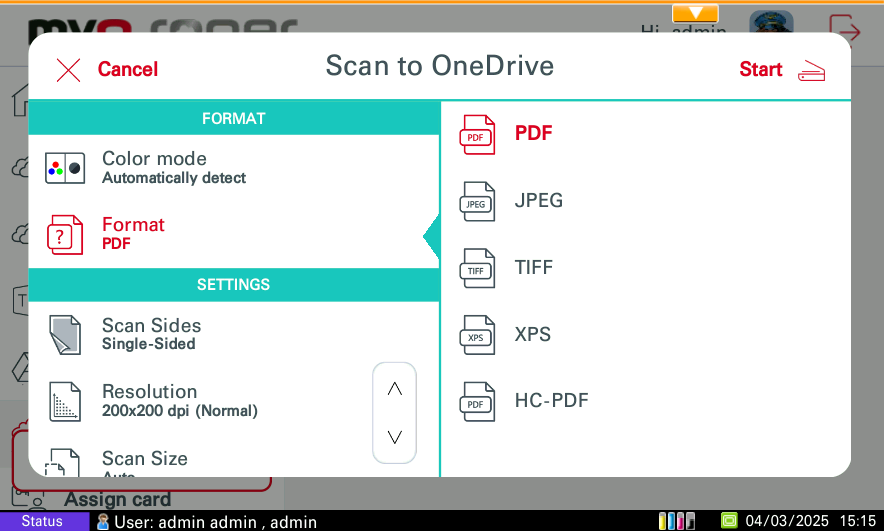
Escanear a OneDrive
Toque para escanear un trabajo y guardarlo en su OneDrive o pulse para mostrar los parámetros.
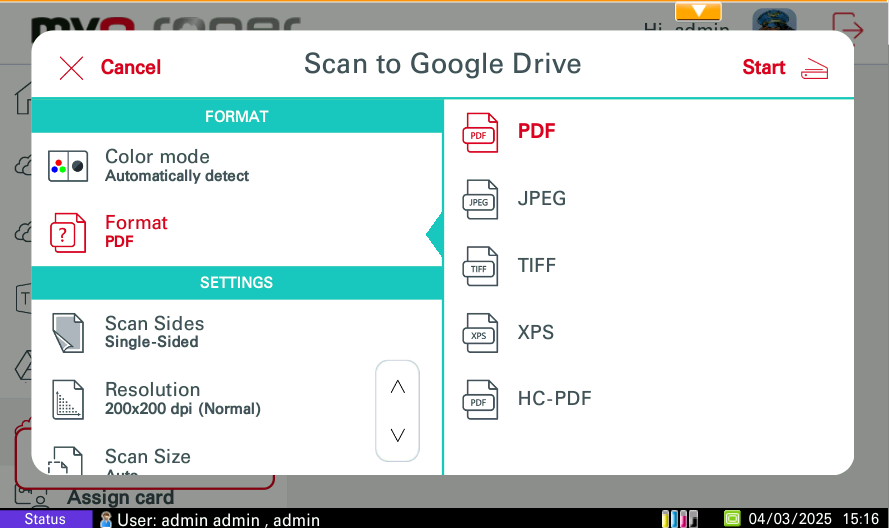
Escanear a Google Drive
Toque para escanear un trabajo y guardarlo en su Google Drive o pulse para mostrar los parámetros.
Escanear a @me o Escanear a @email
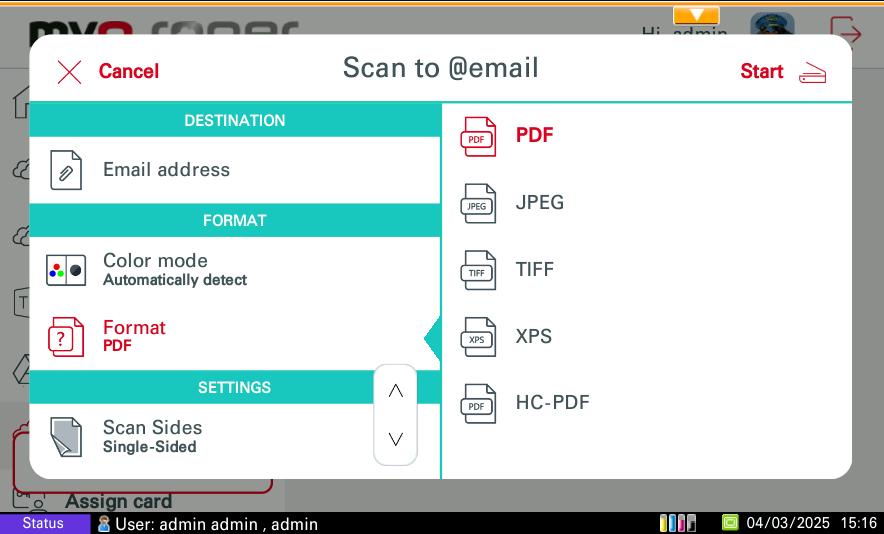
Toque para escanear un trabajo y enviarlo a su dirección de correo electrónico o a cualquier otra dirección de correo electrónico, o pulse para mostrar los parámetros.